「書類をパソコンに取り込みたいのに、スキャンのやり方が分からない」「プリンター(複合機)はあるのに、どのボタンを押せばいいの?」と困っていませんか。年末の書類整理や、写真をデータで残したいときに意外と迷う操作です。
この記事では、Microsoftが無料で配布しているアプリ「Windows スキャン」で書類や写真をスキャンする方法と、PDFで保存したいとき・スキャナーが見つからないときの対処法を解説します。
まず結論です。今の状況に近いものから進めてください。
まず試してほしいこと
スキャンの前に、複合機の電源が入っているか、USBケーブルまたは同じWi-Fiにつながっているかを確認してください。スリープ状態の複合機は、パソコンから見つからないことがあります。
また、ガラス面(原稿台)にゴミや指紋があると、そのまま写り込みます。柔らかい布でさっと拭いておくときれいに取り込めます。
スキャンの準備に必要なもの
スキャナー機能つきの複合機(またはスキャナー) 印刷専用のプリンターではスキャンできません。本体に原稿台(ふたを開けるとガラス面)があるかで見分けられます。
Windows スキャン アプリ Microsoftが無料で配布している、スキャン用のアプリです。パソコンに入っていない場合は、Microsoft Storeから入手します。
パソコンにスキャナーが登録されていること USBでつなぐと多くは自動で登録されますが、Wi-Fiでつなぐ機種は自分で追加が必要な場合があります。
手順①スキャナー(複合機)をパソコンに追加する
すでに印刷ができている複合機なら、スキャナーとしても登録されていることがほとんどです。念のため確認しましょう。
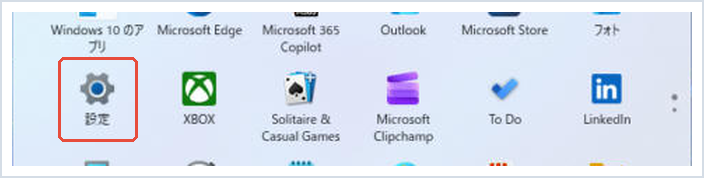
1.スタートメニューから「設定」を開きます。
2.左メニューの「Bluetooth とデバイス」から「プリンターとスキャナー」をクリックします。

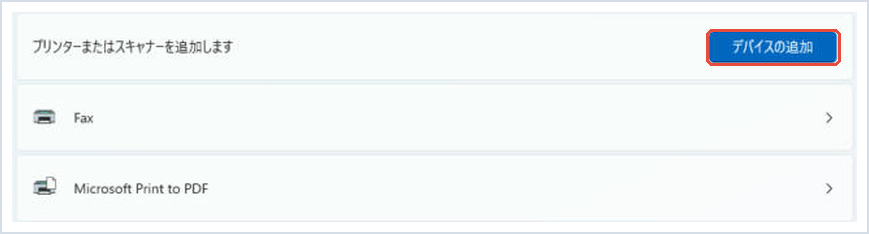
3.一覧に使いたい機種があれば準備完了です。無い場合は「デバイスの追加」をクリックし、見つかった機種の横の「デバイスの追加」を押します(見つかるまで数分かかることがあります)。
手順②「Windows スキャン」アプリを用意する
1.タスクバーの検索欄に「スキャン」と入力します。

2.検索結果に「スキャナー」(Windows スキャン)が出てきたらクリックして開きます。
3.見つからない場合は、Microsoft Storeを開いて「Windows スキャン」で検索し、「入手」をクリックしてインストールします(無料です)。Storeが開かないときはMicrosoft Storeが開かない時の対処法を参考にしてください。
手順③書類や写真をスキャンする
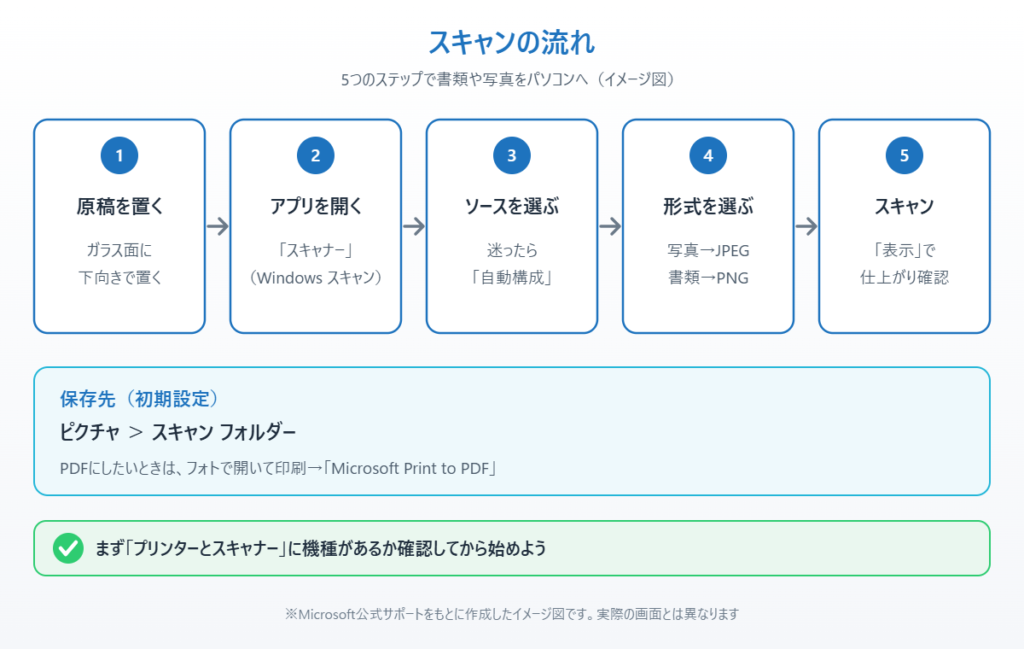
1.原稿をガラス面に下向きに置き、ふたを閉じます。自動で紙を送る「原稿送り装置(ADF)」に置く場合は、上向き・下向きが機種によって違うので、複合機の説明書を確認してください。
2.スキャン アプリの「スキャナー」で使う機種を選びます。
3.「ソース」で読み取る場所を選びます。ガラス面なら「フラットベッド」、原稿送り装置なら「フィーダー」です。迷ったら初期設定の「自動構成」のままで大丈夫です。
4.「ファイルの種類」を選びます。写真なら「JPEG」、文字をくっきり残したい書類なら「PNG」がおすすめです。
5.画面下の「スキャン」をクリックします。読み取りが終わったら「表示」を押すと、フォトアプリで仕上がりを確認できます。
手順④保存先を変える・PDFで保存する
保存先を何も変えていない場合、スキャンした画像は「ピクチャ」フォルダーの中の「スキャン」フォルダーに保存されます。
1.保存先を変えたいときは、スキャン アプリで「詳細を表示」をクリックし、その下の「ファイルの保存先」のリンクから好きなフォルダーを選びます。
2.PDFで保存したいときは、スキャンした画像をフォトアプリで開き、印刷(Ctrl+P)を選んでプリンターを「Microsoft Print to PDF」にして「印刷」を押します。保存場所と名前を決めればPDFになります。
3.何ページもの書類を1つのPDFにまとめたい場合は、複合機メーカーの専用アプリ(エプソンの「Epson ScanSmart」、キヤノンの「IJ Scan Utility」など)を使うと、複数ページを1ファイルにまとめて保存できます。
📖 スマホの写真もパソコンにまとめたい方へ:ケーブルやクラウドを使って、スマホの写真をパソコンに取り込む方法を解説しています → スマホの写真をパソコンに取り込む5つの方法
対処法⑤スキャナーが見つからない・スキャンできないとき
1.複合機とパソコンを再起動します。どちらかが古い接続を覚えたままのことがよくあります。
2.Wi-Fi接続の場合は、パソコンと複合機が同じWi-Fi(ルーター)につながっているか確認します。ゲスト用のWi-Fiや、2.4GHzと5GHzで名前が違う回線に分かれていると見つからないことがあります。
3.それでも出てこない場合は、「プリンターとスキャナー」のトラブルシューティングを実行するか、メーカー公式サイトからスキャナードライバーを入れ直します。ドライバーの入れ直し方はプリンタードライバーが壊れたときの修復手順でも紹介しています。
まとめ
Windows 11では、無料の「Windows スキャン」アプリで、複合機から書類や写真を取り込めます。設定の「プリンターとスキャナー」で機種を確認し、アプリでソースとファイルの種類を選んで「スキャン」を押すだけです。保存先は初期設定で「ピクチャ」の「スキャン」フォルダーになります。
スキャナーが見つからないときは、再起動・同じWi-Fiの確認・ドライバーの入れ直しの順に試してください。複数ページのPDFを作るなら、複合機メーカーの専用アプリを使うのが近道です。
参考にした公式情報
Windows でスキャナーをインストールして使用する(Microsoft サポート):スキャナーの追加方法と、Windows スキャン アプリのソース・ファイルの種類・保存先の設定が説明されています。
Windows スキャン アプリを試す(Microsoft サポート):Windows スキャン アプリがMicrosoft Storeから無料で入手できることが書かれています。
📖 関連記事:Windows 11「Windows Ready Print」とは? / Windows 11で通常使うプリンターを設定・固定する方法 / ブラザーのプリンタードライバーをWindows 11に入れる方法
よくある質問
Windows 11でスキャンするにはどのアプリを使えばいいですか?
Microsoftが無料で配布している「Windows スキャン」アプリを使います。入っていない場合はMicrosoft Storeから入手できます。複数ページをまとめたいときは、複合機メーカーの専用アプリも便利です。
スキャンした画像はどこに保存されますか?
保存先を変えていない場合は、「ピクチャ」フォルダーの中の「スキャン」フォルダーに保存されます。アプリの「詳細を表示」から保存先を変えられます。
スキャンした書類をPDFで保存するにはどうすればいいですか?
スキャンした画像をフォトアプリで開き、印刷でプリンターを「Microsoft Print to PDF」にして印刷すると、PDFとして保存できます。
スキャナーが見つからないときはどうすればいいですか?
複合機とパソコンを再起動し、Wi-Fiの場合は同じルーターにつながっているか確認します。それでも出てこないときは、メーカー公式サイトからスキャナードライバーを入れ直してください。


コメント