「パスワードを定期的に変えたい」「人に知られたかもしれないので今すぐ変更したい」と思っても、Windows 11の設定画面を開くと、どこから変えればいいのか迷ってしまいますよね。実は、使っているアカウントの種類によって変更する場所が違います。
この記事では、Windows 11のサインインのパスワードを変更する方法を、ローカルアカウントとMicrosoftアカウントに分けてやさしく解説します。
まず結論です。自分のアカウントの種類に合わせて進めてください。
| 症状・状況 | まず見る場所 |
|---|---|
| 自分のアカウントの種類が分からない | 手順① |
| ローカルアカウントのパスワードを変えたい | 手順② |
| Microsoftアカウントのパスワードを変えたい | 手順③ |
| 毎回の入力をPINに切り替えたい | 手順④ |
| パスワードを忘れてサインインできない | PIN・パスワードを忘れた時の記事へ |
まず試してほしいこと
パスワードを変更する前に、今のパスワードを覚えているか確認してください。変更の途中で今のパスワードを入力する場面があります。忘れてしまった場合は、変更ではなく「リセット」の手順になります。
また、新しいパスワードは紙に控えるか、パスワード管理アプリに保存しておきましょう。変更した直後に忘れてしまい、サインインできなくなる相談はとても多いです。
アカウントの種類で変更する場所が違う理由
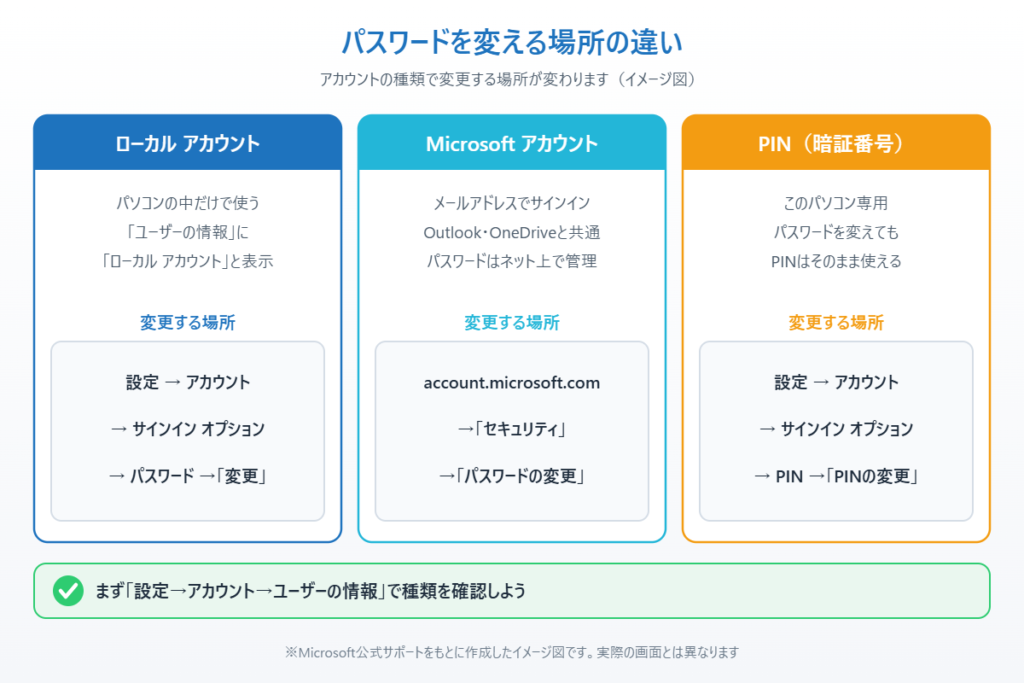
ローカルアカウントは、そのパソコンの中だけで使うアカウントです。パスワードもパソコンの中に保存されているので、Windowsの設定画面から変更します。
Microsoftアカウントは、メールアドレスでサインインするアカウントで、OutlookやOneDriveとも共通です。パスワードはMicrosoftのサーバーで管理されているため、Windowsの設定画面からは直接変更できず、Microsoftアカウントのページで変更します。
PINは、そのパソコン専用の暗証番号です。パスワードを変えてもPINはそのまま使えます。PINだけを変えたい場合は、手順④の画面から変更できます。
手順①自分のアカウントの種類を確認する
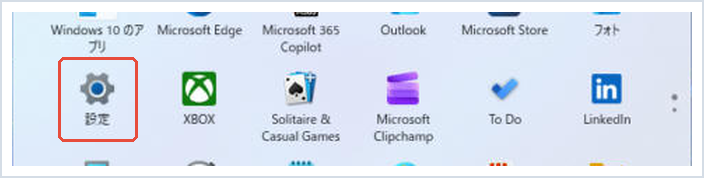
1.スタートメニューから「設定」を開きます。
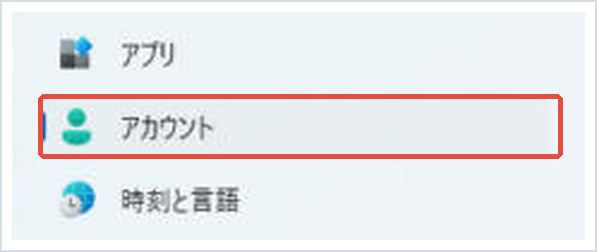
2.左メニューの「アカウント」をクリックし、「ユーザーの情報」を開きます。
3.名前の下にメールアドレスが表示されていればMicrosoftアカウント、「ローカル アカウント」と表示されていればローカルアカウントです。

手順②ローカルアカウントのパスワードを変更する
1.設定の「アカウント」から「サインイン オプション」をクリックします。

2.「パスワード」をクリックして開き、「変更」を押します。
3.今のパスワードを入力して「次へ」をクリックします。
4.新しいパスワードを2回入力し、思い出すための「パスワードのヒント」を入力して「次へ」をクリックします。ヒントはサインイン画面に表示されるので、パスワードそのものは書かないでください。
5.「完了」をクリックすれば変更は終わりです。次回のサインインから新しいパスワードを使います。
ほかの方法として、Ctrl+Alt+Deleteを同時に押して表示される画面の「パスワードの変更」からも、同じように変更できます。
手順③Microsoftアカウントのパスワードを変更する
1.ブラウザでMicrosoftアカウントのページ(account.microsoft.com)を開き、サインインします。設定の「アカウント」→「ユーザーの情報」にある「アカウント」のリンクからも開けます。
2.上のメニューから「セキュリティ」を開き、「パスワードの変更」をクリックします。本人確認のコードがメールやスマホに届いたら入力します。
3.今のパスワードと新しいパスワード(2回)を入力し、「保存」をクリックします。
4.変更が終わったら、パソコンを再起動するかサインインし直します。インターネットにつながっていれば、新しいパスワードがパソコンにも反映されます。OutlookやOneDrive、スマホのアプリなど、同じアカウントを使っているほかの機器でも新しいパスワードを求められることがあります。
職場や学校から配られたアカウントの場合は、会社や学校の管理者が決めた方法で変更します。分からないときは管理者に確認してください。
手順④パスワードの代わりにPINや顔認証を使う
毎回パスワードを入力するのが面倒なら、PIN(暗証番号)や顔・指紋認証に切り替えるのがおすすめです。PINはそのパソコンでしか使えないため、もし盗み見られても、ほかのパソコンやWebサイトからは悪用されにくい仕組みです。
1.設定の「アカウント」→「サインイン オプション」を開きます。
2.「PIN(Windows Hello)」をクリックし、「セットアップ」または「PINの変更」を選んで、画面の案内に従って設定します。
📖 パスワードそのものをなくしたい方へ:パスワードの代わりに顔認証やPINでWebサイトにもログインできる「パスキー」の設定方法を解説しています → Windows 11でパスキーを設定する方法
安全なパスワードを作るコツ
新しいパスワードは、ほかのサービスと同じものを使い回さないことが大切です。どこか1か所で漏れたときに、ほかのアカウントまで乗っ取られてしまいます。
長さは12文字以上を目安に、英字の大文字・小文字・数字・記号を混ぜると推測されにくくなります。誕生日や電話番号、「password」のような単語は避けましょう。
まとめ
Windows 11のサインインのパスワードは、まず設定の「ユーザーの情報」でアカウントの種類を確認し、ローカルアカウントなら「サインイン オプション」→「パスワード」→「変更」、Microsoftアカウントならaccount.microsoft.comの「セキュリティ」から変更します。
変更したパスワードは必ず控えておき、毎日の入力はPINや顔認証に任せると安全で手間も減ります。パスワードを忘れてしまった場合は、PIN・パスワードを忘れた時の解除・リセット方法を参考にしてください。
参考にした公式情報
Microsoft アカウントのパスワードを変更する(Microsoft サポート):account.microsoft.com の「セキュリティ」からパスワードを変更する手順が説明されています。
📖 関連記事:Windows 11の顔認証・指紋(Windows Hello)設定方法 / Windows 11でパスワードなしで自動サインインする方法 / Microsoftアカウントのトラブル対処法まとめ
よくある質問
Windows 11のパスワードはどこで変更できますか?
ローカルアカウントは設定の「アカウント」→「サインイン オプション」→「パスワード」→「変更」で変更します。Microsoftアカウントは、account.microsoft.comの「セキュリティ」から変更します。
自分のアカウントがMicrosoftアカウントかどうかはどう見分けますか?
設定の「アカウント」→「ユーザーの情報」を開き、名前の下にメールアドレスが表示されていればMicrosoftアカウント、「ローカル アカウント」と表示されていればローカルアカウントです。
パスワードを変更するとPINも変わりますか?
PINはそのパソコン専用の暗証番号なので、パスワードを変更してもそのまま使えます。PINを変えたい場合は「サインイン オプション」のPINから変更します。
パスワードを忘れてしまった場合はどうすればいいですか?
変更ではなくリセットの手順になります。Microsoftアカウントならパスワードのリセット、ローカルアカウントならサインイン画面の秘密の質問などから再設定します。


コメント