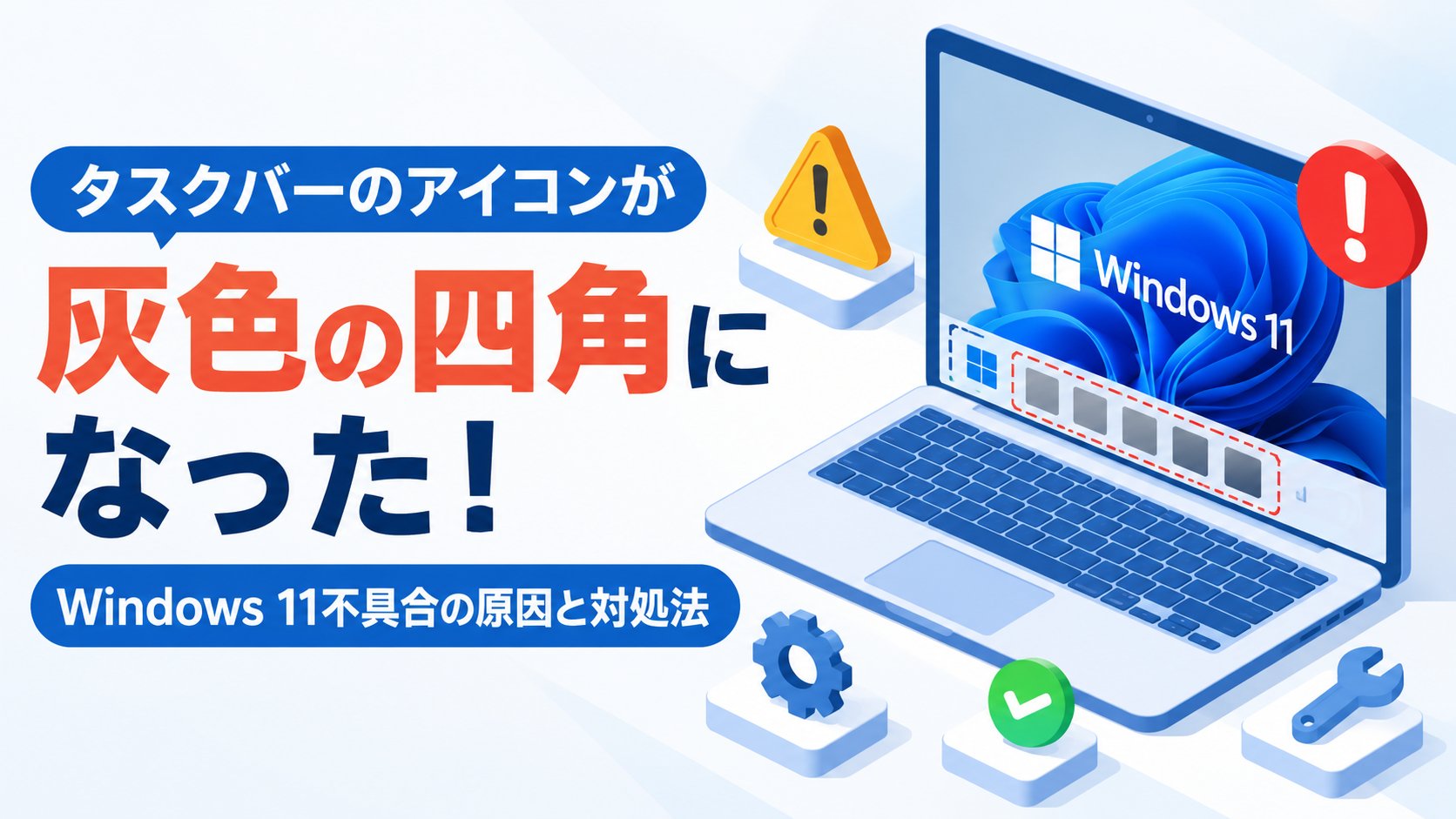
パソコンの画面下にあるタスクバーを見たら、いつも使っているはずのアプリのアイコンが忽然と消えてしまった、あるいは灰色の四角(プレースホルダー)に置き換わっていた——そんな症状に驚いた方はいませんか。
2026年6月のWindows Update(KB5094126)を適用した後から、タスクバーのアイコンが消えたように見える、あるいは灰色・空白のプレースホルダーになってしまう症状が多くのPCで報告されています。Microsoftもこの不具合を公式に認めており、原因はWindowsのシェル機能を担うexplorer.exe(エクスプローラー)の不具合です。
この記事では、タスクバーのアイコンが消えた・灰色になる原因と、今すぐできる対処法をわかりやすく解説します。2026年7月の定期更新後も症状が残っているという報告への対処法もあわせてご紹介します。
まず試してほしいこと(応急処置)
アイコンが消えた・灰色になったら、まず「少し待つ」ことを試してみてください。この不具合はサインイン直後に発生しやすく、数分待つと自然に正しいアイコンが表示されることがあります。
待っても改善しない場合は、次の「対処法② エクスプローラーを再起動する」を試してみてください。ほとんどの場合、この操作だけで問題が解消します。
タスクバーのアイコンが消えた・灰色になる原因
この不具合の原因は、Windowsのシェル機能(画面の操作UIを管理するプログラム)を担うexplorer.exe の信頼性低下にあります。explorer.exeはタスクバー・デスクトップ・スタートメニューなど、Windowsの見た目に関わるほぼすべての部分を管理しています。2026年6月の更新(KB5094126)後、ロック画面やサインイン画面でサードパーティの資格情報プロバイダー(指紋認証や顔認証アプリなど)と干渉するバグが入り込み、explorer.exe が正しく起動しきれない状態になることがありました。
その結果、タスクバー上のアイコンが正しく読み込まれる前に表示されてしまい、アイコンが消えたように見えたり、灰色の四角(プレースホルダー)のまま固まって見えたりする状態になります。Microsoftは公式サポートページでこの問題を確認しており、修正は2026年7月14日のWindows Update(KB5101650)で正式に配信されました。
対処法① しばらく待つ
まず、何も操作せずに2〜3分ほど待ってみましょう。この不具合はサインイン直後に起こりやすく、explorer.exe がゆっくり起動を終えると、自然にアイコンが正しく表示されることがあります。
急いでいない場合はこれだけで解決するケースも多いので、まずお試しください。
対処法② エクスプローラーを再起動する
待っても解消しない場合は、エクスプローラー(explorer.exe)を手動で再起動する方法が最も手軽で効果的です。PCを再起動しなくてもアイコンが回復します。手順は次のとおりです。
① キーボードの Ctrl + Shift + Esc を同時に押して、タスクマネージャーを起動します。
② 「プロセス」タブが表示されていることを確認します(表示されていない場合は上部の「プロセス」をクリックします)。
③ 一覧の中から 「エクスプローラー(Windows エクスプローラー)」 を見つけてクリックします。
④ 右下の 「再起動」 ボタンをクリックします(または右クリックして「再起動」を選択します)。
⑤ 画面が一瞬暗くなったり、タスクバーが消えたりしますが、数秒後に自動で復旧します。タスクバーのアイコンが正しく表示されていれば完了です。
対処法③ パソコンを再起動する
エクスプローラーの再起動でも解消しない場合は、パソコン全体を再起動してみてください。再起動によってexplorer.exeを含むすべてのプログラムがリセットされ、多くの場合アイコンの問題が解消します。
① 開いているファイルやアプリを保存・終了します。
② スタートメニュー(または電源ボタン)から 「再起動」 を選択します。
③ 再起動後にサインインし、タスクバーのアイコンが正しく表示されるか確認します。
対処法④ プレビュー更新(KB5095093)を手動で適用する
Microsoftはこの不具合を修正したプレビュー更新プログラム「KB5095093」を2026年6月23日にリリースしています。プレビュー更新とは、翌月のPatch Tuesday(毎月第2火曜日の定期更新)に先行して提供されるテスト版の更新で、手動で適用することができます。
根本的に不具合を解消したい場合はこの更新の適用をおすすめします。適用手順は次のとおりです。
① スタートメニュー を開き、「設定」(歯車アイコン)をクリックします。
② 左側のメニューから 「Windows Update」 を選択します。
③ 画面右側の 「詳細オプション」 をクリックします。
④ 「追加オプション」の中にある 「オプションの更新プログラム」 をクリックします。
⑤ 一覧に KB5095093 が表示されていれば、チェックを入れて 「ダウンロードしてインストール」 をクリックします。
⑥ インストール後に再起動を求められたら再起動してください。タスクバーアイコンの問題が解消されているか確認します。
なお、KB5095093が一覧に表示されない場合や、すでに次の「対処法⑤」で紹介する7月の定期更新が適用済みの場合は、そちらをご確認ください。
対処法⑤ 7月の定期更新(KB5101650)を適用する
2026年7月14日(日本時間では7月15日ごろ)に配信された定期アップデート(Patch Tuesday、KB5101650)には、このタスクバーアイコン不具合の修正が正式に含まれています。プレビュー更新を手動で適用していなくても、この定期更新を適用すれば修正されます。
Windows Updateが自動になっているPCはすでに適用済みの場合がほとんどですが、念のため確認しておきましょう。
① スタートメニューを開き、「設定」→「Windows Update」 を開きます。
② 「更新プログラムのチェック」 をクリックして最新の状態に更新します。
③ 更新後に再起動を求められたら再起動して、タスクバーアイコンの状態を確認します。
対処法⑥ 7月の更新を適用しても症状が消えない場合
7月の定期更新(KB5101650)を適用したのに、まだタスクバーのアイコンが消えた状態が続いているという報告も一部で見られます。この場合は、以下を追加で試してみてください。
① システムファイルの破損を疑い、検索ボックスで「コマンドプロンプト」を検索し、右クリックして「管理者として実行」を選びます。表示された画面に sfc /scannow と入力してEnterキーを押します。スキャン完了まで数分かかります。
sfc /scannow② それでも改善しない場合は、続けて同じ画面で DISM /Online /Cleanup-Image /RestoreHealth と入力してEnterキーを押し、Windowsのシステムイメージを修復します。
DISM /Online /Cleanup-Image /RestoreHealth③ グラフィックドライバーが古いままになっていないか、デバイスマネージャーの「ディスプレイ アダプター」から確認し、古い場合は更新します。
④ それでも解消しない場合は、新しいユーザーアカウントを作成し、そちらのアカウントでも同じ症状が出るか確認してみてください。既存アカウントのプロファイル破損が原因になっているケースがあります。
まとめ
タスクバーのアイコンが消えた・灰色の四角になる不具合は、2026年6月のWindows更新(KB5094126)に含まれたexplorer.exeのバグが原因です。Microsoftが公式に認めており、2026年7月14日の定期更新(KB5101650)で修正済みです。
今すぐ試せる対処法をまとめると、まず数分待って自然に解消するか確認し、それでもダメならタスクマネージャーからエクスプローラーを再起動、さらに改善しなければPCを再起動してください。根本的に解決したい場合は、7月の定期更新(KB5101650)を適用することで多くの場合解消します。
それでも症状が続く場合は、SFC・DISMによるシステムファイルの修復、グラフィックドライバーの更新、新しいユーザーアカウントでの確認も試してみてください。
📖 関連記事:Windowsアップデート後の不具合・対処法5選
📖 関連記事:PCが重い・遅い・フリーズする症状別の対処法まとめ
よくある質問
まず試してほしいこと(応急処置)
アイコンが消えた・灰色になったら、まず「少し待つ」ことを試してみてください。この不具合はサインイン直後に発生しやすく、数分待つと自然に正しいアイコンが表示されることがあります。
タスクバーのアイコンが消えた・灰色になる原因
Windowsのシェル機能を担うexplorer.exeの信頼性低下が原因です。2026年6月の更新(KB5094126)後にこの不具合が発生し、2026年7月14日の定期更新(KB5101650)で修正されました。
対処法① しばらく待つ
まず、何も操作せずに2〜3分ほど待ってみましょう。この不具合はサインイン直後に起こりやすく、explorer.exe がゆっくり起動を終えると、自然にアイコンが正しく表示されることがあります。
対処法② エクスプローラーを再起動する
待っても解消しない場合は、エクスプローラー(explorer.exe)を手動で再起動する方法が最も手軽で効果的です。PCを再起動しなくてもアイコンが回復します。
対処法⑥ 7月の更新を適用しても症状が消えない場合
7月の定期更新(KB5101650)適用後も症状が続く場合は、SFC・DISMによるシステムファイルの修復、グラフィックドライバーの更新、新しいユーザーアカウントでの確認を試してください。


コメント