アプリを入れようとMicrosoft Storeを開いたのに、画面が真っ白のまま動かない。「入手」を押しても「ダウンロード中」から進まない。そんな状態で困っていませんか?
Microsoft Store(Windows用のアプリ配布サービス)は、LINEやiTunes、Netflixなど多くのアプリの入手先になっているため、動かないと新しいアプリが入れられず不便です。でも、ほとんどの場合はWindowsの標準機能だけで直せます。
この記事では、Windows 11でMicrosoft Storeが開かない・ダウンロードできないときの原因と、かんたんな順に6つの対処法を解説します。
まず試してほしいこと
本格的な対処の前に、次の3つを確認してください。これだけで直ることもよくあります。
1. パソコンを再起動する
Storeが固まっているだけなら、再起動で元に戻ります。シャットダウンではなく「再起動」を選んでください。
2. インターネットにつながっているか確認する
ブラウザでホームページが開けるか確かめます。VPN(通信を暗号化するサービス)を使っている場合は、いったんオフにしてみてください。
3. パソコンの日付と時刻が合っているか確認する
時刻が大きくずれていると、Storeはサーバーと正しく通信できず、開かなかったりダウンロードに失敗したりします。画面右下の時刻が合っているか見てみましょう。
Microsoft Storeが動かない主な原因
Storeが開かない・ダウンロードできないときは、主に次のような原因が考えられます。
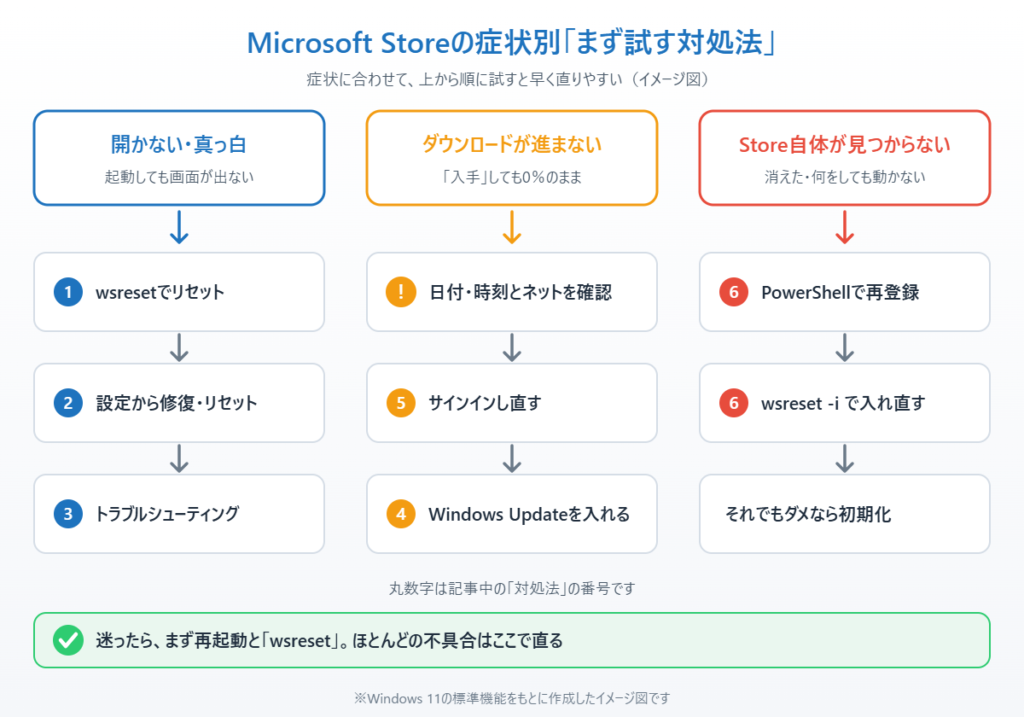
原因1:Storeのキャッシュ(一時保存データ)が壊れている
いちばん多い原因です。キャッシュをリセットすると直ることがほとんどです。
原因2:Microsoftアカウントのサインイン状態がおかしい
サインインの情報が古くなっていると、「入手」を押しても進まないことがあります。
原因3:Windows Updateが止まっている
Store本体の更新はWindows Updateと関係しているため、更新がたまっているとうまく動かないことがあります。
原因4:Storeアプリ自体が壊れている
上の方法で直らないときは、Storeアプリそのものを修復・再登録する必要があります。
対処法①「wsreset」でStoreのキャッシュをリセットする
Windowsに用意されている「wsreset」というツールで、Storeのキャッシュを消してリセットします。アプリやデータは消えないので安心してください。
1. キーボードのWindowsキーとRキーを同時に押します。

2. 「ファイル名を指定して実行」が開いたら、次のように入力(またはコピーして貼り付け)し、「OK」をクリックします。
wsreset.exe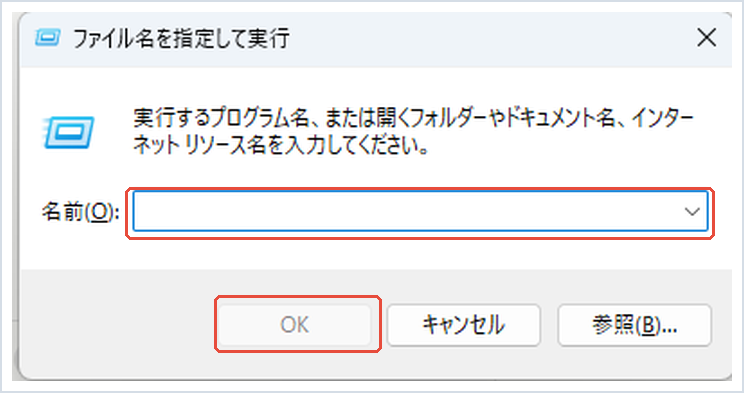
3. 黒い画面が表示されます。何も操作せずに20〜30秒ほど待つと、自動で閉じてMicrosoft Storeが開きます。
Storeが開いたら、もう一度アプリの「入手」を試してください。
対処法②設定からStoreアプリを「修復」「リセット」する
wsresetで直らないときは、設定アプリからStoreを修復します。
1. スタートメニューから「設定」を開き、左のメニューから「アプリ」をクリックします。
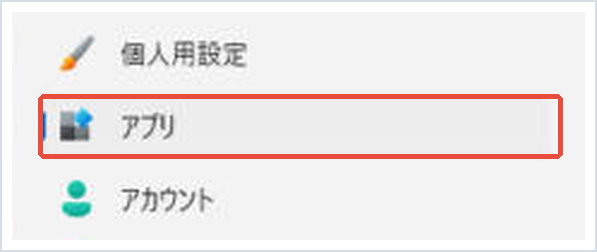
2. 「インストールされているアプリ」をクリックします。

3. 一覧から「Microsoft Store」を探し、右側の「…」→「詳細オプション」をクリックします。
4. 画面を下にスクロールし、まず「修復」をクリックします。修復で直らなければ、同じ画面の「リセット」をクリックします。
「修復」はデータを残したまま直す方法、「リセット」はStoreを初期状態に戻す方法です。リセットしても、これまでに入れたアプリは消えません。
対処法③トラブルシューティングツールを使う
Windowsには、Storeアプリの不具合を自動で調べて直すツールがあります。
1. 「設定」の左のメニューから「システム」をクリックします。

2. 「トラブルシューティング」をクリックします。

3. 「その他のトラブルシューティング ツール」をクリックします。
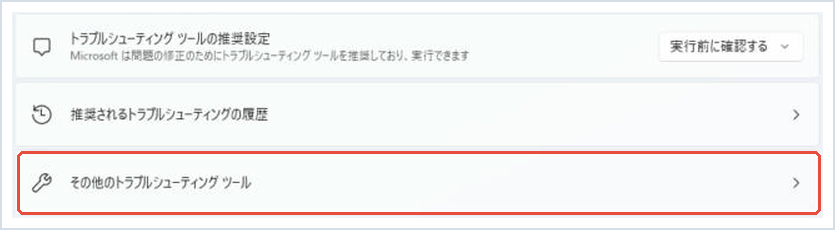
4. 一覧の下のほうにある「Windows ストア アプリ」の「実行する」をクリックし、画面の案内に従います。
お使いのWindowsのバージョンによっては、このツールが「問い合わせ(Get Help)」アプリで開くことがあります。その場合も、表示される質問に答えていけば大丈夫です。
対処法④Windows Updateで最新の状態にする
Windows Updateがたまっていると、Storeがうまく動かないことがあります。
1. 「設定」の左のメニューから「Windows Update」をクリックします。

2. 「更新プログラムのチェック」をクリックし、表示された更新をすべてインストールして再起動します。

反対に、更新を入れた直後からStoreがおかしくなった場合は、その更新が原因の可能性もあります。
📖 更新のあとから調子が悪い方へ:問題のある更新プログラムを5分で元に戻す手順をまとめています。→ Windows更新プログラムをアンインストールする方法
対処法⑤Microsoftアカウントにサインインし直す
「入手」を押しても反応がない、ダウンロードが0%から進まないときは、サインインし直すと直ることがあります。
1. Microsoft Storeを開き、右上の人のアイコン(プロフィール)をクリックします。
2. 「サインアウト」をクリックします。
3. パソコンを再起動してからStoreを開き、同じ場所から「サインイン」してもう一度ダウンロードを試します。
対処法⑥PowerShellでStoreアプリを再登録する
ここまで試しても直らないときは、Storeアプリを登録し直します。少し難しく見えますが、コマンドをコピーして貼り付けるだけです。
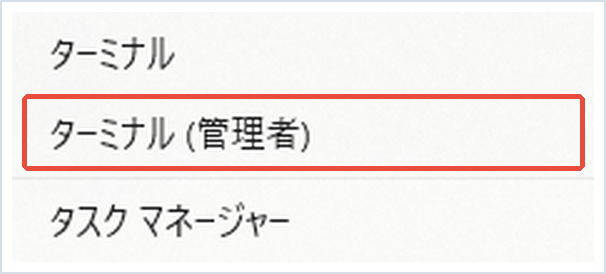
1. スタートボタン(Windowsマーク)を右クリックし、「ターミナル(管理者)」をクリックします。
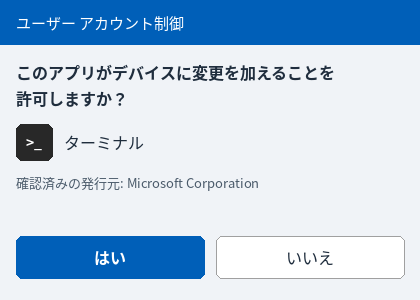
2. 「このアプリがデバイスに変更を加えることを許可しますか?」と表示されたら「はい」をクリックします。
3. 次のコマンドを入力(またはコピーして貼り付け)し、Enterキーを押します。
Get-AppxPackage -AllUsers Microsoft.WindowsStore | Foreach {Add-AppxPackage -DisableDevelopmentMode -Register "$($_.InstallLocation)\AppXManifest.xml"}4. 処理が終わって入力できる状態に戻ったら、パソコンを再起動してStoreを開いてみてください。赤い文字が少し表示されても、Storeが開けば問題ありません。
Storeそのものが見当たらない(消えてしまった)場合は、対処法①の「ファイル名を指定して実行」に次のように入力すると、Storeを入れ直せます。
wsreset.exe -i入力後は何も表示されませんが、数分すると裏でStoreのインストールが進み、通知が出ます。
まとめ
Microsoft Storeが開かない・ダウンロードできないときは、まず再起動・ネット接続・日付と時刻を確認しましょう。それでもダメなら、「wsreset」でキャッシュをリセットするのが近道です。
直らないときは、設定からの「修復」「リセット」、トラブルシューティングツール、Windows Update、サインインのし直し、PowerShellでの再登録の順に試してください。ほとんどの不具合は、このどれかで解決できます。
すべて試しても直らない場合は、Windowsの大きな不具合の可能性があります。大事なデータをバックアップしたうえで、「このPCを初期状態に戻す」も検討してください。
📖 関連記事:Windowsアップデート後の不具合・対処法5選
📖 関連記事:メモ帳・スニッピングツールが0x803F8001で開かない時の対処法 / Microsoftアカウントのトラブル対処法まとめ / Windows 11で回復ドライブを作る方法
よくある質問
Microsoft Storeが開かないときは、まず何をすればいいですか?
まずパソコンを再起動し、インターネット接続とパソコンの日付・時刻が正しいかを確認します。それでも直らなければ「ファイル名を指定して実行」でwsresetを実行してStoreのキャッシュをリセットしてください。
wsresetを実行するとアプリやデータは消えますか?
消えません。wsresetはMicrosoft Storeの一時的なデータ(キャッシュ)をリセットするだけで、インストール済みのアプリや個人のファイルには影響しません。
Storeの「修復」と「リセット」はどう違いますか?
「修復」はデータを残したままStoreを直す方法で、「リセット」はStoreを初期状態に戻す方法です。リセットしてもインストール済みのアプリは消えません。まず修復を試し、直らなければリセットします。
ダウンロードが0%のまま進まないときはどうすればいいですか?
パソコンの日付と時刻、インターネット接続を確認したうえで、Store右上のアイコンからサインアウトし、再起動後にサインインし直してください。Windows Updateで最新の状態にするのも効果があります。


コメント