ノートパソコンのふたを閉じると、勝手にスリープしてしまう…。外部モニターにつないで使いたいのに、閉じるたびに画面が消えて困っていませんか?逆に「閉じたのにスリープせず、カバンの中で熱くなっていた」という声もよく聞きます。
Windows 11では、ふたを閉じたときの動作を「何もしない」「スリープ」「休止状態」「シャットダウン」から自分で選べます。この記事では、設定アプリとコントロールパネルの両方のやり方と、電源ボタンの動作の変え方、思いどおりに動かないときの対処を解説します。
まず結論です。やりたいことに近いものから見てください。
| やりたいこと・困っていること | 見るところ |
|---|---|
| 閉じても外部モニターで使い続けたい | 方法①(何もしない) |
| 閉じたらスリープ・休止状態にしたい | 方法① |
| 設定アプリに項目が見つからない | 方法②(コントロールパネル) |
| 電源ボタンでシャットダウンしたい | 方法③ |
| 閉じてもスリープしない・バッテリーが減る | 対処法④ |
4つの動作の違いと選び方
どれを選べばいいか迷ったら、次の違いを目安にしてください。
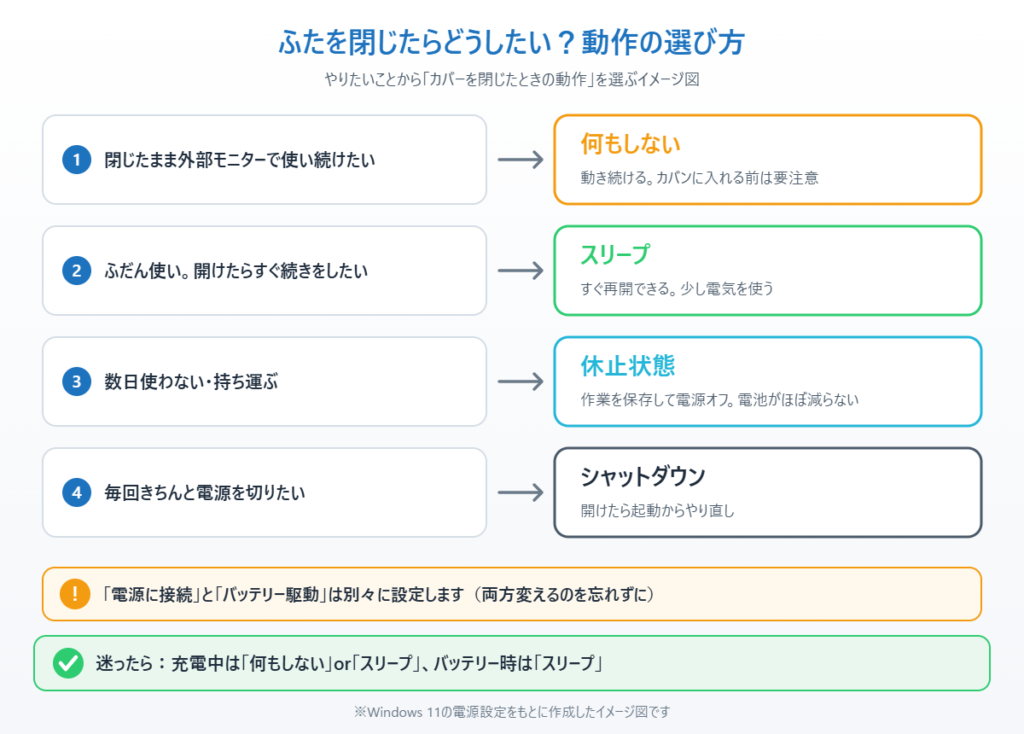
何もしない:ふたを閉じても動き続けます。外部モニター・キーボード・マウスをつないで、ノートパソコンを閉じたまま使いたい人向けです。
スリープ:作業中の状態をメモリに残して省電力で待機します。開けるとすぐ元に戻ります。ふだん使いはこれがおすすめです。
休止状態:作業中の状態をSSDに保存して電源を切ります。バッテリーをほとんど使わないので、数日使わないときや持ち運ぶときに向いています(違いは「休止状態」とスリープの違いで詳しく解説しています)。
シャットダウン:パソコンの電源を完全に切ります。開けたときは起動からやり直しになります。
設定は「電源に接続」しているときと「バッテリー駆動」のときで別々に決められます。たとえば「充電中は何もしない、バッテリーのときはスリープ」にしておくと、家では閉じたままモニターで使え、外ではバッテリーを守れます。
方法①設定アプリでふたを閉じたときの動作を変える
Windows 11の比較的新しいバージョン(24H2以降)では、設定アプリから変更できます。
1. スタートメニューから「設定」を開きます。

2. 左のメニューで「システム」を選びます。

3. 「電源とバッテリー」(デスクトップでは「電源」)をクリックします。

4. 「カバーと電源ボタンのコントロール」のような名前の項目を開きます(バージョンによって表記が少し違います)。
5. 「カバーを閉じたとき」の項目で、電源に接続時とバッテリー駆動時のそれぞれに「何もしない」「スリープ」「休止状態」「シャットダウン」から選びます。選んだ時点で保存されます。
項目が見つからない場合は、次のコントロールパネルの方法を使ってください。どのバージョンでも使えます。
方法②コントロールパネルで変える(どのバージョンでもOK)
1. タスクバーの検索欄に「コントロール パネル」と入力して開きます。

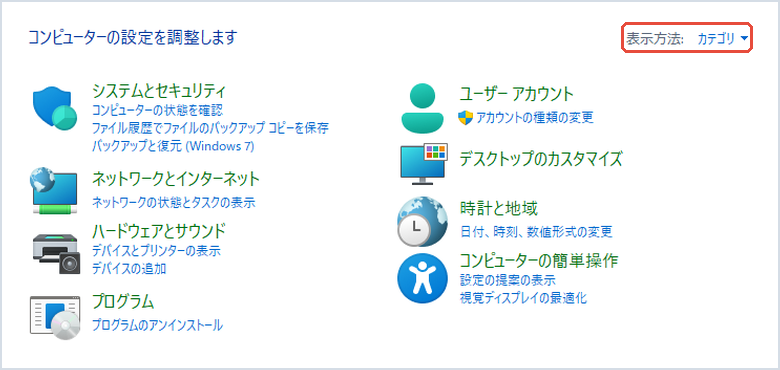
2. 右上の「表示方法」が「カテゴリ」になっていることを確認し、「ハードウェアとサウンド」をクリックします。
3. 「電源オプション」をクリックします。
4. 左側の「カバーを閉じたときの動作の選択」をクリックします。
5. 「電源ボタンとカバーの設定」の「カバーを閉じたときの動作」で、「バッテリ駆動」「電源に接続」のそれぞれを選びます。
6. 最後に「変更の保存」を押します。押し忘れると元に戻るので注意してください。
「休止状態」が選択肢にないときは、同じ画面の上にある「現在利用可能ではない設定を変更します」をクリックすると、下のチェック欄で「休止状態」を表示できるようになります。
方法③電源ボタン・スリープボタンの動作も変える
同じ画面で、電源ボタンを押したときの動作も変えられます。
1. 方法②の4まで進み、「電源ボタンとカバーの設定」の画面を開きます(左側の「電源ボタンの動作を選択する」からでも同じ画面です)。
2. 「電源ボタンを押したときの動作」で、「スリープ状態」「休止状態」「シャットダウン」などを選びます。
3. 「変更の保存」を押します。
電源ボタンを「シャットダウン」にしておくと、ボタン1回で電源を切れて便利です。ただし、パソコンが固まったときに電源ボタンを長押しする強制終了は、この設定に関係なく働きます。
対処法④閉じてもスリープしない・バッテリーが減るとき
設定したのに思いどおりに動かない場合は、次の点を確認してください。
1. 「電源に接続」と「バッテリー駆動」の両方を設定したか確認します。片方だけ変えて、もう片方が「何もしない」のままになっていることがよくあります。
2. USBの機器(マウスやUSBハブなど)がパソコンを起こしてしまうことがあります。いったん外して、ふたを閉じて様子を見ます。
3. スリープ中もネットにつながって少しずつ電気を使う「モダンスタンバイ」のパソコンでは、スリープでもバッテリーが減ります。持ち運ぶときは「休止状態」にするのが安心です。
4. 閉じた直後にすぐ持ち運ぶと、スリープに入るまでの数秒の間にカバンの中で動き続けることがあります。ランプが消えたのを確かめてから入れましょう。
スリープそのものから戻らない場合は、スリープから戻らない時の対処法も参考にしてください。
📖 ふたを開けるたびのサインインを楽にしたい方へ:顔認証・指紋やパスキーを使うと、パスワードを打たずにすぐ使い始められます → Windows 11でパスキーを設定する方法
まとめ
ふたを閉じたときの動作は、「設定」→「システム」→「電源とバッテリー」、またはコントロールパネルの「電源オプション」→「カバーを閉じたときの動作の選択」で変えられます。外部モニターで使うなら「何もしない」、ふだんは「スリープ」、持ち運びや長く使わないときは「休止状態」が目安です。
設定しても動作が変わらない場合は、「電源に接続」と「バッテリー駆動」の両方を変えたか、USB機器がパソコンを起こしていないかを確認してください。画面が消えるまでの時間を変えたいときは電源とスリープの設定を調整する方法をご覧ください。
📖 関連記事:充電中なのに充電できない時の対処法 / バッテリーを長持ちさせる設定7選 / スリープ中にバッテリーが減る原因
よくある質問
ノートパソコンを閉じてもスリープしないようにするにはどうすればいいですか?
「設定」→「システム」→「電源とバッテリー」のふた(カバー)の設定、またはコントロールパネルの「電源オプション」→「カバーを閉じたときの動作の選択」で「何もしない」を選びます。
ふたを閉じたときの動作は充電中とバッテリーで分けられますか?
分けられます。「電源に接続」と「バッテリー駆動」でそれぞれ選べるので、充電中は「何もしない」、バッテリーのときは「スリープ」のように使い分けできます。
選択肢に「休止状態」が出てこないのはなぜですか?
初期設定で非表示になっていることがあります。「電源ボタンの動作を選択する」画面の「現在利用可能ではない設定を変更します」をクリックし、「休止状態」にチェックを入れて保存すると選べるようになります。
設定を変えたのにふたを閉じてもスリープしないのはなぜですか?
「電源に接続」と「バッテリー駆動」の片方だけを変えている、USBの機器がパソコンを起こしている、などが考えられます。両方の設定とUSB機器を確認してください。
参考にした公式情報
Lid switch close action(Microsoft Learn・英語):ふたを閉じたときの動作として「何もしない」「スリープ」「休止状態」「シャットダウン」の4つが選べることが書かれています。


コメント