キーボードのキーが反応しない、ノートパソコンのキーが一部壊れた、ワイヤレスキーボードの電池が切れた――そんなとき「パスワードも入力できない…」と焦ってしまいますよね。
Windows 11には、マウスでクリックして文字を打てるスクリーンキーボードが最初から入っています。この記事では、スクリーンキーボードの出し方5つと、ログイン(サインイン)画面での使い方、タッチキーボードとの違いをやさしく解説します。
まず結論です。今の状況に近いものから試してください。
| 今の状況 | おすすめの出し方 |
|---|---|
| キーボードは一部なら使える | 方法①ショートカット |
| キーボードがまったく使えない | 方法②設定から |
| パスワード入力画面で困っている | 方法③サインイン画面 |
| 毎回すぐに出したい | 方法⑤タスクバーにピン留め |
まず試してほしいこと
キーボードが一部でも使えるなら、Windowsキー+Ctrlキー+Oキーを同時に押すのがいちばん早い方法です。画面の下にキーボードが表示され、もう一度同じキーを押すと閉じます。
キーボードがまったく反応しないときは、マウス操作だけで出せる「方法②」か「方法③」に進んでください。キーボードそのものの直し方は、別の記事でまとめています。
📖 キーボードを直したい方へ:接続の確認・ドライバーの入れ直しなど8つの対処法を紹介しています → キーボードが反応しない時に試す8つの対処法
スクリーンキーボードとタッチキーボードの違い
Windows 11には、画面に表示するキーボードが2種類あります。名前が似ているので、まず違いを確認しておきましょう。
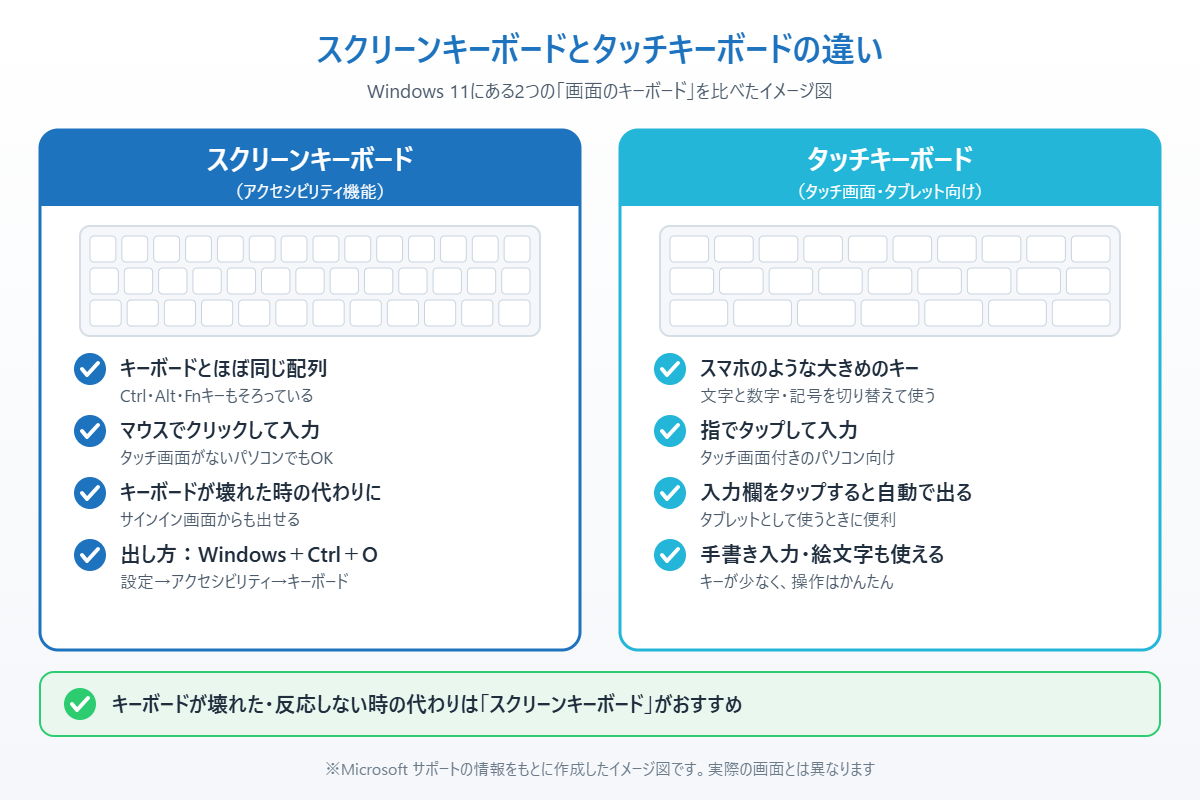
スクリーンキーボードは、パソコンのキーボードとほぼ同じ配列のキーが並んだ、アクセシビリティ(使いやすさを助ける機能)の1つです。マウスでクリックして入力でき、タッチ画面がないパソコンでも使えます。Ctrl・Alt・Fnなどのキーもそろっているので、ショートカット操作もできます。
タッチキーボードは、タッチ画面付きのパソコンやタブレット向けのキーボードです。スマホのキーボードに近い見た目で、指でタップして入力します。タッチ画面のパソコンで入力欄をタップすると自動で出てきます。
キーボードが壊れた・反応しないときの代わりに使うなら、スクリーンキーボードがおすすめです。
方法①ショートカットキーで出す
1. キーボードのWindowsキーとCtrlキーを押したまま、Oキーを押します。
2. 画面にスクリーンキーボードが表示されます。閉じるときは、同じキーをもう一度押すか、右上の「×」をクリックします。
方法②設定から出す(マウスだけでできる)
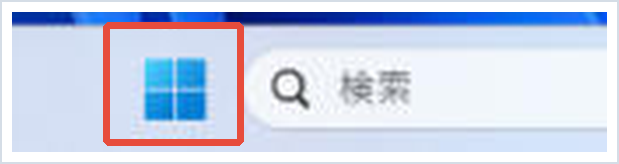
1. タスクバーのスタートボタン(Windowsのマーク)をクリックします。
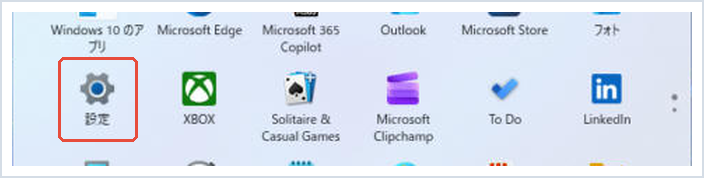
2. スタートメニューの「設定」をクリックします。
3. 左のメニューから「アクセシビリティ」をクリックします。
4. 右側の一覧を下にスクロールし、「操作」の中にある「キーボード」をクリックします。
5. 「スクリーン キーボード」のスイッチをオンにします。
スクリーンキーボードは、自分で閉じるまで表示されたままになります。使い終わったら右上の「×」で閉じるか、同じスイッチをオフにしてください。
方法③サインイン(ログイン)画面で出す
パスワードやPINを入力する画面でキーボードが使えないときも、スクリーンキーボードを出せます。
1. サインイン画面の右下にある「アクセシビリティ」のボタン(人の形のアイコン)をクリックします。
2. 表示されたメニューから「スクリーン キーボード」をオンにします。
3. 表示されたキーボードで、パスワードの文字を1つずつクリックして入力し、最後に「Enter」をクリックします。
パスワードは大文字・小文字を区別します。大文字を入れるときは、スクリーンキーボードの「Shift」をクリックしてから文字をクリックしてください。
📖 パスワード入力が面倒な方へ:パスワードを打たずに顔や指紋、スマホで安全にログインできる「パスキー」の設定方法を解説しています → Windows 11でパスキーを設定する方法
方法④「ファイル名を指定して実行」から出す
キーボードが一部使えるなら、コマンドでも開けます。
1. キーボードのWindowsキー+Rキーを同時に押して、「ファイル名を指定して実行」を開きます。
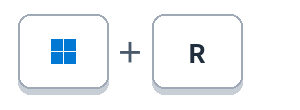
2. 名前の欄に、次のコマンドを入力(またはコピーして貼り付け)し、「OK」をクリックします。
osk「osk」は「On-Screen Keyboard(オンスクリーン キーボード)」の頭文字です。
方法⑤タスクバーにピン留めしてすぐ出せるようにする
キーボードの修理や買い替えまでしばらくかかる場合は、タスクバーにピン留めしておくとワンクリックで出せて便利です。
1. 方法①〜④のどれかでスクリーンキーボードを表示します。
2. タスクバーに表示されたスクリーンキーボードのアイコンを右クリックします。
3. 「タスク バーにピン留めする」をクリックします。次からはタスクバーのアイコンをクリックするだけで開けます。
スクリーンキーボードを使いやすくする設定
スクリーンキーボードの右下にある「オプション」キーをクリックすると、入力方法を変えられます。よく使う設定は次のとおりです。
テンキーを有効にする:右側に数字キー(テンキー)が追加され、数字を続けて入力しやすくなります。
キーの上にマウス ポインターを置く:クリックしなくても、キーにマウスを重ねて少し待つだけで入力できます。待ち時間は「ホバー時間」で調整します。
クリック音を使用する:キーを押したときに音が鳴り、入力できたかどうかが分かりやすくなります。
日本語を入力したいときは、ふだんと同じように「半角/全角」キー(スクリーンキーボード左上)をクリックして日本語入力に切り替えます。
スクリーンキーボードが出ない・すぐ消えるときは
ショートカットで出ないときは、ほかのキーが反応していない可能性があります。方法②の設定画面から出してみてください。
画面の外に出てしまって見えないときは、方法②のスイッチを一度オフにしてからオンに戻すと、再表示されます。
タッチ画面のパソコンで、入力欄をタップしたときに出てくるのは「タッチキーボード」です。スクリーンキーボードとは別の機能なので、上の手順で出し直してください。
まとめ
Windows 11のスクリーンキーボードは、Windowsキー+Ctrl+Oのショートカット、設定→アクセシビリティ→キーボード、サインイン画面のアクセシビリティボタン、「ファイル名を指定して実行」のoskの4通りで出せます。しばらく使うならタスクバーにピン留めしておくと便利です。
スクリーンキーボードはあくまで一時的な代わりです。キーボードの不調が続く場合は、接続やドライバーを確認し、それでも直らなければ外付けのキーボードを用意するか、メーカーの修理窓口に相談してください。
参考にした公式情報
スクリーン キーボード (OSK) を使用して入力する(Microsoft サポート):スクリーンキーボードの開き方、サインイン画面での使い方、オプションの設定、タッチキーボードとの違いが書かれています。
📖 関連記事:キーボード配列が英語になった時の直し方 / Windows 11の便利なショートカットキー一覧 / Windows 11の「クイック アシスト」の使い方
よくある質問
Windows 11でスクリーンキーボードを出すショートカットキーはありますか?
Windowsキー+Ctrlキー+Oキーを同時に押すと表示されます。もう一度同じキーを押すと閉じます。
キーボードがまったく使えないときはどうやって出せばいいですか?
マウスでスタートボタンから「設定」→「アクセシビリティ」→「キーボード」を開き、「スクリーン キーボード」をオンにすると表示されます。
ログイン画面でパスワードを入力するときもスクリーンキーボードは使えますか?
使えます。サインイン画面右下の「アクセシビリティ」ボタンをクリックし、「スクリーン キーボード」をオンにすると、マウスでパスワードを入力できます。
スクリーンキーボードとタッチキーボードは何が違いますか?
スクリーンキーボードは通常のキーボードとほぼ同じ配列でマウスでも入力できるアクセシビリティ機能です。タッチキーボードはタッチ画面付きのパソコンやタブレット向けで、入力欄をタップすると自動で表示されます。

コメント