
「署名を設定したはずなのに、新規メールを作成しても会社名や連絡先が入っていない」——Outlookでこんな症状に困っていませんか。返信のときだけ署名が出ない、あるいは設定画面には署名が保存されているのに本文には一切反映されない、というケースもよくあります。
署名が入らないまま送信してしまうと、相手に自分の連絡先が伝わらず、ビジネスの場面では少し格好がつきません。毎回コピー&ペーストで貼り付けるのも大変ですよね。
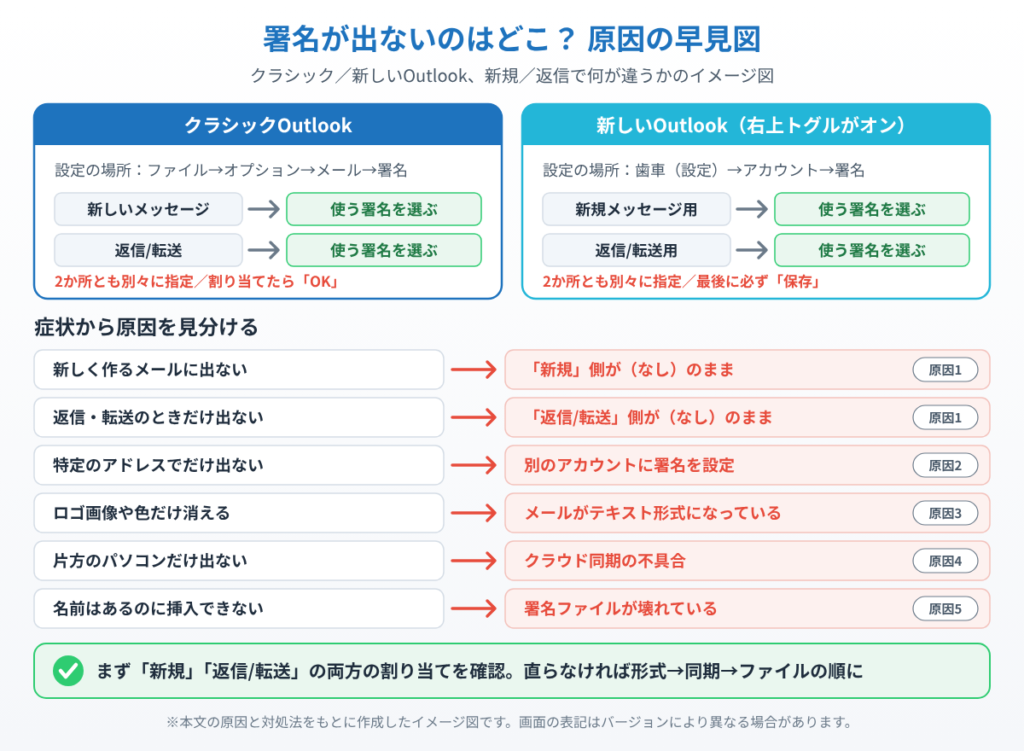
この症状のほとんどは、「新規メッセージ」と「返信/転送」への割り当て設定が抜けているか、複数アカウントのうち別のアカウントに署名を設定してしまっているのが原因です。この記事では、Outlookで署名が反映されないときの原因と、クラシック版・新しいOutlook別の対処法を5つ、手順つきで解説します。
まず試してほしいこと:署名の割り当てを確認する
署名は「作った」だけでは自動挿入されません。「どのメールに使うか」を指定する必要があります。ここが抜けているケースが圧倒的に多いので、最初に確認しましょう。
1. クラシックOutlookの場合、「ファイル」→「オプション」→「メール」→「署名」の順にクリックします。
2. 画面右上の「既定の署名の選択」という欄を見てください。ここに「新しいメッセージ」と「返信/転送」の2つのプルダウンがあります。
3. この2つが「(なし)」になっていると、署名は自動で入りません。作成した署名の名前を選び直して「OK」をクリックしてください。
4. Outlookを再起動して、新規メール作成画面で署名が入るか確認します。
署名が反映されない主な原因
原因1:既定の署名が「なし」のまま
前述のとおり、署名の作成と割り当ては別の操作です。作っただけで安心してしまい、割り当てを忘れているケースがもっとも多い原因です。
原因2:別のアカウントに署名を設定している
Outlookに複数のメールアドレスを登録している場合、署名はアカウントごとに設定されます。署名画面の「電子メールアカウント」欄が別のアドレスになっていると、使いたいアカウントには反映されません。
原因3:メール形式がテキスト形式になっている
署名にロゴ画像や色付き文字、リンクを使っている場合、メール形式が「テキスト形式」だとそれらが省かれてしまいます。見た目が崩れる、画像だけ消えるといった症状はこれが原因です。
原因4:クラウド同期の不具合
現在のOutlookは署名をクラウドに保存して複数の端末で同期する仕組みになっています。この同期がうまくいかないと、片方のパソコンだけ署名が出ない、という状態が起こります。
原因5:署名データのファイルが壊れている
署名はパソコン内の専用フォルダーにファイルとして保存されています。このファイルが破損すると、設定画面には名前が残っているのに本文に挿入できない、という状態になります。
対処法①アカウントごとの署名設定を確認する
1. 「ファイル」→「オプション」→「メール」→「署名」と進みます。
2. 右上の「電子メールアカウント」のプルダウンをクリックし、署名を使いたいメールアドレスが選ばれているか確認します。
3. 別のアドレスになっていたら、正しいアドレスに切り替えたうえで、あらためて「新しいメッセージ」と「返信/転送」に署名を割り当てます。
4. 複数のアドレスを使い分けている方は、アドレスごとに1つずつこの設定を行ってください。1回設定すればすべてに反映される、という仕組みではありません。
対処法②メール形式をHTML形式に変更する
署名の画像やリンクが消えてしまう場合は、この設定を見直します。
1. 「ファイル」→「オプション」→「メール」を開きます。
2. 一番上の「次の形式でメッセージを作成する」という欄を確認します。
3. ここが「テキスト形式」になっていたら、「HTML形式」に変更して「OK」をクリックします。これで画像や書式つきの署名が使えるようになります。
4. なお、社内ルールでテキスト形式が指定されている場合は、署名から画像を外し、文字だけのシンプルな署名に作り直すのがおすすめです。
対処法③新しいOutlookでの署名設定を確認する
右上に「新しいOutlook」のトグルスイッチがありオンになっている場合は、設定画面の場所がクラシック版とは異なります。
1. 画面右上の歯車アイコン(設定)をクリックします。
2. 左のメニューから「アカウント」→「署名」を選びます。
3. 署名の編集欄の下にある「新規メッセージ用」と「返信/転送用」のプルダウンで、作成した署名を選択します。
4. 最後に必ず「保存」をクリックしてください。編集しただけで保存を押していないと反映されません。
5. 複数アカウントがある場合は、上部のアカウント選択欄で対象を切り替えてから設定します。
対処法④クラウド同期をリセットする
設定は正しいのに反映されない場合、クラウドとの同期でつまずいている可能性があります。
1. Outlookを完全に終了します。タスクバーの右下に隠れて動き続けていることがあるので、タスクマネージャーで残っていないかも確認すると確実です。
2. Outlookを起動し直し、「ファイル」→「Officeアカウント」からいったんサインアウトします。
3. 再度サインインし、署名画面を開いて反映されているか確認します。
4. 別のパソコンでも同じアカウントを使っている場合は、そちらで正しく表示されているかも確認すると、クラウド側とパソコン側のどちらに問題があるか切り分けられます。
対処法⑤署名ファイルを削除して作り直す
ここまでで直らない場合は、署名のデータそのものが壊れている可能性があります。作り直すのが確実です。
1. キーボードのWindowsキー+Rを押し、表示された欄に%appdata%\Microsoft\Signaturesと入力して「OK」をクリックします。

2. 署名の保存フォルダーが開きます。中には署名名と同じ名前のhtmファイル・rtfファイル・txtファイルと、画像用のフォルダーが入っています。
3. 作り直す前に、フォルダーの中身をデスクトップなどにコピーしてバックアップを取っておきましょう。
4. Outlookを終了した状態で、該当する署名のファイル一式を削除します。
5. Outlookを起動し、「ファイル」→「オプション」→「メール」→「署名」から新規に署名を作成し、「新しいメッセージ」「返信/転送」への割り当てまで行って保存します。
まとめ
Outlookで署名が反映されないときは、まず「新しいメッセージ」「返信/転送」への割り当てが「(なし)」になっていないかを確認してください。ここが原因のケースがもっとも多く、1分もかからず解決できます。
それでも直らない場合は、アカウントごとの設定になっていないか、メール形式がテキスト形式になっていないかを順番に見直します。新しいOutlookを使っている方は設定画面の場所が違うので、歯車アイコンから「アカウント」→「署名」と進み、最後に「保存」を押すのを忘れないようにしましょう。
どれを試しても改善しない場合は、Officeの修復インストール(「設定」→「アプリ」からOfficeを選んで「変更」→「クイック修復」)を試すか、Outlookのプロファイルを作り直す方法があります。署名の文面はメモ帳などに控えてから作業すると、作り直しの手間が減って安心です。
📖 関連記事:PCが重い・遅い・フリーズする症状別の対処法まとめ
📖 あわせて読みたい:【新しいOutlookに勝手に切り替わった?】クラシックOutlookはいつまで使える?元に戻す方法 / 【送信できない!】Outlookでメールが送信トレイに残る原因と対処法5選 / 【検索できない!】Outlookでメールが見つからない原因とインデックス再構築の手順
よくある質問
Outlookで署名が入らないとき、まず何を確認すればいいですか?
署名は「作った」だけでは自動挿入されません。「どのメールに使うか」を指定する必要があります。ここが抜けているケースが圧倒的に多いので、最初に確認しましょう。
Outlookで署名が反映されない主な原因は何ですか?
原因1:既定の署名が「なし」のまま前述のとおり、署名の作成と割り当ては別の操作です。作っただけで安心してしまい、割り当てを忘れているケースがもっとも多い原因です。
Outlookでアカウントごとの署名設定を確認するにはどうすればいいですか?
1. 「ファイル」→「オプション」→「メール」→「署名」と進みます。
Outlookの署名の画像やリンクが消えるときはどうすればいいですか?
署名の画像やリンクが消えてしまう場合は、この設定を見直します。


コメント