「マイクロソフトがWindows 10のサポートを2027年10月まで延長したから、まだしばらく今のパソコンで大丈夫」。そう思ってゲーミングPCをWindows 10のまま使い続けている方に、見逃せないお知らせがあります。
GeForce(ジーフォース)で知られるNVIDIAが、Windows 10向けのGame Ready Driver(ゲームレディドライバー)の配信を2026年10月で終了すると発表しました。マイクロソフトが延長してくれても、グラフィックボードのメーカー側が追従しなければ、ゲーム用途では意味が薄くなってしまいます。
とはいえ、10月になったらいきなりゲームが起動しなくなる、というわけではありません。この記事では「実際に何がどう変わるのか」を正確に整理したうえで、今のうちにやっておくべき対策を5つ紹介します。あわてて買い替える前に、まずは落ち着いて読んでみてください。
まず確認してほしい3つのこと
自分が今回の対象なのかどうかを、先にはっきりさせておきましょう。3分もあれば確認できます。
1. 使っているWindowsのバージョンを確認します。キーボードのWindowsキーを押しながらRキーを押し、表示された窓にwinverと入力してEnterキーを押してください。「Windows 10」と表示されたら今回の対象、「Windows 11」なら影響はありません。
winver2. グラフィックボードのメーカーを確認します。Windowsキーを押しながらXキーを押して「デバイス マネージャー」を開き、「ディスプレイ アダプター」を展開します。ここに「NVIDIA GeForce ○○」と書かれていれば該当します。「AMD Radeon」や「Intel」のみの表示なら、今回の発表とは別の話になります。
3. そのパソコンでゲームを遊んでいるかどうかを考えます。今回いちばん影響を受けるのはゲーム用途です。動画視聴や事務作業が中心なら、あわてる必要はぐっと小さくなります。
2026年10月以降に何が起きるのか
変わること1:新しいGame Ready Driverが来なくなる
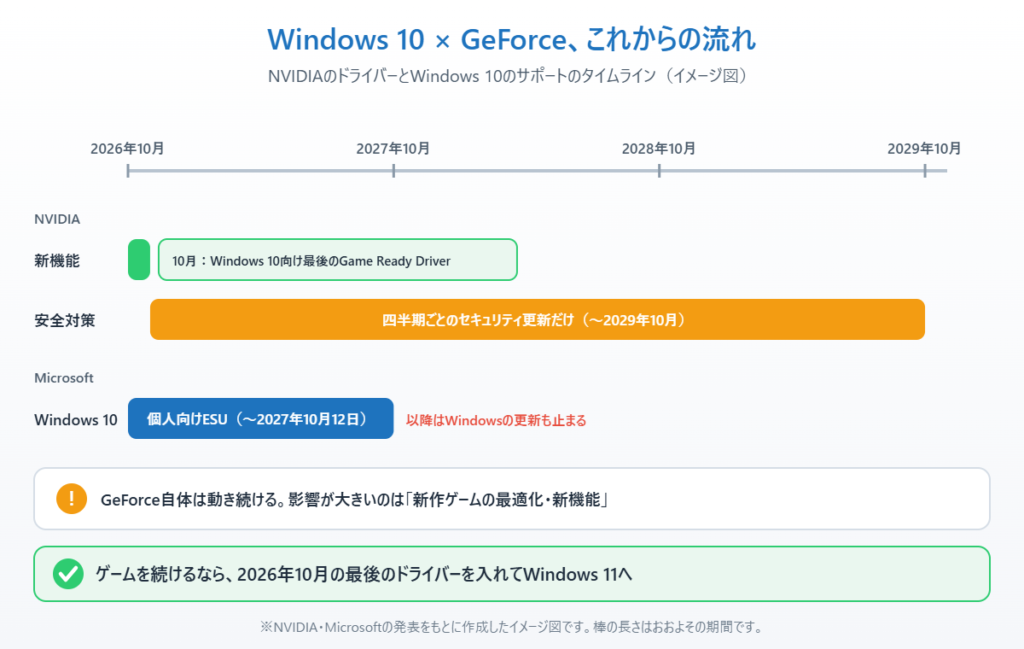
NVIDIAは2026年10月に、Windows 10に対応する最後のGame Ready Driverを配信します。2026年11月以降に出るGame Ready DriverとStudio Driver(クリエイター向けドライバー)は、Windows 11が必須になります。Windows 10のパソコンには、それ以降の新しいドライバーが届かなくなるということです。
変わること2:新作ゲームの最適化が受けられなくなる
Game Ready Driverは、大型の新作ゲームが発売されるタイミングに合わせて、そのゲーム専用の設定(ゲームプロファイル)や不具合修正を届けてくれる仕組みです。これが止まると、発売直後の新作で動作が不安定になったり、本来出るはずの性能が出なかったりすることが起こりやすくなります。既存のゲームがすぐ遊べなくなるわけではありませんが、新しいタイトルほど影響が出やすいと考えてください。
変わること3:新機能が追加されなくなる
DLSS(画質を保ったまま動作を軽くする技術)の新バージョンなど、ドライバー経由で提供される新機能も受け取れなくなります。GeForceの性能を将来にわたって使い切りたい方には、これが地味に効いてきます。
変わらないこと:グラフィックボードは動き続ける
ここは安心してください。ドライバー配信が終わっても、GeForceが動かなくなることはありません。最後に配信されたドライバーがそのまま残り、今遊んでいるゲームは引き続き動作します。
セキュリティ更新は3年続く
NVIDIAは、Windows 10向けに四半期ごとのセキュリティ更新を2029年10月まで提供すると表明しています。重大な脆弱性への修正は続くということなので、この点でいきなり危険になるわけではありません。
対策①Windows 11に移行できるパソコンか確認する
いちばん根本的な解決はWindows 11への移行です。まずは無料でアップグレードできるパソコンかどうかを調べましょう。
1. マイクロソフト公式の「PC正常性チェック」アプリをダウンロードしてインストールします。
2. アプリを起動し、上部にある「今すぐチェック」ボタンをクリックします。
3. 「このPCはWindows 11の要件を満たしています」と出れば移行可能です。満たしていない場合は、どの条件で引っかかっているかが表示されます。
4. よくあるのがTPM 2.0という機能が無効になっているケースです。パソコン自体は対応しているのに、設定でオフになっているだけということも多いので、その場合はBIOS設定で有効にすれば通ることがあります。
ゲーミングPCは比較的新しい世代のパーツを積んでいることが多いため、要件を満たしている可能性は高めです。まずは確認してみてください。
対策②10月のうちに最後のドライバーを入れておく
すぐにWindows 11へ移行しない方も、Windows 10向けの最終ドライバーだけは必ず入れておきましょう。これが今後長く使い続けるための土台になります。
1. NVIDIAアプリ(旧GeForce Experience)を起動します。インストールしていない場合はNVIDIA公式サイトから入手できます。
2. 「ドライバー」タブを開き、「更新の確認」をクリックします。
3. 新しいバージョンが出ていれば「ダウンロード」→「インストール」と進みます。このとき「カスタムインストール」を選び、「クリーンインストールの実行」にチェックを入れると、古い設定が残らずトラブルを避けやすくなります。
4. インストール後はパソコンを再起動し、普段遊んでいるゲームが問題なく動くかを確認します。
5. 念のため、今入れたドライバーのバージョン番号をメモしておきましょう。将来トラブルが起きたときに、この番号に戻せば安全な状態に復帰できます。
対策③Windows 11へ無料アップグレードする
対策①で要件を満たしていたなら、移行してしまうのがいちばん確実です。ドライバーも新作ゲームの最適化も、これまで通り受け取れるようになります。
1. アップグレードの前に、大切なデータを外付けHDDやUSBメモリにバックアップします。ここを省略しないでください。
2. Windowsキーを押しながらIキーで設定を開き、「更新とセキュリティ」→「Windows Update」と進みます。
3. 「Windows 11にアップグレード」という案内が出ていれば、「ダウンロードしてインストール」をクリックします。
4. 案内が出てこない場合は、マイクロソフト公式の「Windows 11インストールアシスタント」を使う方法もあります。
5. アップグレード完了後は、NVIDIAアプリからドライバーを入れ直すことをおすすめします。Windows 11向けの最新版に揃えておくと安心です。
対策④Windows 11に移行できないPCの選択肢を考える
要件を満たさず、どうしてもWindows 11に上げられないパソコンもあります。その場合は次のどれかを選ぶことになります。
選択肢1:ゲーム用途を諦めて使い続ける
セキュリティ更新は2029年10月まで続くので、動画視聴や事務作業のサブ機として割り切るなら十分実用的です。新作ゲームだけ別の環境で遊ぶ、という分け方もできます。
選択肢2:パーツを交換して要件を満たす
CPUやマザーボードが原因で引っかかっている場合、交換すればWindows 11に移行できることがあります。ただし部品代と手間を考えると、次の選択肢と比べてどちらが得か冷静に判断してください。
選択肢3:パソコンを買い替える
今使っているGeForceのグラフィックボードは、新しいパソコンに載せ替えられることも多いです。本体だけ買い替えてグラフィックボードを流用すれば、費用をかなり抑えられます。なお2026年はメモリ価格の高騰でパソコン本体の値段が上がり続けているため、買い替えるなら早めに動いたほうが有利な状況です。
対策⑤あわてて動かず、自分の使い方で判断する
最後に、いちばん大事な対策をお伝えします。それは「今すぐ何かしなければ」と焦らないことです。
1. 新作ゲームを発売日に遊ぶタイプの方は、影響が大きいので2026年中のWindows 11移行を検討してください。
2. 決まったゲームを長く遊んでいる方は、最終ドライバーを入れておけば当面は困りません。急ぐ必要はありません。
3. ゲームをほとんどしない方は、今回の件で動く必要はありません。ただしWindows 10自体のサポート期限は別問題なので、そちらは確認しておきましょう。
4. どの場合も、「ドライバーが止まる=すぐ使えなくなる」ではないことを覚えておいてください。この点を誤解させて不安をあおり、不要な有料ソフトやサポート契約を売りつける手口もあります。落ち着いて公式情報を確認する習慣が、いちばんの防御になります。
まとめ
今回は、NVIDIAがWindows 10向けGame Ready Driverの配信を2026年10月で終了する件について、その影響と対策を解説しました。
おさらいすると、まず自分のパソコンがWindows 10かつGeForce搭載かを確認し、Windows 11に移行できるかを「PC正常性チェック」で調べます。そのうえで、10月のうちに最終ドライバーを入れておき、移行できるパソコンならWindows 11にアップグレードする。移行できない場合は、用途を割り切るか、パーツ交換か、買い替えかを比較して選ぶ、という流れになります。
ポイントは、マイクロソフトのサポート延長とNVIDIAのドライバー提供は別々の話だということです。「Windows 10はまだ大丈夫」という情報だけを見て安心していると、ゲーム環境だけが取り残されてしまいます。一方で、グラフィックボードが即座に使えなくなるわけでもありません。
ご自身がパソコンで何をしているかによって、取るべき行動は大きく変わります。新作ゲームを追いかける方は早めに、そうでない方は落ち着いて。この記事を判断の材料にしていただければ幸いです。
📖 関連記事:NVIDIAコントロールパネルが廃止に!NVIDIAアプリへの移行方法 / GeForceドライバ616.64でDLSS 5に対応|電源設定が効かない不具合と対処法 / Windows 11 26H2でサポート期間のルールが変わる|Home・Proは24ヶ月に短縮
よくある質問
2026年11月以降、GeForceのグラフィックボードは使えなくなりますか?
使えなくなることはありません。最後に配信されたWindows 10向けドライバーがそのまま残り、今遊んでいるゲームは引き続き動作します。新しいGame Ready Driverが届かなくなるだけです。
Windows 10向けのセキュリティ更新はいつまで受けられますか?
NVIDIAはWindows 10向けに四半期ごとのセキュリティ更新を2029年10月まで提供すると表明しています。重大な脆弱性への修正は3年間続きます。
マイクロソフトがWindows 10のサポートを延長したのに、なぜ影響があるのですか?
マイクロソフトのサポート延長とNVIDIAのドライバー提供は別々の話だからです。OSのサポートが続いてもグラフィックボードのメーカーが追従しなければ、ゲーム用途の最適化は受けられなくなります。
自分のパソコンがWindows 11に移行できるか、どう確認すればいいですか?
マイクロソフト公式の「PC正常性チェック」アプリを入れて「今すぐチェック」を押すと判定できます。TPM 2.0が無効なだけの場合は、BIOS設定で有効にすれば要件を満たすことがあります。


コメント