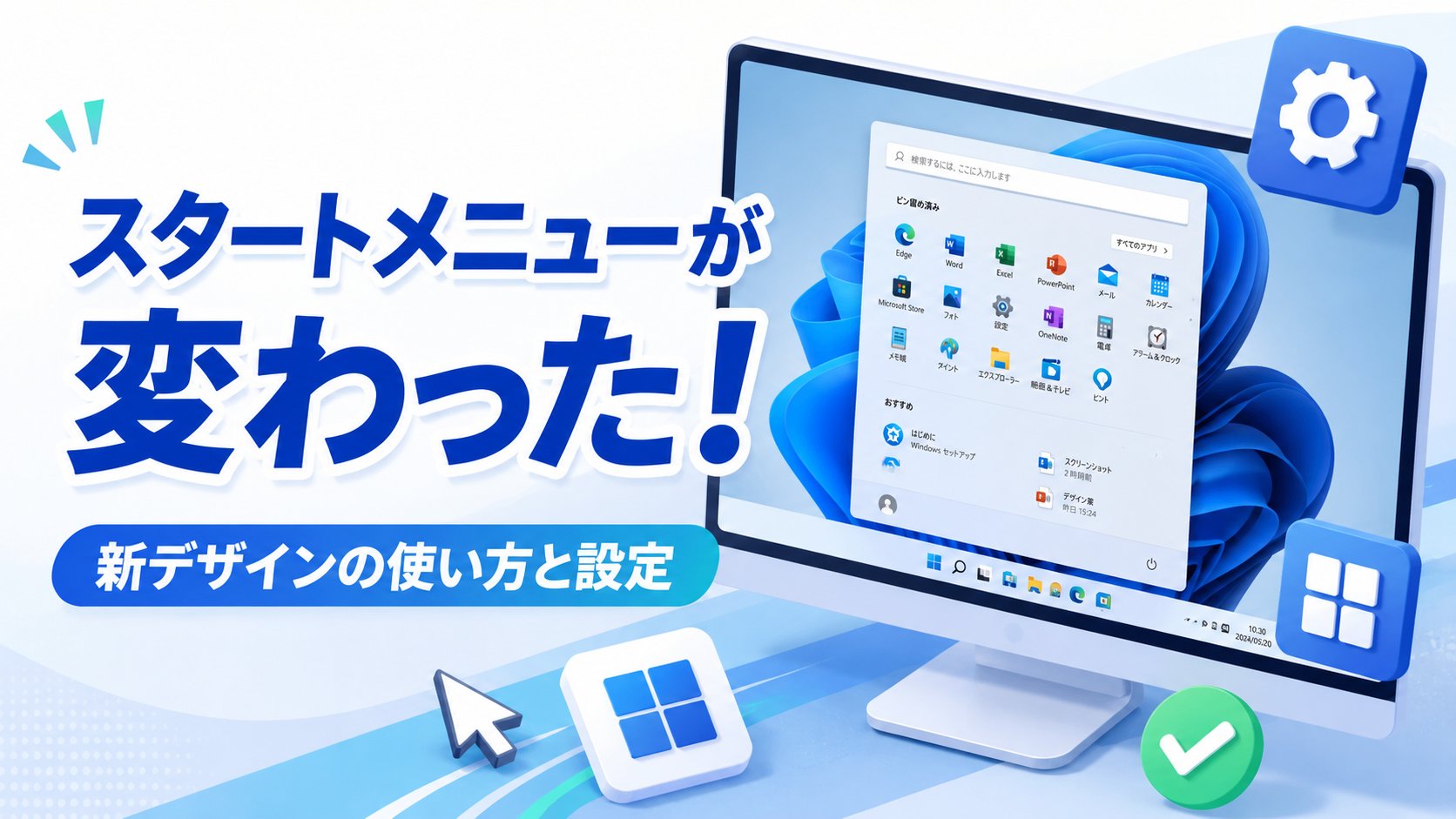
パソコンの電源を入れたら、スタートメニューの見た目が急に変わっていて戸惑っていませんか?「アプリの並びが今までと違う」「知らない項目が増えた」「なんだか使いにくくなった」と感じている方が、今とても増えています。
結論からお伝えすると、これは故障や不具合ではありません。2026年7月のWindows Updateにあわせて、Windows 11(バージョン24H2・25H2)の新しいスタートメニューが、すべての利用者へ順番に配信されているためです。
この記事では、新しくなったスタートメニューで何が変わったのか、そして「おすすめ」の非表示など、自分好みに整えてできるだけ以前に近い使い心地に戻す設定方法を、パソコンが苦手な方にもわかりやすく解説します。
そもそも何が起きたの?勝手に変わった理由
今回のスタートメニューの変更は、マイクロソフトが2025年から少しずつ準備してきた新デザインが、いよいよすべてのWindows 11ユーザー(24H2・25H2)へ本格配信されたものです。2026年7月のアップデートで配信が完了に近づいています。
配信は全員に一斉ではなく、パソコンごとに順番に届く仕組みです。そのため「自分のパソコンだけ変わった」「家族のPCはまだ前のまま」といった時間差が起こります。あわてて設定を戻したり初期化したりする必要はありません。
新しいスタートメニューの主な変更点
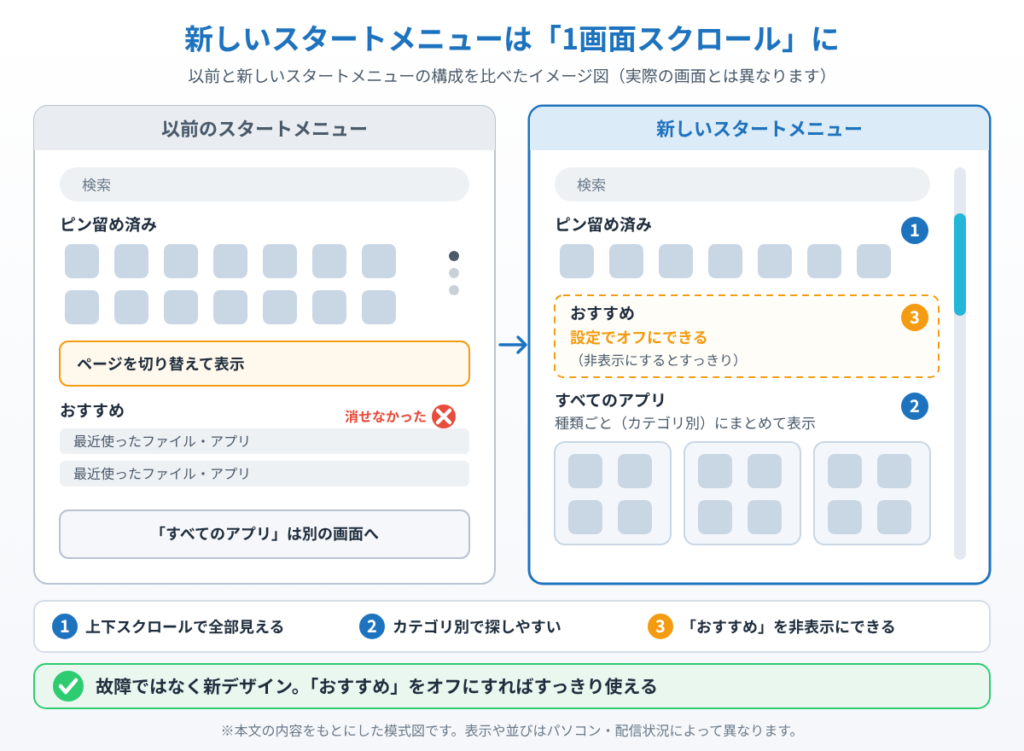
変更点①:1画面で全部見えるスクロール表示になった。これまでのようにページを切り替えなくても、ピン留めしたアプリからすべてのアプリまで、上下にスクロールするだけで一覧できるようになりました。
変更点②:すべてのアプリを「カテゴリ別」で表示できる。アプリ名のアルファベット順だけでなく、種類ごとにまとめて表示できるようになり、目的のアプリを探しやすくなりました。
変更点③:「おすすめ」欄を非表示にできる。以前は消せなかった、最近使ったファイルやアプリを表示する「おすすめ」欄を、設定からオフにできるようになりました。ここが、すっきりさせたい方に一番うれしいポイントです。
自分好みに整える設定方法
見た目を落ち着かせたいときは、「設定」→「個人用設定」→「スタート」から調整します。以下の手順で、いらない項目を非表示にしていきましょう。
手順①:キーボードのWindowsキーを押し、続けて「設定」(歯車のアイコン)を開きます。
手順②:左側のメニューから「個人用設定」を選び、次に「スタート」をクリックします。
手順③:「最近追加したアプリを表示する」をオフにすると、新しく入れたアプリが目立つ場所に出てこなくなります。
手順④:「最近開いた項目をスタート、ジャンプリスト、エクスプローラーに表示する」をオフにすると、最近使ったファイルの履歴(おすすめ欄)が表示されなくなり、画面がすっきりします。
手順⑤:「おすすめのヒントやショートカットなどを表示する」の項目があればオフにします。これで広告的な案内も出なくなります。
できるだけ以前の見た目に近づけるコツ
前の状態に完全に戻すことはできませんが、上の設定で「最近追加したアプリ」と「最近開いた項目」の2つをオフにするだけで、余計な表示が消えてかなりシンプルになります。
さらに、よく使うアプリだけをピン留めし、使わないアプリのピン留めを外して整理すると、必要なものだけが並んだ見やすいスタートメニューになります。アプリを右クリックして「スタートからピン留めを外す」を選ぶだけです。
今後さらに便利になる予定
マイクロソフトは、2026年秋に予定されている大型アップデート「26H2」で、スタートメニューをさらにカスタマイズできるようにすると発表しています。
具体的には、スタートメニュー全体のサイズを「大・小」から選べる機能や、「ピン留め」「すべてのアプリ」「おすすめ」といったセクションをそれぞれ個別に表示・非表示にできる機能、さらに画面共有のときに便利なアカウント名を隠す機能などが追加される予定です。今後のアップデートに期待しましょう。
まとめ
スタートメニューが急に変わったのは不具合ではなく、Windows 11の新デザインが順番に配信されているためです。まずは落ち着いて、変わったこと自体は正常だと知っておきましょう。
使いにくいと感じたら、「設定」→「個人用設定」→「スタート」から「最近追加したアプリ」と「最近開いた項目」をオフにし、よく使うアプリをピン留めして整理すれば、すっきり見やすくできます。ぜひご自分の使いやすい形に整えてみてください。
📖 関連記事:Windowsアップデート後の不具合・変化への対処法5選
📖 関連記事:【7月14日更新目前!】Windows 11の2026年7月アップデートで来る新機能と更新前の準備まとめ / 【勝手にアップグレードされた!】Windows 11が自動で25H2になる理由と、強制を拒否・延期する方法5選 / 【2026年秋】Windows 11 26H2 へのアップグレード手順|配信開始後5分で完了する方法と更新できないときの対処法
よくある質問
Windows 11のスタートメニューが勝手に変わったのはなぜですか?
今回のスタートメニューの変更は、マイクロソフトが2025年から少しずつ準備してきた新デザインが、いよいよすべてのWindows 11ユーザー(24H2・25H2)へ本格配信されたものです。2026年7月のアップデートで配信が完了に近づいています。
新しいスタートメニューの主な変更点は何ですか?
変更点①:1画面で全部見えるスクロール表示になった。これまでのようにページを切り替えなくても、ピン留めしたアプリからすべてのアプリまで、上下にスクロールするだけで一覧できるようになりました。
新しいスタートメニューを自分好みに整えるにはどうすればいいですか?
見た目を落ち着かせたいときは、「設定」→「個人用設定」→「スタート」から調整します。以下の手順で、いらない項目を非表示にしていきましょう。
スタートメニューを以前の見た目に近づけるにはどうすればいいですか?
前の状態に完全に戻すことはできませんが、上の設定で「最近追加したアプリ」と「最近開いた項目」の2つをオフにするだけで、余計な表示が消えてかなりシンプルになります。


コメント