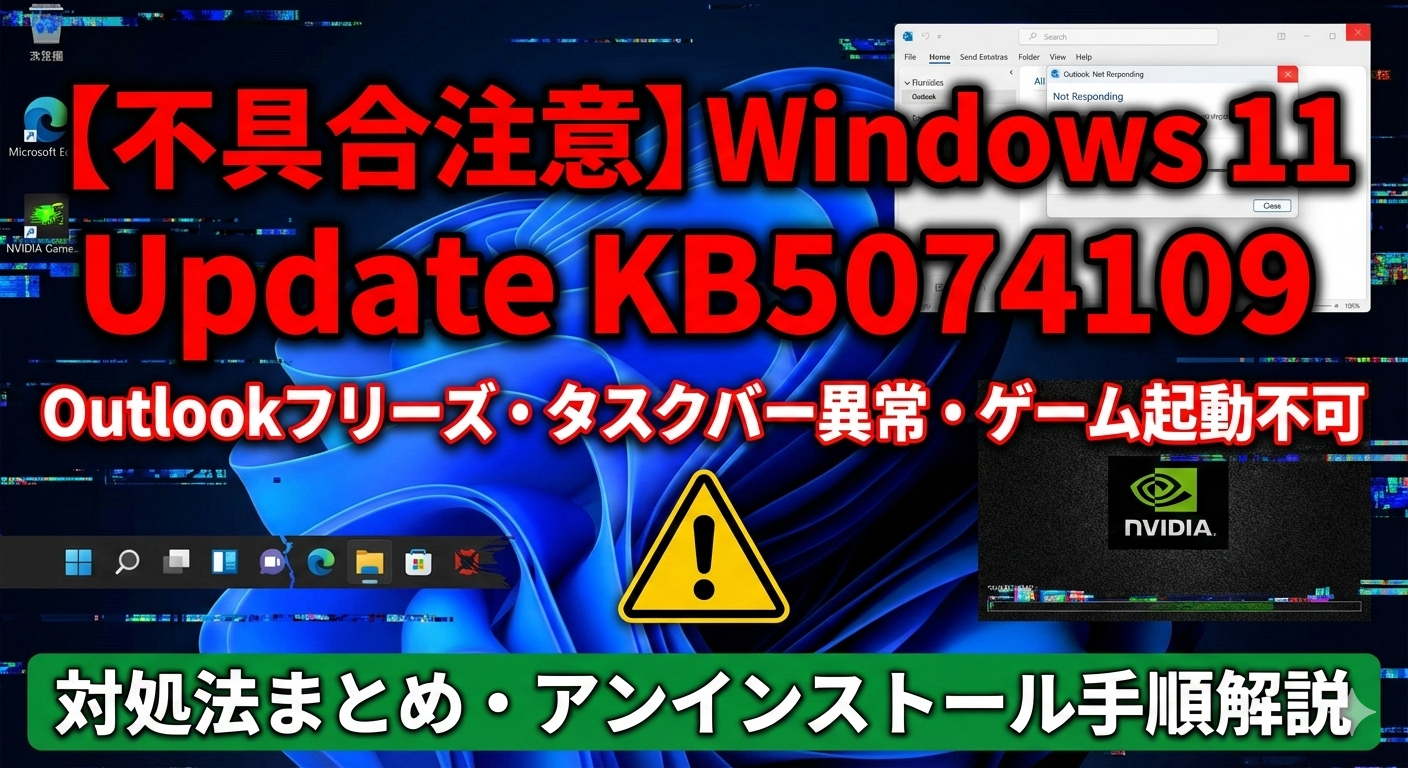
2026年1月13日(日本時間)にWindows Updateで配信されたWindows11向けセキュリティ更新プログラム「KB5074109」のインストール後、一部のPC環境においてWindows11が正常に動作しなくなる不具合が報告されました。その後、2026年1月24日にMicrosoftが修正パッチ「KB5078127」を緊急配信し、主要な不具合は解決済みです。本記事では、当時報告された不具合の内容と対処法を解説します。
KB5074109とは?問題となったWindows Update
KB5074109は、Windows11 25H2 / 24H2向けに2026年1月13日に配信されたセキュリティ更新プログラムです。114件の脆弱性の修正やNPU搭載PCの電力管理改善などが含まれており、本来はWindowsの安全性を向上させる目的のアップデートでした。しかし、特定のPC環境において深刻な動作不良を引き起こす問題が報告され、Microsoftは後日修正パッチを緊急配信することとなりました。
KB5074109インストール後に報告された主な不具合
実際にユーザーから報告された症状は以下の通りです。
・タスクマネージャーが起動しない
・タスクバーの設定が開けない
・スタートメニューをクリックしても反応しない
・PC全体の動作が極端に重くなる
・数秒おきに画面が真っ黒になる(ブラックスクリーン)
・再起動中にフリーズし、強制シャットダウンが必要になる
・NVIDIAアプリ / NVIDIAコントロールパネルが動作しない
・ゲームが起動しない、正常に動作しない
・Outlookが起動してもフリーズし、操作できなくなる
「リソースモニター」は起動するものの、実質的に操作やトラブルシューティングに使える状態ではないという報告もありました。
実際のユーザー報告(Redditより)
Redditなどの海外掲示板では以下のような報告が確認されました。
・KB5074109インストール直後からタスクバーが機能しなくなった
・NVIDIAドライバ関連アプリが一切動かなくなった
・ゲームが起動しなくなり、アンインストールで復旧した
・ブラックスクリーンが頻発し、業務に支障が出た
・Outlookを開いてもすぐフリーズして使えない状態になった
対処方法・回避策① UI改造系アプリの有無を確認
Windows11で以下のようなサードパーティ製アプリを使用している場合、Windows Update後に不具合が発生するケースがあります。
・スタートメニューを変更するアプリ
・タスクバーをカスタマイズするアプリ
・WindowsのUIや挙動を改造するツール
これらをインストールしている場合は、まずアンインストールして改善するかどうかを確認してください。
対処方法・回避策② KB5074109をアンインストールする
ユーザー報告で最も効果があった対処方法が、KB5074109のアンインストールです。
更新プログラムのアンインストール手順
① 設定を開く スタートボタンをクリックして[設定]を開きます。

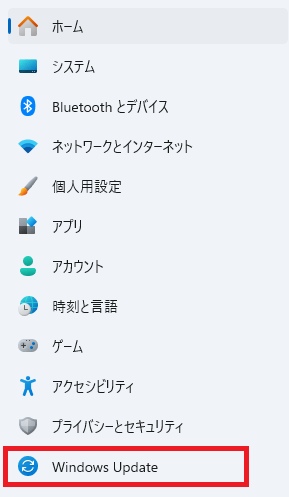
[Windows Update]を選択します。
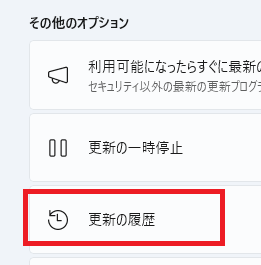
[更新の履歴]を選択します。
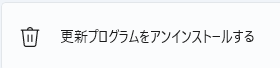
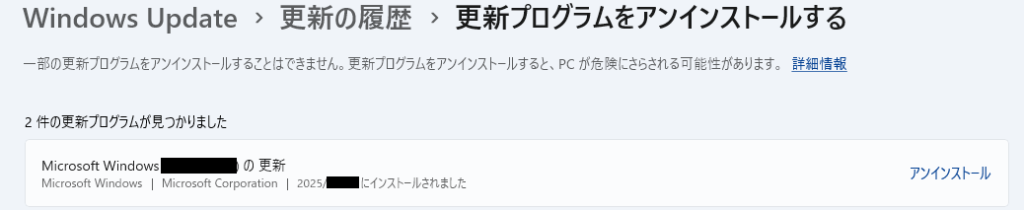
一番下にある[更新プログラムをアンインストールする]を選択します。
※スタートメニューが正常に開かない場合は、「Windows + I」キー(設定のショートカット)または「Windows + R」キーを押して「ms-settings:windowsupdate」と入力してください。
② KB5074109をアンインストール 一覧からKB5074109を探し、[アンインストール]を選択します。
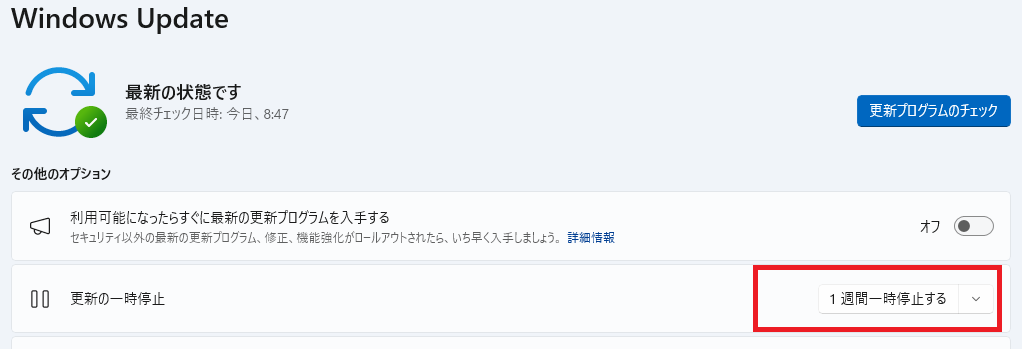
③ 再インストールを防ぐ [更新の一時停止]で一定期間Windows Updateを停止します。
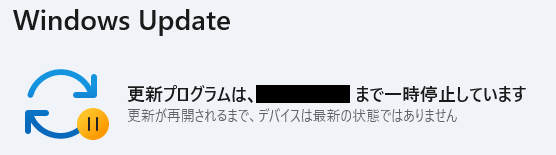
下記の通り表示されれば、Windows Updateの停止に成功です。
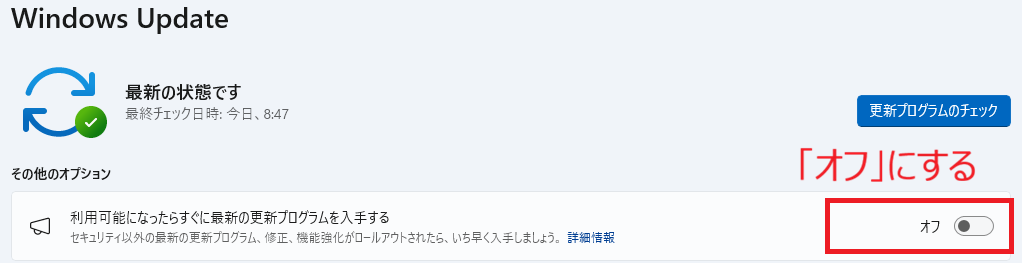
また、[利用可能になったらすぐに最新の更新プログラムを入手する]はオフにしておきましょう。
Outlookの不具合について
KB5074109適用後、Outlookが起動してもフリーズする症状が報告されました。起動直後に応答しなくなる、メール一覧が表示されない、数秒後に操作不能になるといったケースがあり、仕事でOutlookを使用している方には特に深刻な問題でした。
この症状についても、KB5074109をアンインストールすること、または後述の修正パッチKB5078127を適用することで改善が確認されています。
注意点:セキュリティアップデートであることを理解しよう
KB5074109はセキュリティ更新プログラムです。アンインストールすると、脆弱性が未修正の状態になります。不具合が深刻な場合の一時的な回避策として実施し、Microsoftから修正版が提供された場合は速やかに再度アップデートすることを推奨します。
📖 関連記事:【Windowsアップデート後に不具合が!】すぐできる対処法5選|元に戻す方法も解説
まとめ
KB5074109インストール後、一部環境でWindows11のタスクバー・ゲーム・NVIDIA関連・Outlookなど広範囲にわたる不具合が報告されました。まずはUI改造系アプリの影響を確認し、改善しない場合はKB5074109をアンインストールすることが有効な対処法でした。
Windows Updateで「動作がおかしい」「急に使えなくなった」と感じた方は、今回紹介した対処方法を参考にしてください。
【解決済み】修正パッチKB5078127と2月更新で問題解消
2026年1月24日、MicrosoftはKB5074109の不具合を修正する緊急更新プログラム「KB5078127」を配信しました。Outlookのフリーズ、クラウドストレージ(OneDrive・Dropbox)経由でのファイルアクセス時のアプリ応答停止など、主要な不具合が修正されています。
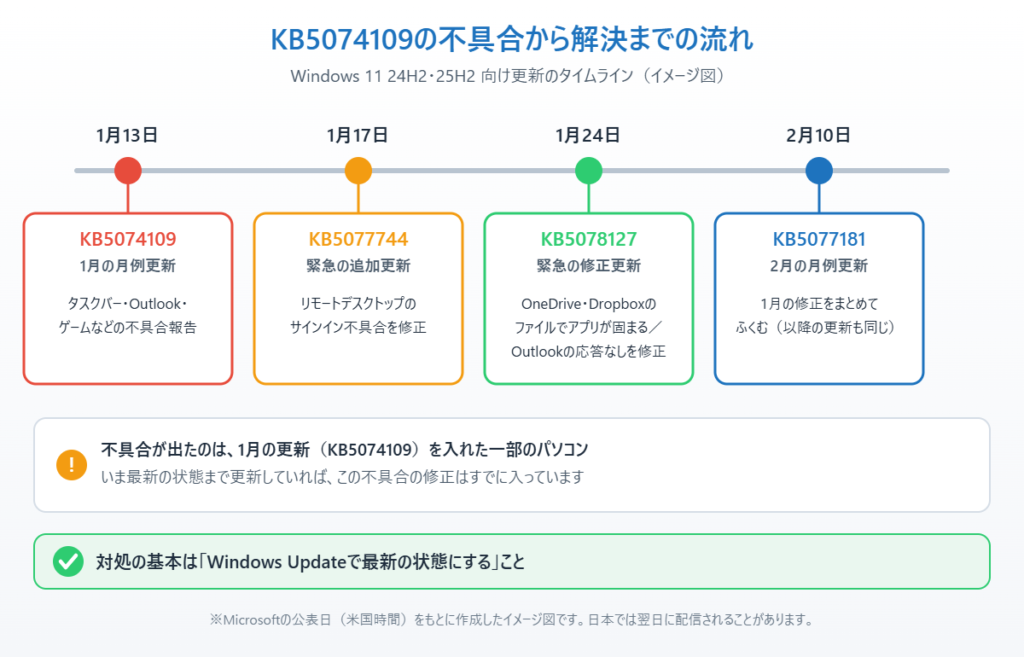
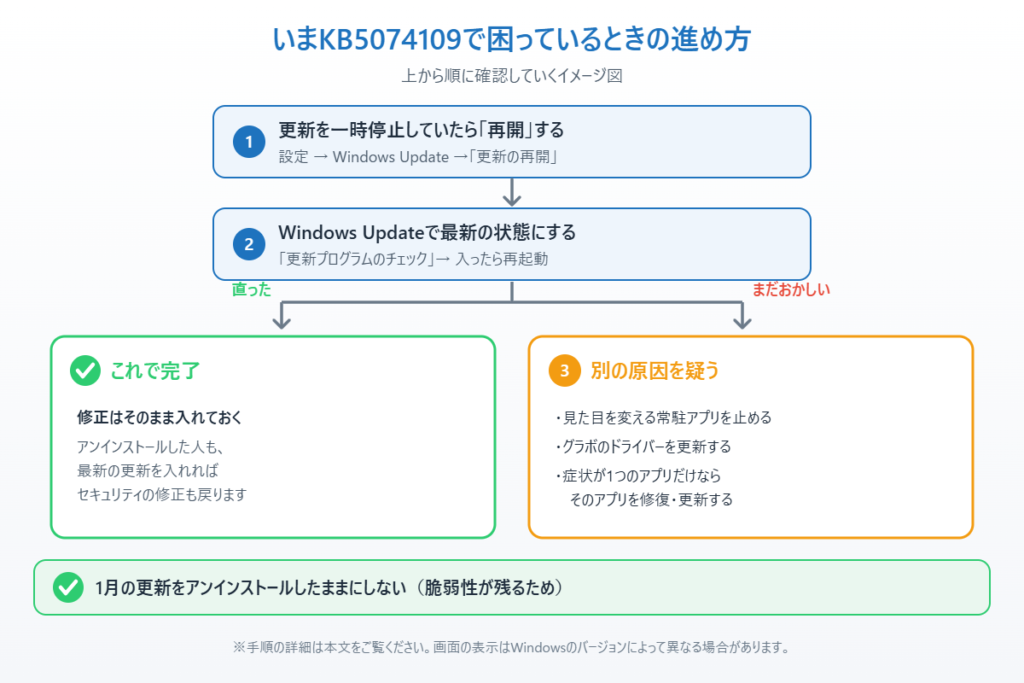
さらに2026年2月10日の月例更新「KB5077181」にも同様の修正が統合されており、現在(2026年6月時点)はKB5074109に関連する不具合は解決済みです。Windows Updateを最新の状態に保つことで、問題なく使用できる状態となっています。
Outlookの不具合の修正プログラムについては、別記事「OutlookやアプリがフリーズするWindows11の不具合と修正方法」も合わせてご覧ください。
よくある質問
KB5074109の不具合はすべてのWindows 11パソコンで起きますか?
いいえ、特定の環境や構成で発生しやすいことが報告されています。すべてのパソコンで起きるわけではありませんが、記事に記載の症状が出ている場合は対処法を試してみてください。
KB5074109をアンインストールすれば不具合は解消されますか?
アンインストールで改善するケースが多いですが、セキュリティ修正も取り消されます。修正パッチKB5078127が提供されているので、そちらを適用することを優先してください。
修正パッチKB5078127はどうすれば入手できますか?
Windows Updateから自動的に提供されます。設定→「Windows Update」→「更新プログラムのチェック」を実行して最新の状態にするか、MicrosoftのUpdateカタログサイトから手動でダウンロードすることもできます。

コメント