
「やりたいゲームがあるけど、今のパソコンで動くのかな?」「買い替えたほうがいいのか分からない」と迷っていませんか。
パソコンゲームには、遊ぶために必要な性能を示した「必要スペック(動作環境)」があります。これと自分のパソコンの性能を見比べれば、買い替える前に「動くかどうか」をかなりの確率で判断できます。
この記事では、必要スペックの見方と、自分のパソコンの性能を確かめる手順、足りなかったときの選択肢までをやさしく解説します。
まず確認してほしいこと
最初に、遊びたいゲームの「必要スペック」を探しましょう。Steamで売っているゲームなら、ストアページを下へスクロールした「システム要件」に載っています。そのほかのゲームも、公式サイトの「動作環境」「推奨環境」のページに書かれています。
必要スペックはたいてい「最低」と「推奨」の2段階です。「最低」は画質を一番下げてやっと動くライン、「推奨」は標準的な画質で快適に遊べるラインです。最低ギリギリだとカクついて楽しめないことが多いので、推奨を目標に考えるのがおすすめです。
必要スペックの見方(6つの項目)
必要スペックに並ぶ項目は、ほとんどのゲームで同じです。上から順に意味を押さえておきましょう。
1つ目はOSです。「Windows 10/11 64ビット」などと書かれています。Windows 10しか書かれていなくても、Windows 11で問題なく動くことがほとんどです。
2つ目はプロセッサー(CPU)です。パソコンの頭脳にあたる部品で、「Intel Core i5-10400」「AMD Ryzen 5 3600」のように型番で書かれています。
3つ目はメモリです。「16 GB RAM」のように書かれ、作業机の広さのようなものです。最近のゲームは推奨16GBが多くなっています。
4つ目はグラフィック(GPU)です。画面を描く担当の部品で、ゲームが動くかどうかを一番左右します。「GeForce RTX 3060」「Radeon RX 6600」のように書かれています。
5つ目はDirectX(ゲームの画面を描くための仕組み)のバージョンで、6つ目はストレージ(必要な空き容量)です。最近は「SSD必須」と書かれたゲームも増えています。
自分のパソコンの性能を確かめる方法
次に、自分のパソコンの性能を調べます。どれもWindowsの標準機能だけで、5分ほどで確認できます。
手順1:CPUとメモリを確認する
1. スタートメニューから「設定」を開きます。

2. 「システム」の一番下にある「バージョン情報」をクリックします。

3. 「プロセッサ」にCPUの型番、「実装RAM」にメモリの容量が表示されます。メモしておきましょう。
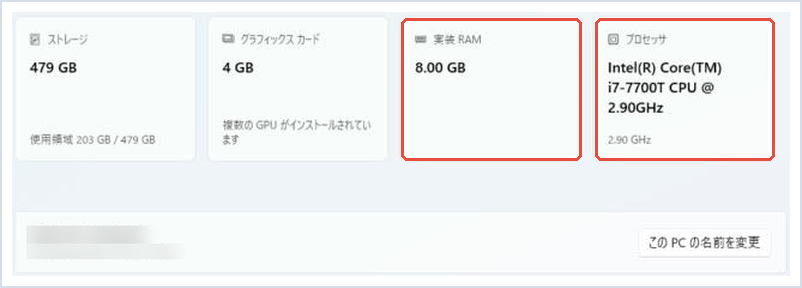
手順2:グラフィック(GPU)を確認する
1. キーボードのCtrl+Shift+Escを同時に押して、タスクマネージャーを開きます。
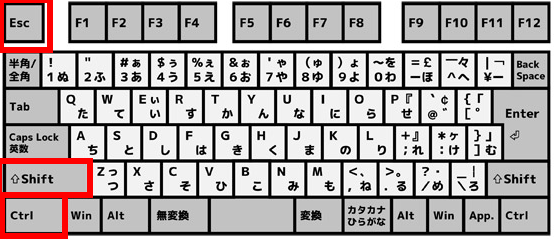
2. 左側の「パフォーマンス」をクリックし、一覧の「GPU 0」(2つある場合は「GPU 1」も)を選びます。
3. 右上にGPUの名前が表示されます。「Intel UHD Graphics」「Intel Iris Xe」「AMD Radeon Graphics」のように型番の数字がないものは、CPUに内蔵されたGPU(内蔵グラフィック)です。
内蔵グラフィックしかないパソコンは、軽いゲームなら動きますが、最近の3Dゲームの推奨スペックにはほぼ届きません。
手順3:DirectXのバージョンとビデオメモリを確認する
1. キーボードのWindowsキー+Rを同時に押して、「ファイル名を指定して実行」を開きます。

2. 入力欄に次の文字を入力(またはコピーして貼り付け)し、Enterキーを押します。
dxdiag3. 「DirectX診断ツール」が開いたら、「システム」タブの「DirectXバージョン」を確認します。「ディスプレイ」タブでは、GPUの名前と「ディスプレイメモリ(VRAM)」の容量が分かります。
手順4:空き容量を確認する
エクスプローラーを開き、左の「PC」をクリックすると、Cドライブなどの空き容量が表示されます。ゲームの必要容量より、少なくとも20〜30GBほど多めに空いていると安心です。
必要スペックと見比べるときのコツ
CPUとGPUは型番の見方が少しややこしいので、次のポイントで比べてください。
GPUは「シリーズ番号」と「グレード番号」で比べます。たとえばGeForce RTX 3060なら、「30」が世代、「60」がグレードです。世代が新しく、グレードの数字が大きいほど高性能です。ただし、世代の新しい下位モデルが、古い上位モデルより遅いこともあります。
ノートパソコンのGPUは、同じ名前でもデスクトップより性能が低めです。推奨スペックぎりぎりの場合は、少し余裕を見ておきましょう。
迷ったときは、「ゲーム名+自分のGPU名」で検索すると、同じ環境で遊んでいる人の感想や動画が見つかります。実際のフレームレート(1秒間に描く画面の枚数)が分かるので、判断の目安になります。
スペックが足りなかったときの選択肢
必要スペックに届かなかった場合でも、すぐに買い替えが必要とは限りません。足りない部品によって、次のように考えます。
少しだけ足りない場合は、ゲーム内のグラフィック設定を「低」にしたり、解像度を下げたりすると遊べることがあります。Windowsのゲームモードの設定も見直しておきましょう。
メモリだけが足りない場合は、メモリの増設で解決できることがあります。デスクトップや、メモリを交換できるノートパソコンなら、数千円〜1万円台で済むこともあります。
GPUが足りない場合は、デスクトップならグラフィックボードの交換、ノートパソコンや内蔵グラフィックしかないパソコンならゲーミングPCへの買い替えが現実的です。
📖 新しいパソコンに買い替える方へ:スマホやカメラの写真を新しいパソコンへ移す方法を5つまとめています → スマホの写真をパソコンに取り込む方法
グラボ交換か、ゲーミングPCへの買い替えか
デスクトップでGPUだけが足りないなら、まずはグラフィックボードの交換を考えると費用を抑えられます。ノートパソコンの場合や、CPUもメモリも足りない場合は、ゲーミングPCへの買い替えのほうが結果的に安く済むことが多いです。
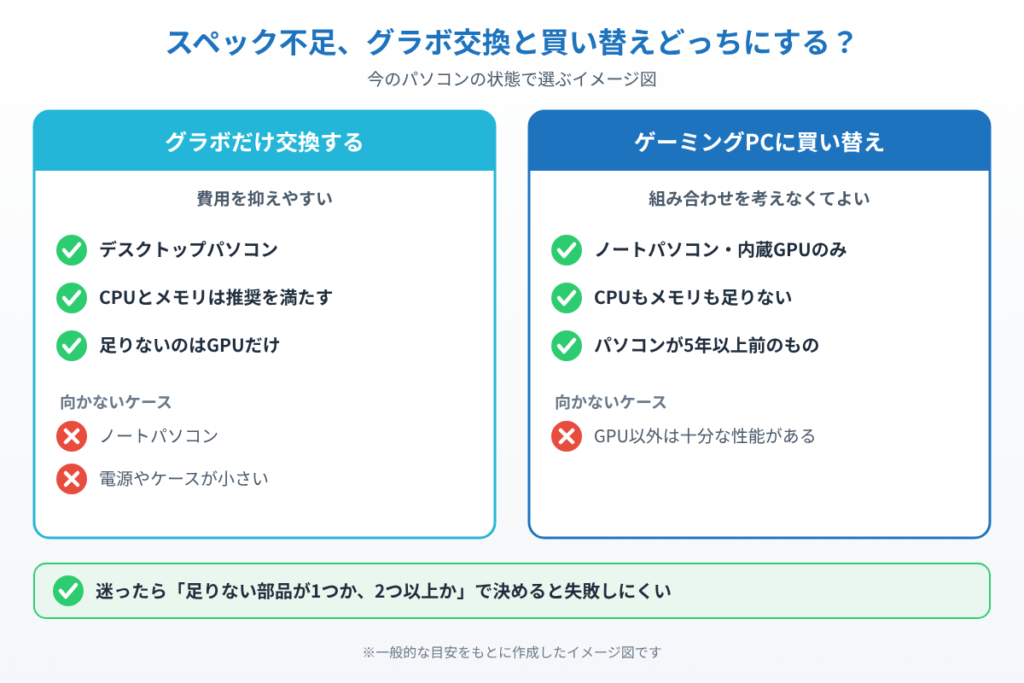
グラボ交換ならGAINWARD GeForce RTX 5060 Ti Ghost 8GB(NE7506T019P1-GB2062B)が候補です。推奨スペックに「RTX 3060」「RTX 2070」などと書かれた最近のゲームの多くを、標準的な画質で遊べる性能があります。取り付ける前に、ケースに入る大きさか、電源ユニットの容量が足りるか(目安は600W前後)を確認してください。
▼グラボだけ交換するなら:GAINWARD GeForce RTX 5060 Ti Ghost 8GB
特徴:RTX 3060より一回り速く、最近のゲームの推奨スペックの多くを満たせる性能。グラボ全体が値上がりしていて、価格は以前より高め。
こんな人に:デスクトップで、CPUとメモリは足りていてGPUだけが足りない人
買い替えるなら、ドスパラのGALLERIA XSC7A-R56-CWのような、GeForce RTX 5060を積んだゲーミングPCが分かりやすい選択肢です。メモリ32GB・SSD 1TBで、届いたその日から設定なしで遊び始められます。
▼まるごと買い替えるなら:ドスパラ GALLERIA XSC7A-R56-CW
特徴:Core Ultra 7とRTX 5060、メモリ32GB・SSD 1TBの構成で、届いてすぐ遊べる。ノートではないので置き場所が必要。
こんな人に:ノートパソコンや内蔵GPUのパソコンから、ゲーム用に買い替えたい人
まとめ
ゲームが動くかどうかは、ゲームの「必要スペック」と自分のパソコンの性能を見比べれば判断できます。目標は「最低」ではなく「推奨」です。
自分のパソコンの性能は、設定の「バージョン情報」でCPUとメモリ、タスクマネージャーの「パフォーマンス」でGPU、dxdiagでDirectXとビデオメモリを確認できます。足りない部品が分かれば、設定を下げる・メモリを増やす・グラボを替える・買い替える、のどれが合うかが見えてきます。
グラフィックボードの買い替え時期についてはグラボの買い替え時期はいつ?、メモリで直るかどうかはメモリ増設で直る不調と買い替えが必要な不調の見分け方も参考にしてください。
📖 関連記事:パソコンが重い・フリーズするときの対処ガイド
📖 関連記事:Windows 11のゲームモードとグラフィック設定 / リフレッシュレートを正しく設定する手順 / Steamのゲームが立ち上がらない時の対処法
よくある質問
必要スペックの「最低」と「推奨」はどちらを見ればいいですか?
「推奨」を目標にするのがおすすめです。「最低」は画質を一番下げてやっと動くラインなので、最低ぎりぎりのパソコンではカクついて快適に遊べないことが多いです。
自分のパソコンのグラフィック(GPU)はどこで確認できますか?
Ctrl+Shift+Escでタスクマネージャーを開き、「パフォーマンス」の「GPU 0」を選ぶと右上にGPUの名前が表示されます。DirectX診断ツールの「ディスプレイ」タブでも確認できます。
Windows 10向けと書かれたゲームはWindows 11でも動きますか?
ほとんどの場合、Windows 11でも問題なく動きます。必要スペックのOS欄にWindows 10だけが書かれていても、CPU・メモリ・GPUが条件を満たしていれば遊べることが多いです。
スペックが足りないときは買い替えるしかありませんか?
少しだけ足りない場合は、グラフィック設定や解像度を下げると遊べることがあります。メモリだけが足りないなら増設、デスクトップでGPUだけが足りないならグラフィックボードの交換で解決できる場合もあります。


コメント