カフェや駅、ホテルなどの無料Wi-Fiを使うとき、通信の中身をのぞき見られないか不安になったことはありませんか。また、海外出張や旅行先で日本のWebサービスにアクセスできなくて困った、という経験がある方もいるかもしれません。
こうした悩みを解決してくれるのが「VPN」という仕組みです。難しそうに聞こえますが、Windows 11には標準機能としてVPN接続の設定画面が用意されており、意外と簡単に使い始めることができます。
この記事では、Windows 11でVPNを設定する手順と、数ある有料VPNサービスの中から自分に合ったものを選ぶポイントをやさしく解説します。
VPNとは?何のために使うもの?
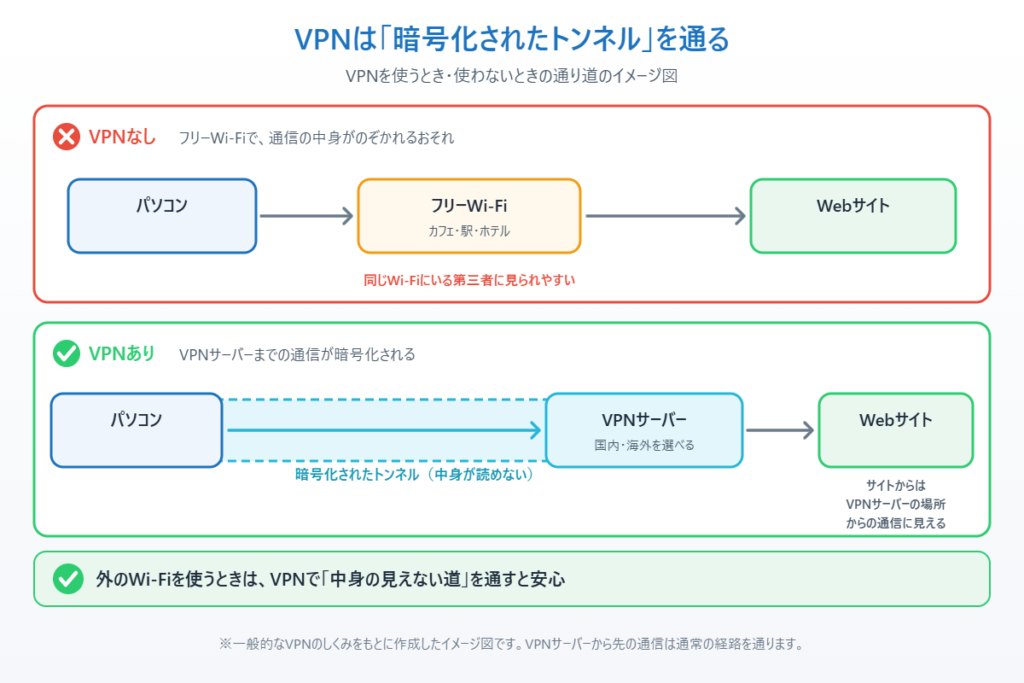
VPN(Virtual Private Network)とは、インターネット上に暗号化された専用の通信経路を作り、第三者に通信内容を見られにくくする仕組みです。パソコンとVPNサーバーの間の通信が暗号化されるため、公共のフリーWi-Fiなど、安全性が確認できないネットワークを利用するときの情報漏えい対策として使われます。
また、VPNサーバーを海外に設定して接続することで、あたかも海外からアクセスしているかのように見せることもできます。海外出張中に日本国内限定のサービスを使いたい場合や、逆に海外の動画配信サービスを日本から視聴したい場合などにも利用されています。
Windows 11の標準機能でVPNを設定する手順
Windows 11には、専用アプリを使わずにVPN接続を追加できる標準機能が搭載されています。すでに契約しているVPNサービスがあり、接続情報(サーバーアドレスなど)が分かっている場合は、以下の手順で設定できます。
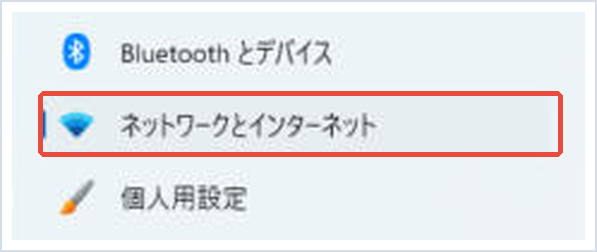
1. 「設定」を開き、「ネットワークとインターネット」→「VPN」を選びます。
2. 「VPN接続を追加する」の右側にある「追加」ボタンをクリックします。
3. 「VPNプロバイダー」は「Windows(ビルトイン)」を選び、「接続名」に分かりやすい名前(例:自宅VPN)を入力します。
4. 「サーバー名またはアドレス」にVPNサービスから案内されたサーバーのURLやIPアドレスを入力します。
5. 「VPNの種類」は契約しているサービスの案内に従って選びます。特に指定がなければ「IKEv2」を選ぶと安定して接続しやすい傾向があります。
6. 「サインイン情報の種類」でユーザー名とパスワードを選び、契約時に発行されたIDとパスワードを入力して「保存」をクリックします。
7. 保存後、VPN一覧に追加された接続名をクリックし、「接続」ボタンを押せばVPNがつながります。タスクバーのネットワークアイコンからも同じ手順で接続・切断ができます。
専用アプリを使う方法の方が簡単な場合も
多くのVPNサービスでは、標準機能の設定を使わなくても、契約後に配布される専用アプリをインストールするだけで利用を始められます。アプリを起動して接続したい国やサーバーを選び、ボタンを1つ押すだけで接続が完了するものがほとんどなので、細かい設定に不安がある方は専用アプリの利用がおすすめです。
失敗しないVPNサービスの選び方
ポイント①:ログ非保持ポリシーがあるか確認する。VPN会社が利用者の通信履歴を記録・保存しない「ノーログポリシー」を明示しているサービスを選ぶと、プライバシー面で安心です。第三者機関の監査を受けているサービスであれば、さらに信頼性が高いといえます。
ポイント②:サーバー数・拠点数の多さをチェックする。接続先のサーバーが世界各地に多く用意されているサービスほど、混雑による速度低下が起こりにくく、目的の国からのアクセスを再現しやすくなります。
ポイント③:日本語サポートの有無を確認する。海外製のVPNサービスは英語のみのサポートであることも多いため、初めて使う方は日本語でのサポート窓口やヘルプページが用意されているサービスを選ぶとトラブル時に安心です。NordVPNやExpressVPNのような世界的に利用者が多いサービスのほか、MillenVPNやスイカVPNのように日本語サポートに力を入れている国産サービスもあります。
ポイント④:無料VPNは慎重に選ぶ。無料のVPNサービスの中には、通信速度が極端に遅い、広告が表示される、通信データが収集・販売されているケースもあります。日常的に使う場合は、月額数百円程度から利用できる有料サービスを検討することをおすすめします。
まとめ
Windows 11には標準機能としてVPN接続を設定できる仕組みが用意されており、契約しているVPNサービスのサーバー情報があれば、「設定」→「ネットワークとインターネット」→「VPN」から数分で接続を追加できます。細かい設定が不安な場合は、専用アプリをインストールするだけで使えるサービスを選ぶのも良い方法です。
VPNサービスを選ぶときは、ログ非保持ポリシー・サーバー数・日本語サポートの有無・料金プランの4点を比較し、自分の利用シーンに合ったサービスを選んでみてください。
📖 関連記事:PCが重い・遅い・フリーズする症状別の対処法まとめ
📖 関連記事:【8月更新に注意】KB5121003でゲームが落ちる・Windows Helloが使えない時の対処法 / 【初心者向け】BIOS(UEFI)アップデートのやり方と注意点|やる前に確認すべきこと / 【今すぐ更新を】Chrome151に緊急アップデート|「Chromoting」の重大な脆弱性とは
よくある質問
VPNとは?何のために使うもの?
VPN(Virtual Private Network)とは、インターネット上に暗号化された専用の通信経路を作り、第三者に通信内容を見られにくくする仕組みです。パソコンとVPNサーバーの間の通信が暗号化されるため、公共のフリーWi-Fiなど、安全性が確認できないネットワークを利用するときの情報漏えい対策として使われます。
Windows 11の標準機能でVPNを設定するにはどうすればいいですか?
Windows 11には、専用アプリを使わずにVPN接続を追加できる標準機能が搭載されています。すでに契約しているVPNサービスがあり、接続情報(サーバーアドレスなど)が分かっている場合は、以下の手順で設定できます。
VPNは専用アプリを使う方法のほうが簡単ですか?
多くのVPNサービスでは、標準機能の設定を使わなくても、契約後に配布される専用アプリをインストールするだけで利用を始められます。アプリを起動して接続したい国やサーバーを選び、ボタンを1つ押すだけで接続が完了するものがほとんどなので、細かい設定に不安がある方は専用アプリの利用がおすすめです。
失敗しないVPNサービスはどう選べばいいですか?
ポイント①:ログ非保持ポリシーがあるか確認する。VPN会社が利用者の通信履歴を記録・保存しない「ノーログポリシー」を明示しているサービスを選ぶと、プライバシー面で安心です。第三者機関の監査を受けているサービスであれば、さらに信頼性が高いといえます。


コメント