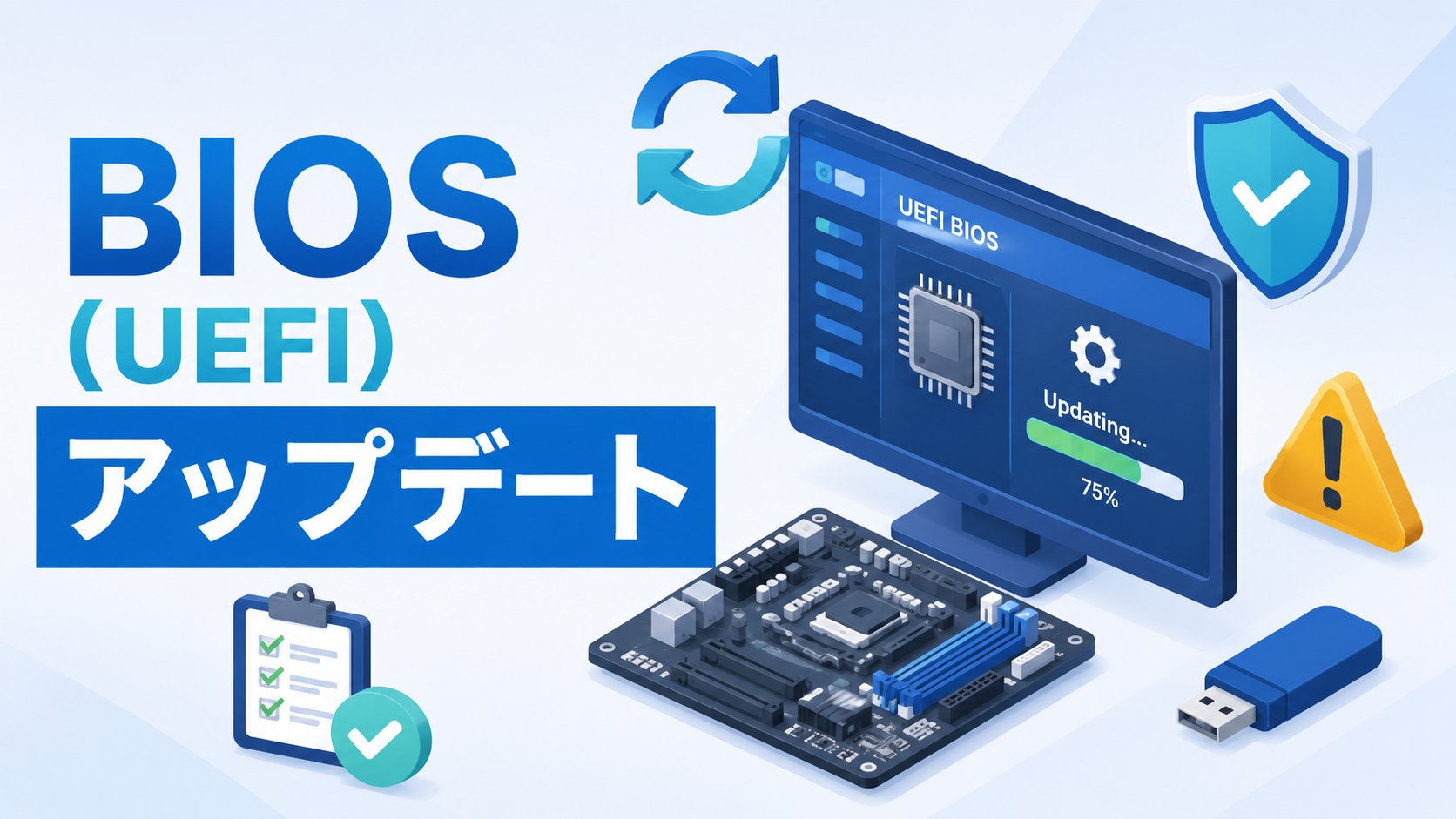
「不具合の対処法を調べていたら『BIOSを最新版に更新してください』と書いてあった」「マザーボードのメーカーサイトに更新ファイルがあるけど、どう進めればいいかわからない」——そんな状況で手が止まっていませんか。
BIOS(バイオス)は、パソコンの電源を入れた瞬間にもっとも先に動き出す、いわば「パソコンの土台」となるプログラムです。最近は「UEFI(ユーイーエフアイ)」と呼ばれる進化版が主流になっていますが、役割はほぼ同じで、この記事でもまとめてBIOSと呼びます。
Windowsの更新とは違って操作を誤ると起動しなくなるリスクもあるため、身構えてしまう作業ですが、手順を守れば決して難しくありません。この記事では、BIOSアップデートの基本的なやり方と、初心者がつまずきやすいポイントをやさしく解説します。
まず確認してほしいこと
今のパソコンが問題なく動いている場合、BIOSアップデートは基本的に急いで行う必要はありません。「新しいCPUに対応させたい」「特定の不具合が公式に案内されている」「セキュリティ更新が公開された」といった明確な目的がある場合にだけ実施しましょう。目的がはっきりしないまま実行すると、リスクだけを背負うことになります。
また、更新作業中に停電やパソコンの強制終了が起きると、最悪の場合パソコンが起動しなくなることがあります。作業前にはノートパソコンなら充電を満タンにし、デスクトップなら停電の心配がない時間帯を選んでください。ノートパソコンは電源ケーブルを挿したまま作業しましょう。
BIOSアップデートが必要になる主な理由
理由① 新しい世代のCPUに交換する際、古いBIOSのままだと新CPUを認識できないことがあります。パーツを交換する前にBIOSの対応状況を確認する必要があります。
理由② メーカーが「特定の状況でパソコンが不安定になる」「特定のメモリと相性が悪い」といった不具合を確認し、修正版のBIOSを配信するケースがあります。この記事シリーズで扱っているような、更新後の発熱やシャットダウン不具合の対処法として案内されることもあります。
理由③ セキュアブートの証明書更新など、セキュリティ上の理由でBIOS側の対応が必要になることもあります。近年はこうしたセキュリティ関連のBIOS更新も増えています。
対処法①パソコン・マザーボードの型番とBIOSバージョンを確認する
更新ファイルは機種ごとに異なるため、まずは自分のパソコンの正確な型番を確認します。
1. スタートメニューの検索欄にシステム情報と入力して開きます。
2. 「システムの要約」画面にあるシステムモデル(パソコンの型番)とBIOSバージョン/日付(現在のBIOSのバージョン)を確認します。自作パソコンの場合は「ベースボードの製品名」がマザーボードの型番にあたります。
3. メモ帳などに型番と現在のBIOSバージョンを控えておきましょう。
対処法②メーカー公式サイトから最新BIOSをダウンロードする
必ずメーカーの公式サイトからダウンロードしてください。非公式サイトのファイルは改ざんされている危険があります。
1. ASUS・MSI・Gigabyte・ASRock・DellなどメーカーのWebサイトを開き、「サポート」や「ダウンロード」のページで対処法①で控えた型番を検索します。
2. 「BIOS」というカテゴリーから、対処法①で確認した現在のバージョンよりも新しいものを探します。公開日と更新内容(リリースノート)を必ず確認し、自分が必要としている修正が含まれているか確認しましょう。
3. 最新版が複数世代先まで進んでいる場合、メーカーによっては1バージョンずつ段階的に更新するよう案内していることがあります。ダウンロードページの注意書きを確認してください。
対処法③USBメモリに更新データを準備する
多くのマザーボードは、BIOS画面からUSBメモリ内の更新ファイルを読み込む方式で更新します。
1. 容量4GB〜32GB程度の空のUSBメモリを用意します。
2. USBメモリをパソコンに挿し、エクスプローラーで右クリックしてフォーマットを選びます。ファイルシステムはFAT32を選択してフォーマットします。
3. 対処法②でダウンロードしたBIOSファイル(zip形式であれば展開してから)を、USBメモリの直下(フォルダの中に入れず、そのまま一番上の階層)にコピーします。
対処法④BIOS画面からアップデートを実行する
USBメモリを挿した状態でパソコンを再起動し、BIOS画面からアップデート専用ツールを起動します。マザーボードのメーカーによってツール名は異なります(ASUSは「EZ Flash」、MSIは「M-FLASH」、Gigabyteは「Q-Flash」、ASRockは「Instant Flash」など)。
1. パソコンを再起動し、起動直後にF2・F10・Deleteキー(機種によって異なります)を連打してBIOS画面を開きます。
2. 画面内からEZ FlashやQ-Flashなど、BIOS更新専用のメニューを探して開きます。場所が分からない場合は、事前に型番+BIOS更新の方法で検索し、メーカーのマニュアルを確認しておくと安心です。
3. USBメモリ内の更新ファイルが一覧に表示されるので選択し、案内に従って更新を開始します。
4. 更新中は絶対に電源を切らないでください。画面が真っ暗になったり再起動したりすることがありますが、これは正常な動作です。「更新完了」の表示が出るまでそのまま待ちましょう。
対処法⑤更新後の確認とトラブル時の対処
更新完了後は、正常に反映されているかを確認し、想定外の症状が出ていないかもチェックしておきましょう。
1. 更新完了後、パソコンが自動的に再起動します。BIOS画面またはWindowsの「システム情報」から、対処法①と同じ手順でBIOSバージョンが新しくなっているか確認します。
2. 更新によってBIOSの設定が初期状態にリセットされることがあります。起動順序やメモリの動作モードなど、以前カスタマイズしていた設定があれば、あらためて設定し直してください。
3. 万が一、更新の途中で電源が落ちるなどしてパソコンが起動しなくなった場合は、多くのマザーボードに「BIOSが壊れても復旧できる機能(デュアルBIOSやBIOS FlashBackなど)」が搭載されています。あわてずに機種名とあわせて復旧方法を調べるか、メーカーのサポート窓口に相談してください。
まとめ
BIOSアップデートは、型番の確認、公式サイトからのダウンロード、USBメモリでの準備、BIOS画面からの実行という流れで進めます。更新中に電源を切らないことと、公式サイト以外からファイルを入手しないことの2点さえ守れば、初心者でも落ち着いて進められる作業です。
今のパソコンが問題なく動作している場合は、無理に最新版へ更新する必要はありません。特定の不具合解消や新パーツへの対応など、明確な目的があるときにだけ実施することをおすすめします。
📖 関連記事:PCが重い・遅い・フリーズする症状別の対処法まとめ
📖 関連記事:【今すぐ更新を】Chrome151に緊急アップデート|「Chromoting」の重大な脆弱性とは / 【進まない!】Windows Updateが「0x800f0983」「0xc1900101」エラーで失敗する時の対処法【KB5121003】 / 【つながらない!】Windows11でリモートデスクトップに接続できない原因と対処法6選
よくある質問
BIOSアップデートは急いで行う必要がありますか?
今のパソコンが問題なく動いている場合、BIOSアップデートは基本的に急いで行う必要はありません。「新しいCPUに対応させたい」「特定の不具合が公式に案内されている」「セキュリティ更新が公開された」といった明確な目的がある場合にだけ実施しましょう。目的がはっきりしないまま実行すると、リスクだけを背負うことになります。
BIOSアップデートが必要になるのはどんなときですか?
理由① 新しい世代のCPUに交換する際、古いBIOSのままだと新CPUを認識できないことがあります。パーツを交換する前にBIOSの対応状況を確認する必要があります。
パソコンの型番とBIOSバージョンを確認するにはどうすればいいですか?
更新ファイルは機種ごとに異なるため、まずは自分のパソコンの正確な型番を確認します。
最新のBIOSはどこからダウンロードすればいいですか?
必ずメーカーの公式サイトからダウンロードしてください。非公式サイトのファイルは改ざんされている危険があります。


コメント