パソコンを起動するたびに、Javaや動画プレーヤー、PDFソフトなどが「新しいバージョンがあります」と別々にお知らせを出してきて、正直わずらわしいですよね。どれを更新すればいいのか分からず、放置している方も多いと思います。
この記事では、Windows 11の設定に登場しようとしている「アプリの更新」ページの仕組みと、いつ使えるのか、そして今のうちにアプリをまとめて最新にしておく方法をわかりやすく解説します。
まず結論:まだテスト中で、全員に届くのはこれから
2026年11月9日ごろ、海外のWindows専門メディアが、Windows 11のプレビュー版(26H2のテスト版)の設定に「アプリ」→「アプリの更新」というページが出てきたと報じました。ほかの会社のアプリも、Windows Updateと同じ仕組みでまとめて更新できるようにするための画面です。
ただし、11月11日に配信された11月の月例更新(KB5132061)には入っていません。テスト版でも、まだ対応するアプリが登録されておらず、「更新プログラムのチェック」ボタンは押せない状態です。今すぐ設定を変える必要はないので、慌てなくて大丈夫です。11月の月例更新の内容は【11月の月例更新】Windows11 KB5132061 の修正内容と不具合でまとめています。
「アプリの更新」は何が変わる機能?
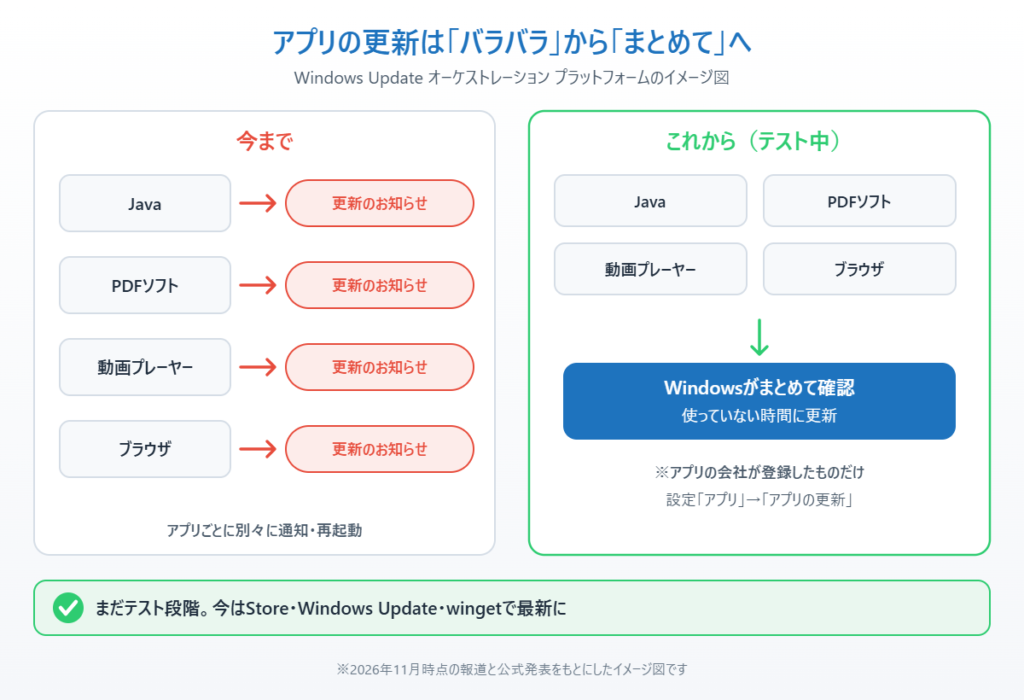
今のWindowsでは、Windows本体はWindows Updateで、ストアのアプリはMicrosoft Storeで、それ以外のアプリはそれぞれのアプリが自分で更新を確かめる、というように更新の仕組みがバラバラです。そのため、アプリごとに「更新があります」と別々のお知らせが出ます。
新しい仕組み(Microsoftは「Windows Update オーケストレーション プラットフォーム」と呼んでいます)では、アプリの会社が自分のアプリをWindowsに登録しておくと、Windowsが代わりに定期的に更新を確かめて、ダウンロードとインストールの時間を調整してくれます。
更新のタイミングは、Windows Updateと同じように、パソコンを使っていない時間や、電池・ネットの状態を見て決められます。作業中に急に再起動を求められたり、ノートPCの電池が減っている時に大きな更新が始まったりしにくくなるのがメリットです。更新の履歴も設定の画面で確かめられるようになる予定です。
どのアプリが対象になる?
対象は、Microsoft Store以外からインストールしたふつうのデスクトップアプリ(ChromeやFirefox、VLCなど)も含む、幅広いアプリです。ただし、アプリを作っている会社が自分から登録しないと対象になりません。
アプリの更新に使うサーバーやインストーラーは、これまでどおり各社のものを使います。Windowsは「いつ確かめて、いつ入れるか」を取りまとめる役なので、対応したアプリから順番に、お知らせが減っていくイメージです。手動で更新したい人は、これまでどおり自分で更新もできるとされています。
いつから使える?
Microsoftがこの仕組みを最初に発表したのは2025年5月で、2026年11月の時点ではプレビュー版での最後のテスト段階とみられています。一般の利用者のパソコンにいつ届くのか、正式な日付はまだ発表されていません。
Windows 11の新機能は、まずテスト版で試され、そのあと月例更新やプレビュー更新で少しずつ配られるのが普通です。対応するアプリが増えるまでには時間がかかるので、しばらくは今までどおりの更新方法も併用することになります。
今のうちにアプリをまとめて最新にする方法
新しい仕組みを待たなくても、今あるWindowsの機能でアプリをまとめて更新できます。古いアプリは、ウイルスやのっとりの入り口になりやすいので、この機会に一度まとめて最新にしておきましょう。
Microsoftの製品はWindows Updateで更新する
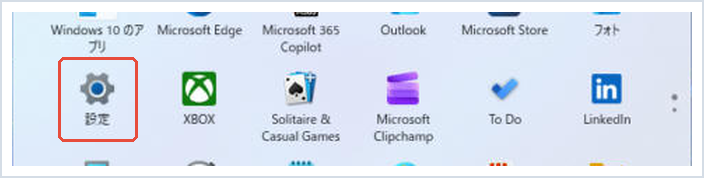
1. スタートメニューから「設定」を開きます。
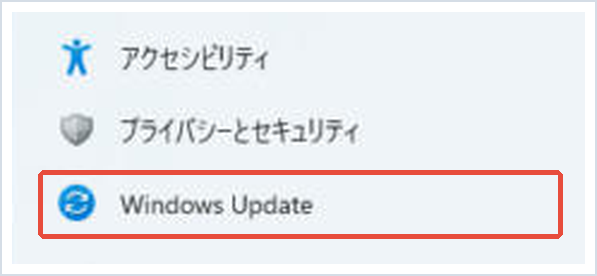
2. 左側のメニューから「Windows Update」を選びます。
3. 「詳細オプション」を開き、「その他の Microsoft 製品の更新プログラムを受け取る」をオンにします。OfficeなどMicrosoftのアプリも、Windows Updateと一緒に更新されるようになります。

Windows Updateを今すぐ手動で実行する手順はWindows Updateのやり方で解説しています。
ストアのアプリはMicrosoft Storeで更新する
1. Microsoft Storeを開き、左下の「ライブラリ」をクリックします。
2. 「更新プログラムを取得する」(または「すべて更新」)を押すと、ストアのアプリがまとめて更新されます。ペイントやメモ帳などWindowsに入っているアプリも、ここで更新されます。
ストアが開かない・ダウンロードが進まない時は、Microsoft Storeが開かない時の対処法をご覧ください。
それ以外のアプリはwingetでまとめて更新する
Windows 11には「winget(ウィンゲット)」という、アプリをまとめて更新できるツールが最初から入っています。
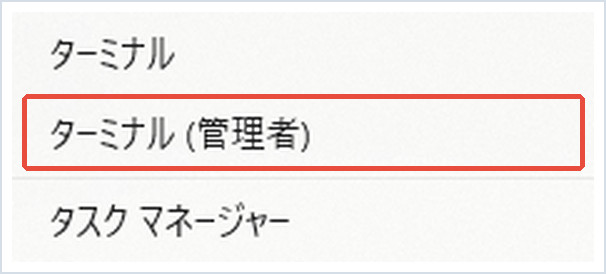
1. スタートボタン(Windowsマーク)を右クリックし、「ターミナル(管理者)」を選びます。
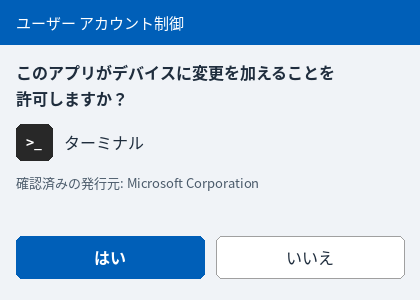
2. 「このアプリがデバイスに変更を加えることを許可しますか?」と出たら「はい」を押します。
3. 次のコマンドを入力(またはコピーして貼り付け)し、Enterキーを押します。更新できるアプリの一覧が表示されます。
winget upgrade4. 一覧のアプリをまとめて更新するには、次のコマンドを入力し、Enterキーを押します。初めて使う時は利用条件への同意を求められるので、内容を確かめて「Y」と入力してEnterキーを押します。
winget upgrade --all更新中はアプリが一度閉じることがあるので、作業中のファイルは保存してから実行してください。一覧に出ないアプリは、そのアプリのメニュー(「ヘルプ」→「更新の確認」など)から更新します。
📖 更新のあとにパソコンの調子が悪くなった方へ:問題のある更新プログラムを外して元に戻す手順を5分でまとめています → 問題のあるWindows更新プログラムをアンインストールする方法
まとめ
Windows 11の設定に、ほかの会社のアプリもWindows Updateの仕組みでまとめて更新できる「アプリの更新」ページが準備されています。ただし、2026年11月の時点ではテスト版の段階で、11月の月例更新には入っておらず、対応するアプリもこれからです。
それまでは、Windows Updateの「その他の Microsoft 製品」、Microsoft Storeの「ライブラリ」、そしてwingetの3つで、アプリをまとめて最新にしておくのがおすすめです。正式に配信が始まったら、この記事でもお知らせします。
参考にした公式情報
Windows でのアプリ更新の統合についての発表(Microsoft Windows IT Pro Blog):アプリの会社がWindows Updateの仕組みを使って更新を配れるようにする「Windows Update オーケストレーション プラットフォーム」の発表です(英語)。
📖 関連記事:Windows Updateが失敗するときの完全対処ガイド
📖 関連記事:ペイントをMicrosoft Storeで更新する方法 / Microsoft Store版のOfficeは要注意 / 「アップデートを早く入手」トグルはオフに
よくある質問
Windows 11の「アプリの更新」ページはいつから使えますか?
2026年11月の時点ではプレビュー版でのテスト段階で、一般のパソコンに届く日付はまだ発表されていません。
11月の月例更新を入れると「アプリの更新」が使えるようになりますか?
11月の月例更新KB5132061には入っていません。今は設定を変える必要はありません。
すべてのアプリがWindows Updateで更新されるようになりますか?
アプリを作っている会社が自分から登録したアプリだけが対象です。対応するアプリから順番に、お知らせが減っていく見込みです。
今すぐアプリをまとめて最新にする方法はありますか?
Windows Updateの「その他のMicrosoft製品の更新プログラムを受け取る」、Microsoft Storeのライブラリ、Windows標準のアプリ更新ツールの3つでまとめて更新できます。

コメント