家族と1台のパソコンを使っていて、エクスプローラーを開いたら「最近使用した項目」に自分のファイルがずらりと並んでいた…。画面共有やプレゼンの前に、見られたくないファイル名が出ていないか心配になることもありますよね。
この記事では、Windows 11で「最近使ったファイル」の履歴を消す方法と、そもそも表示しないようにする設定を、エクスプローラー・スタートメニュー・ジャンプリストの3か所に分けてわかりやすく解説します。
まず結論です。やりたいことに近いものから読んでください。
| やりたいこと | まず読むところ |
|---|---|
| 1つのファイルだけ一覧から消したい | 方法① |
| 今までの履歴をまとめて消したい | 方法② |
| エクスプローラーに今後表示しないようにしたい | 方法③ |
| スタートメニューやジャンプリストにも出したくない | 方法④ |
最近使ったファイルが表示される3つの場所
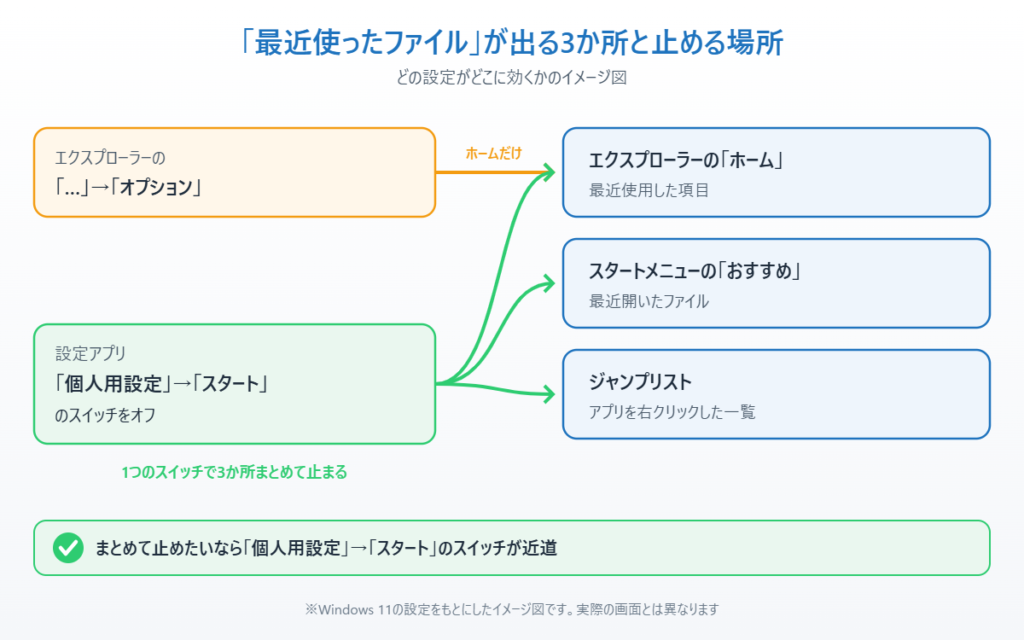
Windows 11は、開いたファイルを覚えておいて、すぐに開き直せるように3つの場所に表示します。消したい場所がどこなのかを先に確かめておくと、迷わずに済みます。
エクスプローラーの「ホーム」:エクスプローラーを開くと最初に出る画面の「最近使用した項目」です。いちばん目に付きやすい場所です。
スタートメニューの「おすすめ」:スタートボタンを押した時に、下のほうに最近開いたファイルが並びます。
ジャンプリスト:タスクバーのアプリ(WordやExcelなど)を右クリックした時に出る、そのアプリで最近開いたファイルの一覧です。
エクスプローラーの設定は「ホーム」だけに効き、設定アプリの「スタート」のスイッチは3か所すべてに効きます。全部まとめて止めたい方は、方法④から行うのが近道です。
方法①1つのファイルだけ一覧から消す
特定のファイルだけを一覧から外したい時は、右クリックで消せます。ファイルそのものは消えません。
1. タスクバーのフォルダーのアイコンからエクスプローラーを開き、左側の「ホーム」を選びます。
2. 「最近使用した項目」の中から、消したいファイルを右クリックします。
3. 「最近使用した項目から削除」を選びます。一覧から消えれば完了です。
スタートメニューの「おすすめ」に出ているファイルも、同じように右クリックして「一覧から削除」を選べば、1つずつ消せます。
方法②今までの履歴をまとめて消す
これまでの履歴を一度に消したい時は、エクスプローラーのオプションから消去します。
1. エクスプローラーを開き、上のほうにある「…」(もっと見る)をクリックして、「オプション」を選びます。
2. 「フォルダー オプション」の画面が開いたら、「全般」タブの下のほうにある「プライバシー」欄を見ます。
3. 「エクスプローラーの履歴を消去する」の横にある「消去」ボタンをクリックします。
4. 「OK」を押して画面を閉じます。「最近使用した項目」が空になっていれば完了です。
この操作で消えるのは「履歴の一覧」だけで、ファイル本体はそのまま残ります。安心して実行してください。
方法③エクスプローラーに今後表示しないようにする
履歴を消しても、ファイルを開くとまた表示されます。そもそも表示させたくない場合は、次の設定をします。
1. 方法②と同じように、エクスプローラーの「…」→「オプション」を開きます。
2. 「プライバシー」欄の「最近使用したファイルを表示する」のチェックを外します。
3. よく開くフォルダーも隠したい場合は、「頻繁に使用されるフォルダーを表示する」のチェックも外します。
4. 「OK」を押します。エクスプローラーの「ホーム」から「最近使用した項目」が出なくなります。
「デスクトップ」や「ダウンロード」など、自分でピン留めしたフォルダーはこの設定では消えません。外したい場合は、そのフォルダーを右クリックして「クイック アクセスからピン留めを外す」を選びます。エクスプローラーのほかの便利な設定はWindows 11のエクスプローラーの使い方でまとめています。
方法④スタートメニュー・ジャンプリストにも出さない
設定アプリのスイッチを1つ切るだけで、スタートメニュー・ジャンプリスト・エクスプローラーの3か所すべてで、最近開いたファイルが出なくなります。
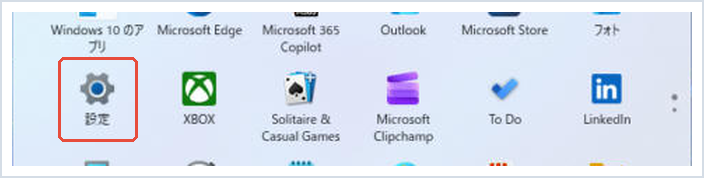
1. スタートメニューから「設定」を開きます。
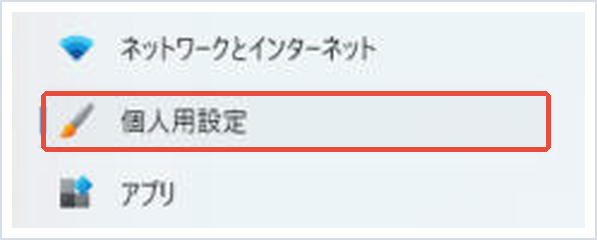
2. 左側のメニューから「個人用設定」を選びます。
3. 右側の一覧から「スタート」をクリックします。
4. 「おすすめのファイル、エクスプローラーの最近使用したファイル、ジャンプ リストの項目を表示する」(Windowsのバージョンによって「最近開いた項目をスタート、ジャンプ リスト、ファイル エクスプローラーに表示する」)のスイッチをオフにします。
5. スタートボタンを押して、「おすすめ」にファイルが出ていないか確かめます。
スタートメニューの広告やおすすめのアプリもまとめて隠したい方は、Windows 11の広告・おすすめ表示を消す設定7つも参考にしてください。
WordやExcelの「最近使ったアイテム」は別に消す
WordやExcelを開いた時の「最近使ったアイテム」は、Windowsの設定とは別にOffice側で覚えています。消したいファイルを右クリックして「一覧から削除」を選ぶと、1つずつ消せます。
家族でパソコンを共有しているなら、履歴を消すよりも、ユーザーアカウントを人ごとに分けるのが確実です。アカウントを分ければ、エクスプローラーの履歴もスタートメニューも人ごとに別になります。追加の手順はWindows 11でユーザーアカウントを追加する方法で解説しています。
📖 アカウントのサインインを安全にしたい方へ:パスワードより安全で手軽な「パスキー」の設定方法をまとめています → Windows 11のパスキー設定
まとめ
Windows 11の「最近使ったファイル」は、エクスプローラーのホーム・スタートメニュー・ジャンプリストの3か所に表示されます。1つだけ消すなら右クリック、まとめて消すならエクスプローラーのオプションの「消去」を使ってください。
今後表示させたくない場合は、設定アプリの「個人用設定」→「スタート」のスイッチをオフにすると、3か所まとめて止められます。それでも気になる場合は、アカウントを人ごとに分けるのがいちばん確実です。
参考にした公式情報
クイックアクセスのファイルやフォルダーを表示 / 非表示にしたい(日本HP サポート):Windows 11のエクスプローラーで、最近使用したファイルの表示・非表示を切り替える手順が書かれています。
📖 関連記事:カメラ・マイク・位置情報の許可を設定する方法 / クリップボード履歴の使い方 / ファイルの拡張子を表示する方法
よくある質問
最近使ったファイルの履歴を消すとファイル本体も消えますか?
消えるのは履歴の一覧だけで、ファイル本体はそのまま残ります。
1つのファイルだけ一覧から消すにはどうすればいいですか?
エクスプローラーのホームで、そのファイルを右クリックして「最近使用した項目から削除」を選びます。
スタートメニューやジャンプリストにも表示させない方法はありますか?
設定の「個人用設定」→「スタート」で、最近使用したファイルを表示するスイッチをオフにすると、3か所まとめて表示されなくなります。
家族と1台のパソコンを使う時に履歴を見られない方法はありますか?
ユーザーアカウントを人ごとに分けるのが確実です。アカウントごとに履歴やスタートメニューが別になります。

コメント