USBメモリや外付けHDDを「中身を全部消して使い直したい」「テレビやカメラで使えるようにしたい」と思っても、フォーマットの画面に出てくるFAT32・exFAT・NTFSのどれを選べばいいのか迷いますよね。途中で「フォーマットを完了できませんでした」と出て、先に進めない方も多いです。
この記事では、Windows 11でUSBメモリ・外付けHDD・SDカードをフォーマット(初期化)する3つの方法と、用途に合った形式の選び方、フォーマットできない時の対処法をやさしく解説します。
まず結論です。やりたいことに近いものから読んでください。
| やりたいこと・症状 | まず読むところ |
|---|---|
| いつものUSBメモリを消して使い直したい | 方法①エクスプローラー |
| 形式(FAT32・exFAT・NTFS)で迷う | 形式の選び方 |
| 新品のHDDやSSDがエクスプローラーに出てこない | 方法②ディスクの管理 |
| 「フォーマットを完了できませんでした」と出る | フォーマットできない時の対処法 |
| 何をしてもフォーマットできない | 最終手段(diskpart) |
まず確認:フォーマットすると中身はすべて消えます
フォーマット(初期化)は、ドライブの中身を消して、パソコンが読み書きできる状態に作り直す作業です。実行すると、入っている写真や書類はすべて消えます。残したいファイルがある場合は、先にパソコンのデスクトップなど別の場所へコピーしてから始めてください。
もう1つ大事なのが、消すドライブを間違えないことです。作業の前に、消したいUSBメモリ以外の外付けHDDやSDカードは抜いておくと、選び間違いを防げます。
📖 スマホの写真をUSBメモリやパソコンに逃がしたい方へ:ケーブル・クラウドなど5つの取り込み方をまとめています → スマホの写真をパソコンに取り込む方法
形式(ファイルシステム)の選び方
フォーマットの画面で選ぶ「ファイルシステム」は、ファイルをしまう棚の作り方のようなものです。どれを選ぶかで、使える機器と、入れられるファイルの大きさが変わります。迷ったら、次の基準で選んでください。
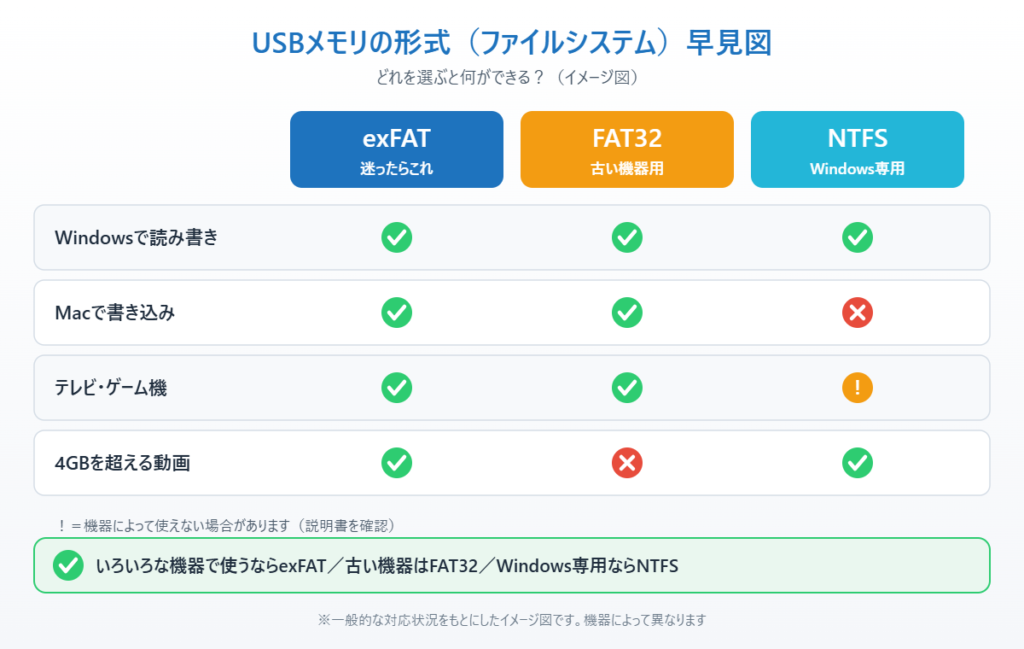
exFAT(イーエックスファット):Windows・Mac・最近のテレビやゲーム機など、いちばん多くの機器で読み書きできます。4GBを超える動画ファイルも入ります。USBメモリやSDカードをいろいろな機器で使うなら、まずこれを選べば安心です。
FAT32(ファットサンジュウニ):古いテレビ・カーナビ・プリンターなど、昔の機器でも読めるのが強みです。ただし、1つのファイルが4GBを超えると入りません。また、32GBより大きいドライブでは、Windowsの画面からFAT32が選べないことがあります。機器の説明書に「FAT32でフォーマットしてください」と書かれている時だけ選びます。
NTFS(エヌティーエフエス):Windowsの標準の形式で、大きなファイルも扱え、Windowsのパソコンで使うなら最も安定しています。一方で、Macやテレビでは書き込めないことが多いので、Windowsのパソコン専用のバックアップ用HDDなどに向いています。
| 使い方 | おすすめの形式 |
|---|---|
| いろいろな機器で使うUSBメモリ・SDカード | exFAT |
| 古いテレビ・カーナビ・プリンター用 | FAT32 |
| Windowsのパソコン専用の外付けHDD・SSD | NTFS |
方法①エクスプローラーからフォーマットする(いちばん簡単)
いつも使っているUSBメモリや外付けHDDは、エクスプローラーから数クリックでフォーマットできます。
1. USBメモリ(または外付けHDD)をパソコンに挿し、タスクバーのフォルダーのアイコン(エクスプローラー)を開きます。
2. 左側の「PC」をクリックし、消したいドライブ(例:「USB ドライブ (D:)」)を右クリックして「フォーマット」を選びます。名前と容量を見て、消したいドライブで間違いないか確かめてください。
3. 「ファイル システム」で、上の選び方に合わせて exFAT・FAT32・NTFS のどれかを選びます。「アロケーション ユニット サイズ」は「既定の配置サイズ」のままで大丈夫です。
4. 「ボリューム ラベル」には、ドライブの名前を自由に入れられます(例:「写真用」)。空欄のままでもかまいません。
5. 「クイック フォーマット」にチェックが入っていることを確認して、「開始」をクリックします。警告が出たら「OK」を押すと、数秒〜数十秒で終わります。
クイック フォーマットは、中身の一覧だけを消す速い方法です。チェックを外すと、ドライブ全体の傷みも調べながら消すため、何十分〜何時間もかかることがあります。普段はクイックで十分ですが、「書き込みでエラーが出る」など調子が悪いドライブは、チェックを外して実行すると傷んだ部分を見つけやすくなります。
方法②「ディスクの管理」でフォーマット・初期化する
買ったばかりの外付けHDD・SSDや、一度Macなどで使ったドライブは、挿してもエクスプローラーに表示されないことがあります。その場合は「ディスクの管理」から初期化します。
1. キーボードのWindowsキー+Xを押し、出てきたメニューから「ディスクの管理」を選びます。
2. 「ディスクの初期化」という画面が出た場合は、「GPT(GUID パーティション テーブル)」を選んで「OK」を押します。
3. 下半分の一覧で、消したいドライブを探します。容量(例:「29.81 GB」「931.39 GB」)で見分けるのが確実です。「ディスク 0」はWindowsが入っているドライブなので、絶対に触らないでください。
4. 黒い帯で「未割り当て」と表示されている場所を右クリックし、「新しいシンプル ボリューム」を選びます。すでに青い帯のボリュームがある場合は、そこを右クリックして「フォーマット」を選びます。
5. ウィザードの案内どおり「次へ」を押し、ファイル システムを選んで「完了」をクリックします。終わるとエクスプローラーにドライブが表示されます。
方法③設定アプリの「ディスクとボリューム」から
Windows 11では、設定アプリからもフォーマットできます。
1. 「設定」を開き、「システム」→「ストレージ」を選びます。
2. 下のほうにある「ストレージの詳細設定」→「ディスクとボリューム」を開きます。
3. 消したいドライブの「プロパティ」を開き、「フォーマット」ボタンを押して、ファイル システムを選んで実行します。
フォーマットできない時の対処法
「Windows はフォーマットを完了できませんでした」と出る時は、次の順に確かめてください。
ほかのアプリがドライブを使っている:ドライブの中のファイルを開いたままだと、フォーマットが止まります。開いているアプリを全部閉じ、それでもだめならパソコンを再起動してからやり直します。
書き込み禁止になっている:USBメモリやSDカードの側面にあるロックのスイッチや、Windows側の設定で書き込みが止められていると、フォーマットもできません。直し方はUSBメモリの書き込み禁止を解除する方法で解説しています。
FAT32が選べない:32GBより大きいドライブでは、画面からFAT32を選べないことがあります。テレビなどでFAT32が必要な場合を除き、exFATを選べば同じように使えます。
ドライブ自体が傷んでいる:何度やっても失敗したり、容量が極端に少なく表示されたりする場合は、ドライブの故障や偽物の可能性があります。大事なデータを入れるのはやめて、買い替えを検討してください。
最終手段:diskpartで中身を消してから作り直す
ここまでの方法でもフォーマットできない時は、「diskpart(ディスクパート)」というWindows標準のツールで、ドライブを一度まっさらにしてから作り直せます。ディスクの番号を間違えるとWindowsのドライブが消えてしまうため、ほかのUSBメモリや外付けHDDは必ず抜いてから行ってください。
1. スタートボタン(Windowsマーク)を右クリックし、「ターミナル(管理者)」を選びます。
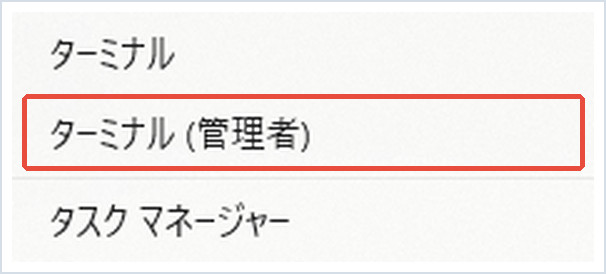
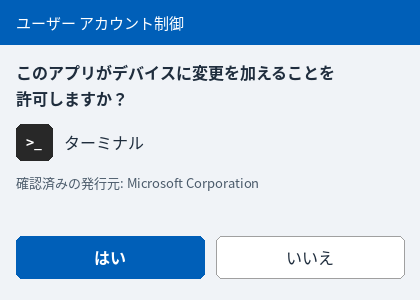
2. 「このアプリがデバイスに変更を加えることを許可しますか?」と出たら「はい」を押します。
3. 次のコマンドを入力(またはコピーして貼り付け)し、Enterキーを押します。
diskpart4. 次のコマンドを入力し、Enterキーを押すと、つながっているディスクの一覧が出ます。「サイズ」の数字を見て、消したいUSBメモリの番号(例:ディスク 1)を確かめます。
list disk5. 次のコマンドの「1」の部分を、手順4で確かめた番号に変えて入力し、Enterキーを押します。「ディスク 0」は選ばないでください。
select disk 16. 次のコマンドで、選んだディスクの中身を消します。
clean7. 続けて、次の3つのコマンドを1つずつ入力し、そのたびにEnterキーを押します。区画を作り直し、exFATでフォーマットして、ドライブ文字を割り当てる操作です。
create partition primaryformat fs=exfat quickassign8. 最後に「exit」と入力してEnterキーを押せば完了です。エクスプローラーにドライブが表示されているか確かめてください。
まとめ
Windows 11でUSBメモリや外付けHDDをフォーマットするなら、まずはエクスプローラーの右クリックから行うのがいちばん簡単です。形式に迷ったら、いろいろな機器で使うならexFAT、古い機器用ならFAT32、Windows専用ならNTFSを選んでください。
エクスプローラーに出てこない新品のドライブは「ディスクの管理」から、どうしてもフォーマットできない時はdiskpartで作り直せます。それでも失敗する場合は、ドライブ自体の故障が考えられるので、大切なデータは入れずに買い替えを検討しましょう。
参考にした公式情報
Windows でのディスク管理(Microsoft サポート):ディスクの管理でドライブを初期化・フォーマットする方法が書かれています。
📖 関連記事:WindowsでUSBメモリが認識されないときの対処法 / Windows11で外付けHDDが表示されない時の対処法 / USBメモリの選び方
よくある質問
USBメモリをフォーマットすると中のデータはどうなりますか?
フォーマットすると入っている写真や書類はすべて消えます。残したいファイルは、先にパソコンなど別の場所へコピーしてから始めてください。
FAT32・exFAT・NTFSはどれを選べばいいですか?
いろいろな機器で使うならexFAT、古いテレビやカーナビなどで使うならFAT32、Windowsのパソコン専用の外付けHDDならNTFSが目安です。
クイックフォーマットと通常のフォーマットは何が違いますか?
クイックフォーマットは中身の一覧だけを消す速い方法です。通常のフォーマットはドライブの傷みも調べながら消すため、時間がかかります。普段はクイックで十分です。
「フォーマットを完了できませんでした」と出たらどうすればいいですか?
開いているアプリを閉じて再起動し、書き込み禁止のスイッチや設定を確かめます。それでもだめなら、ディスクの管理やWindows標準のツールでドライブを作り直します。

コメント