スタートメニューに知らないアプリが並んでいる、設定画面を開くたびにMicrosoftのサービスをすすめられる、ロック画面に宣伝のような文章が出る…。Windows 11を使っていて、こうした広告やおすすめの表示が気になっていませんか?
この記事では、Windows 11の広告・おすすめ表示を消す設定を7つ、実際の画面つきで紹介します。どれもオフにしてもパソコンの動作には影響せず、あとから元に戻せます。
広告やおすすめが出る場所は、主に次の7か所です。
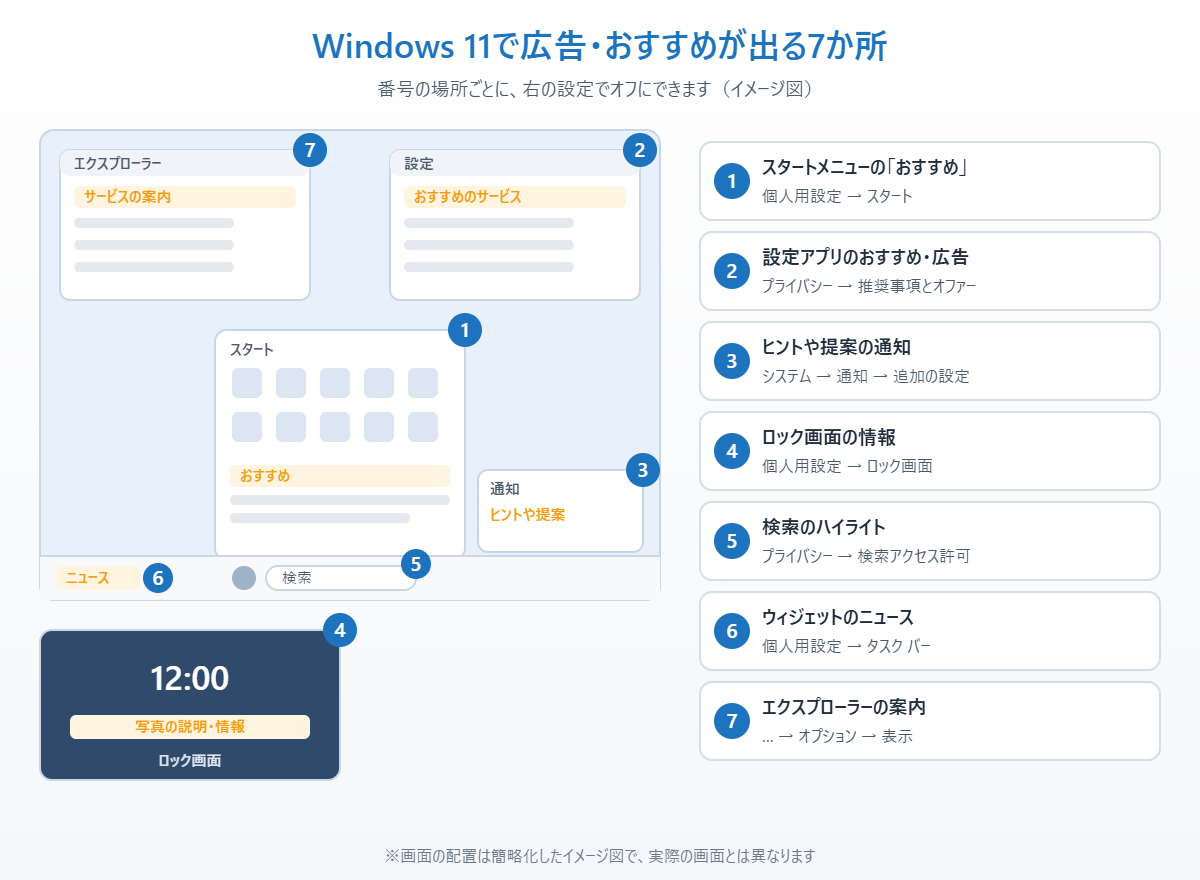
まず結論です。気になる場所から試してください。
| 広告・おすすめが出る場所 | 止める設定 |
|---|---|
| スタートメニューの「おすすめ」 | 設定① |
| 設定アプリのおすすめ・広告ID | 設定② |
| 「ヒントや提案」の通知 | 設定③ |
| ロック画面の情報やヒント | 設定④ |
| 検索ボックスの「検索のハイライト」 | 設定⑤ |
| ウィジェットのニュース | 設定⑥ |
| エクスプローラーの通知 | 設定⑦ |
この記事の前提
Windows 11(2026年10月時点の画面)で説明しています。パソコンのメーカーや更新の状況によって、画面や項目名が少し違うことがあります。Windowsには広告をまとめて止めるスイッチはないので、場所ごとに1つずつオフにしていく必要があります。
設定①スタートメニューの「おすすめ」を消す
スタートメニューの下半分に、最近開いたファイルやおすすめのアプリが表示されることがあります。「設定」→「個人用設定」→「スタート」を開き、「ヒント、ショートカット、新しいアプリなどのおすすめを表示します」をオフにします。
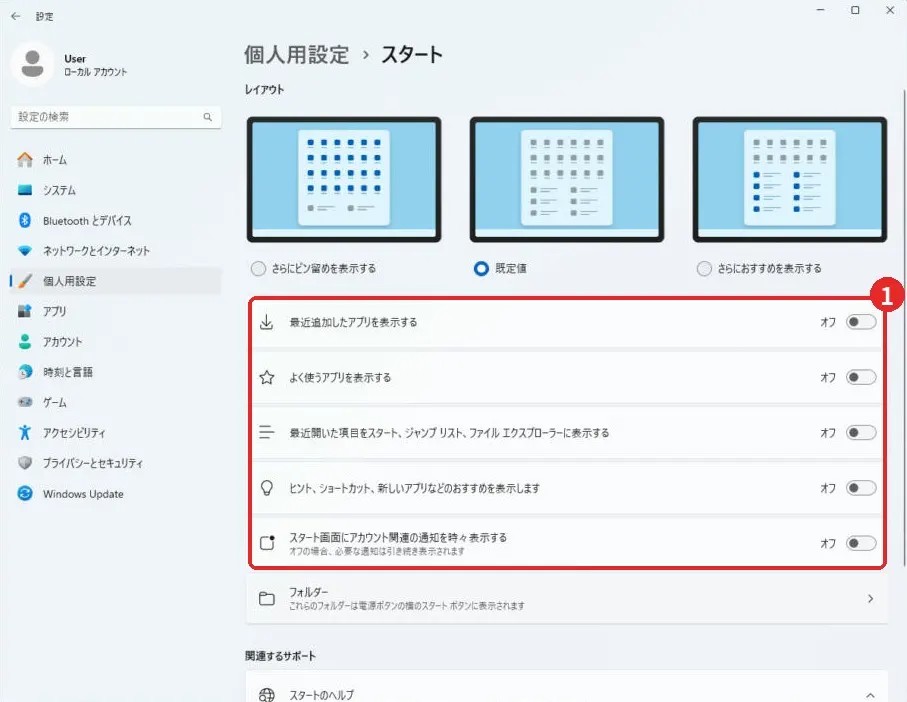
最近開いたファイルも表示したくない場合は、同じ画面の「最近開いた項目をスタート、ジャンプ リスト、ファイル エクスプローラーに表示する」もオフにしましょう。スタートメニューの新しいデザインについては「Windows 11新デザインのスタートメニューの使い方」で解説しています。
設定②設定アプリのおすすめと「広告ID」をオフにする
設定アプリの中に出てくるMicrosoftのサービスの案内や、使い方に合わせた広告を減らす設定です。「プライバシーとセキュリティ」→「推奨事項とオファー」を開き、次の項目をオフにします。
1. 「パーソナライズされたオファー」:Windowsの使い方をもとにしたヒントや広告、おすすめの表示をオフにします。
2. 「[設定] の推奨事項とオファー」:設定アプリの中に出るおすすめの表示をオフにします。
3. 「広告識別子」:アプリが広告用のID(広告識別子)を使って、あなた向けの広告を出すのを止めます。
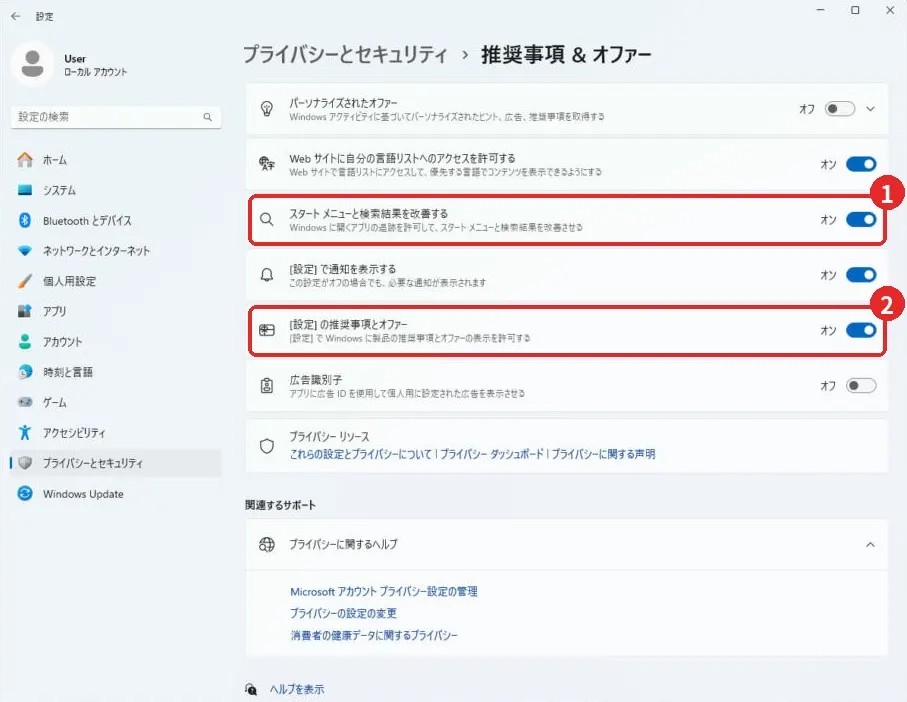
なお、Microsoftの説明によると、広告識別子をオフにしても表示される広告の数そのものは減りません。あなたの使い方に合わせた広告ではなくなる、という意味の設定です。
📖 プライバシー設定を見直したついでに:パスワードを使わずに顔や指紋で安全にサインインできる「パスキー」の設定方法を解説しています。→ Windows 11のパスキー設定方法
設定③「ヒントや提案」の通知を止める
「Windowsを最大限に活用しましょう」のような案内や、Microsoftのサービスをすすめる通知を止める設定です。「システム」→「通知」を一番下までスクロールし、「追加の設定」を開いて、3つのチェックを外します。
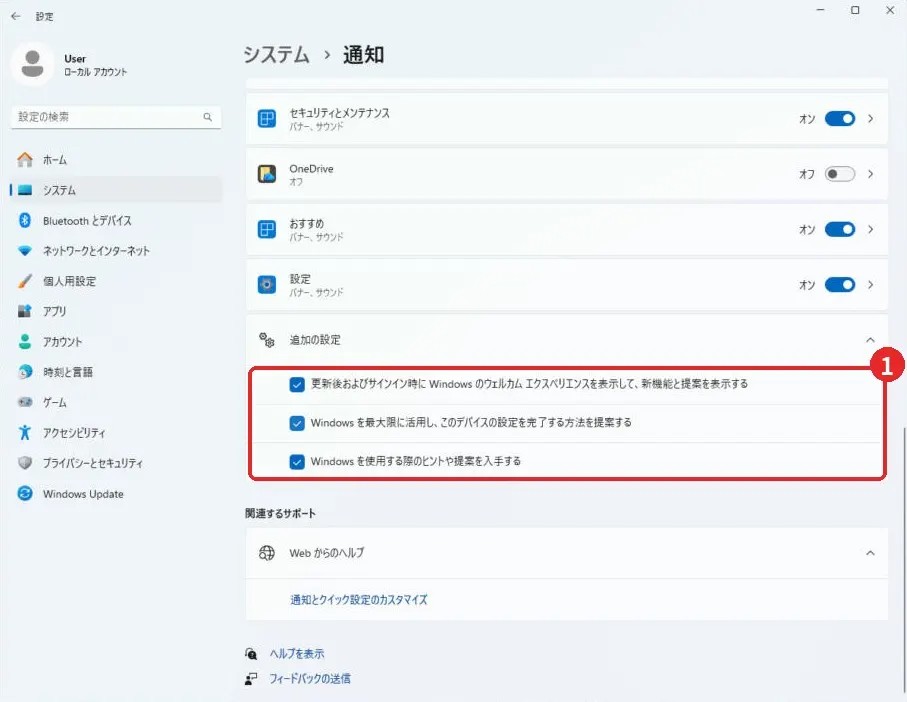
アプリごとの通知を減らしたい方は「Windows11の通知が多すぎる時に減らす・オフにする設定まとめ」もご覧ください。
設定④ロック画面の情報やヒントを消す
ロック画面の背景が「Windows スポットライト」になっていると、毎日変わるきれいな写真と一緒に、写真の説明やおすすめの情報が表示されます。これを出したくない場合は、「個人用設定」→「ロック画面」を開き、「ロック画面を個人用に設定」を「画像」か「スライドショー」に変えます。
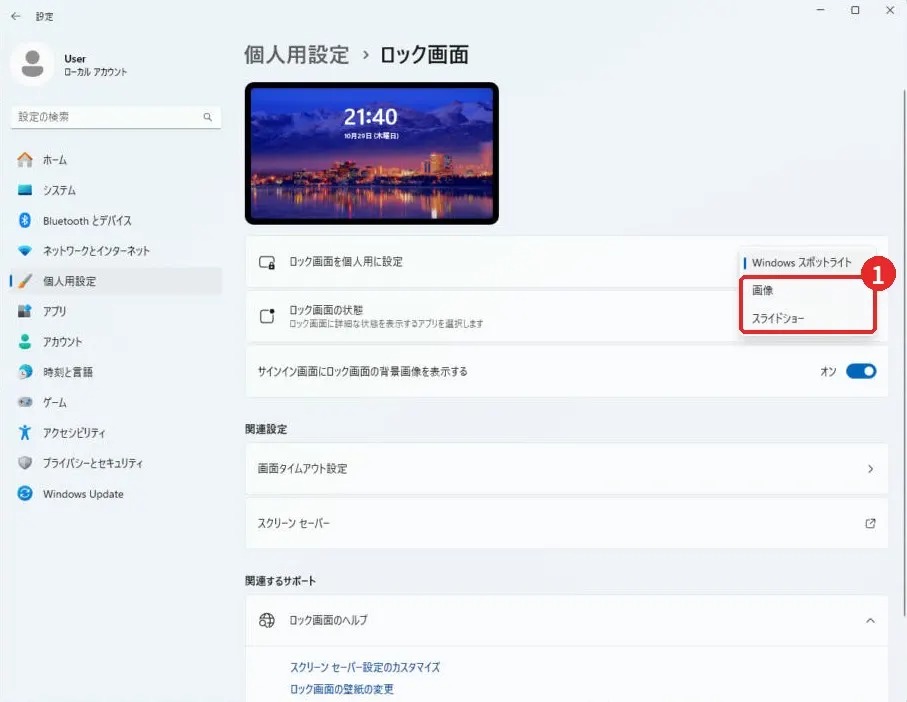
「画像」を選ぶと、その下に「ロック画面にトリビアやヒントなどの情報を表示する」というチェック項目が出てきます。このチェックを外しておけば、ロック画面には自分で選んだ写真と時計だけが表示されるようになります。
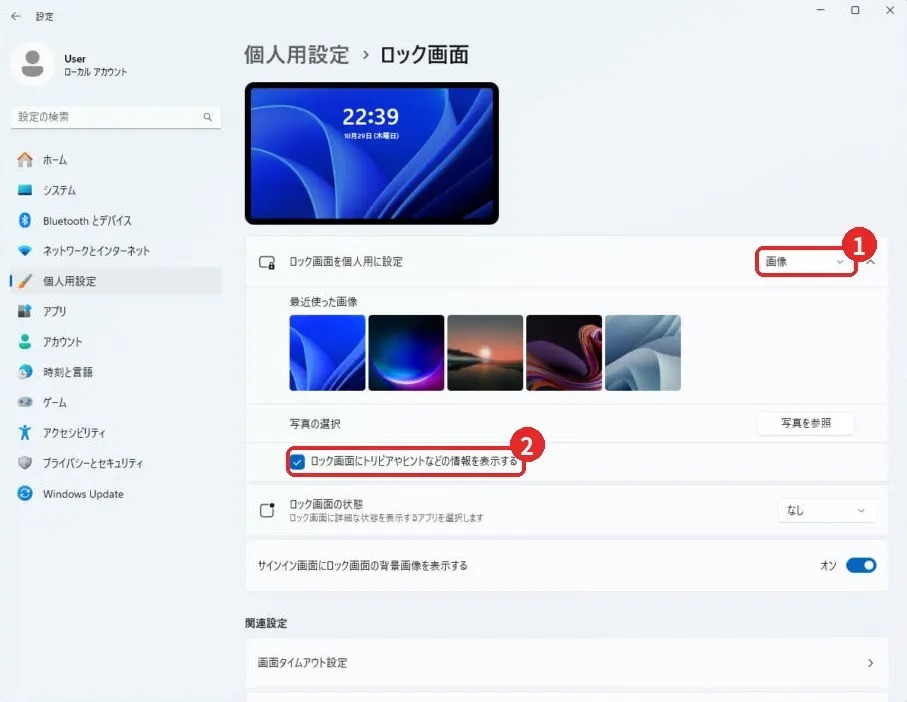
好きな写真をロック画面に設定する方法は「Windows 11で壁紙とロック画面を変更する方法」で解説しています。
設定⑤検索ボックスの「検索のハイライト」をオフにする
タスクバーの検索ボックスを開いたときに出る、その日の話題やイラストなどの表示が「検索のハイライト」です。「プライバシーとセキュリティ」→「検索アクセス許可」を開いて一番下までスクロールし、「検索のハイライトを表示する」をオフにします。
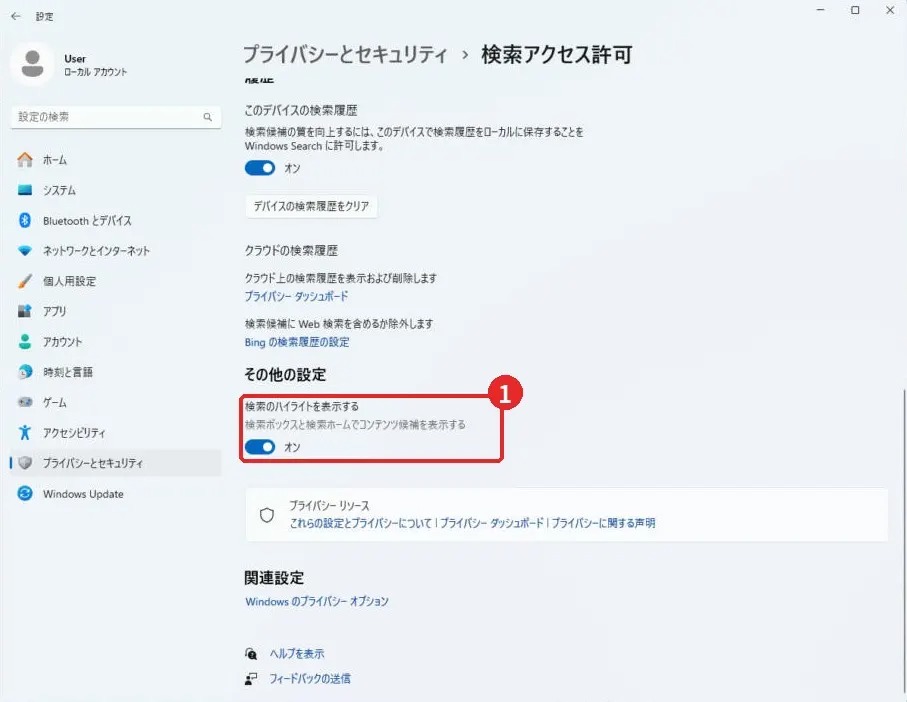
検索結果にWebの情報(Bingの検索結果)が混ざるのを止めたい方は「タスクバーの検索でWeb結果を非表示にする方法」をご覧ください。
設定⑥ウィジェットのニュースを止める
タスクバーの左端に天気が表示されていて、そこにマウスを乗せるとニュースのパネルが開く機能が「ウィジェット」です。ニュースや記事の見出しがよく表示されるので、使っていなければオフにしましょう。「個人用設定」→「タスク バー」を開き、「ウィジェット」をオフにします。
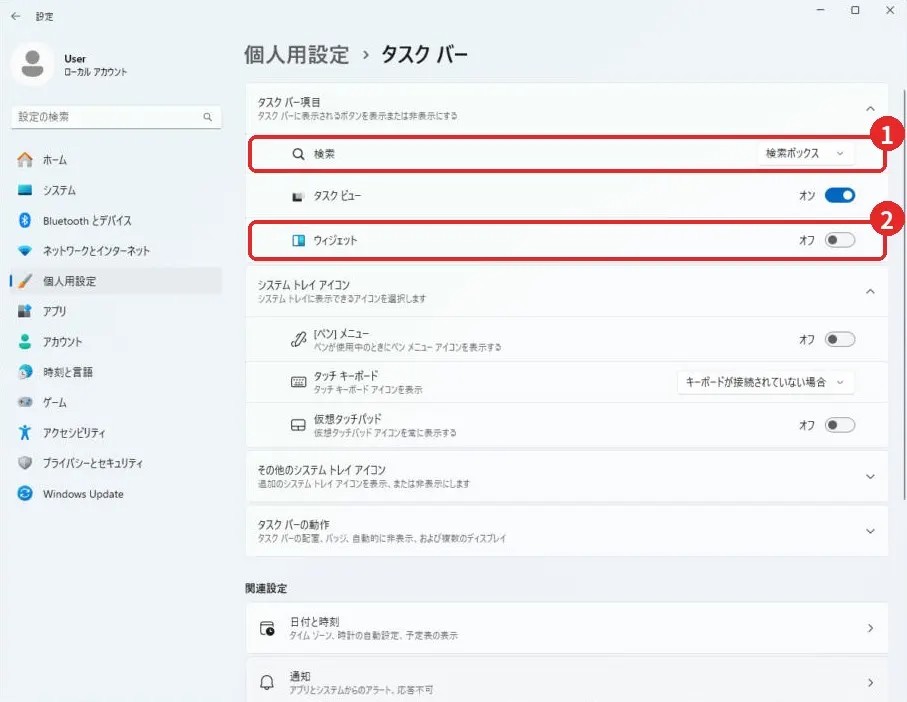
ウィジェットは残しつつ、マウスを乗せただけで開かないようにしたい方は「Windows 11ウィジェットがホバーで開かなくなった仕様変更と設定の戻し方」をご覧ください。
設定⑦エクスプローラーの通知をオフにする
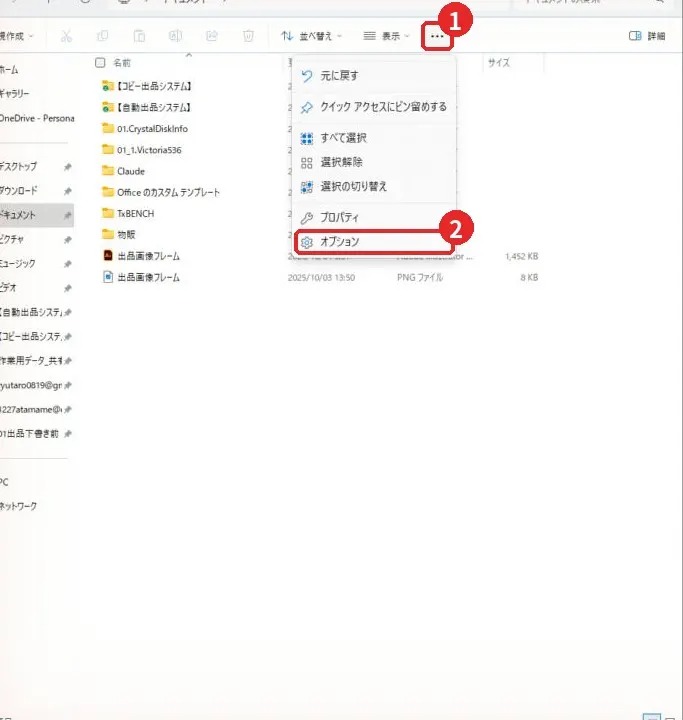
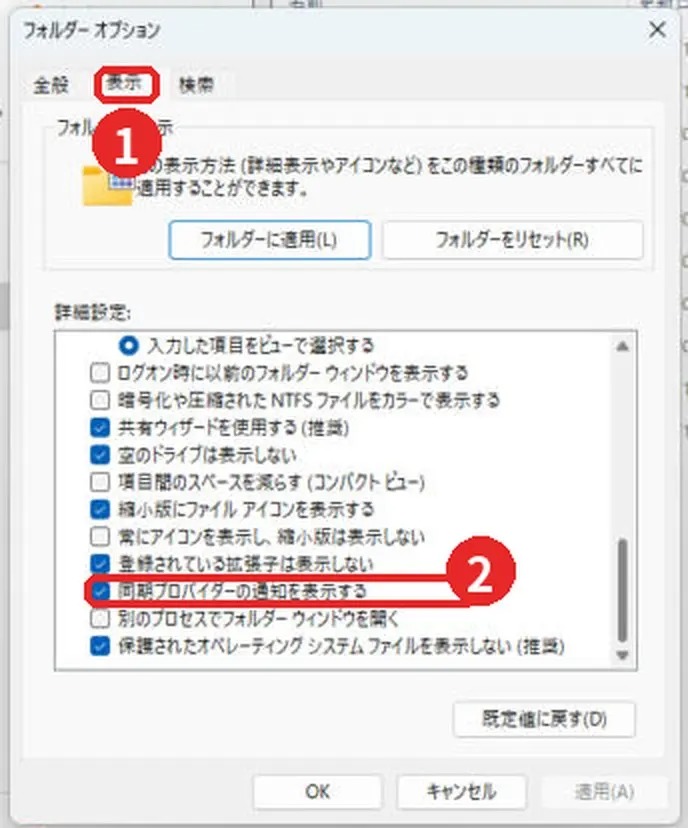
エクスプローラー(フォルダの画面)の上部に、OneDriveなどのサービスを案内する表示が出ることがあります。これは「同期プロバイダーの通知」という設定で止められます。
1. エクスプローラーを開き、上のメニューの「…」(もっと見る)→「オプション」をクリックします。
2. 「フォルダー オプション」が開いたら「表示」タブを開き、「詳細設定」の一覧を下にスクロールして「同期プロバイダーの通知を表示する」のチェックを外し、「OK」を押します。
まとめ
Windows 11の広告やおすすめは、スタートメニュー・設定アプリ・通知・ロック画面・検索・ウィジェット・エクスプローラーの7か所に出てきます。まとめて止めるスイッチはありませんが、それぞれ数分でオフにできて、いつでも元に戻せます。
買ったときから入っている体験版のソフトや、使わないアプリも整理したい方は「新品パソコンの不要なプリインストールアプリの消し方」をご覧ください。文字の大きさやタスクバーなど、ほかの使い勝手の設定は「Windows 11を使いやすくする設定9選」にまとめています。
📖 関連記事:Chromeの右下に勝手に出る広告通知の消し方 / Windows11の検索が生まれ変わる!新デザインの中身 / Windows 11の起動を速くするスタートアップアプリの整理方法
よくある質問
Windows 11の広告はまとめてオフにできますか?
まとめて止めるスイッチはありません。スタートメニュー・設定アプリ・通知・ロック画面・検索・ウィジェット・エクスプローラーの7か所で、それぞれ設定をオフにする必要があります。
広告識別子をオフにすると広告は表示されなくなりますか?
表示される広告の数そのものは減りません。広告識別子をオフにすると、あなたの使い方に合わせた広告が表示されなくなります。
広告やおすすめをオフにしてもパソコンの動作に問題はありませんか?
問題ありません。どの設定も表示を止めるだけで、Windowsやアプリの動作には影響しません。同じ画面でいつでも元に戻せます。
ロック画面の写真の説明や情報を消すにはどうすればいいですか?
「設定」→「個人用設定」→「ロック画面」で「ロック画面を個人用に設定」をWindows スポットライトから「画像」または「スライドショー」に変え、「ロック画面にトリビアやヒントなどの情報を表示する」のチェックを外します。
参考にした公式情報
Windows 11 の「推奨事項とオファー」のプライバシー設定(Microsoft サポート):パーソナライズされたオファー・広告識別子・設定アプリのおすすめなど、各項目が何をする設定かが書かれています。
Windows のタスク バーをカスタマイズする(Microsoft サポート):タスク バーのウィジェットの表示を切り替える方法が書かれています。


コメント