
iPhoneをパソコンにつないだのに、写真が取り込めない…。「デバイスに到達できません」と出て途中で止まってしまう…。そんな経験はありませんか?
iPhoneの写真の取り込みは、iPhone側の設定やケーブル、パソコン側のドライバーなど、いくつかの理由でつまずきやすい作業です。でも、原因がわかれば多くの場合は数分で解決できます。
この記事では、iPhoneの写真がWindowsパソコンに取り込めないときの原因と、今すぐ試せる対処法を順番にわかりやすく解説します。取り込みの基本的な手順はスマホの写真をパソコンに取り込む5つの方法で紹介しています。
まず試してほしいこと
最初に、次の3つを確認してみてください。これだけで直ることも少なくありません。
1.iPhoneの画面ロックを解除した状態でケーブルをつなぐ(ロック中は写真が読み取れません)
2.つないだときにiPhoneに出る「このコンピュータを信頼しますか?」で「信頼」を選ぶ
3.ケーブルを抜き差しし、パソコン本体の別のUSBポートに挿し直す
主な原因
原因1:iPhoneの転送設定。iPhoneは写真をHEICという形式で保存しています。転送するときにJPEGへの変換が追いつかず、「デバイスに到達できません」(エラー0x80070141)が出て止まることがあります。
原因2:「信頼」をしていない・ロックがかかっている。パソコンを信頼していないと、写真のフォルダが空に見えます。
原因3:ケーブルやUSBポートの問題。充電専用のケーブルや傷んだケーブル、USBハブ経由の接続では、データのやりとりが不安定になります。
原因4:パソコン側のドライバーが入っていない。iPhoneを認識するためのドライバーが入っていないと、エクスプローラーにiPhoneが出てきません。
原因5:写真がiPhone本体に残っていない。iCloud写真の「iPhoneのストレージを最適化」がオンだと、元の写真はiCloudにあり、iPhoneには小さな縮小版しか残っていないことがあります。
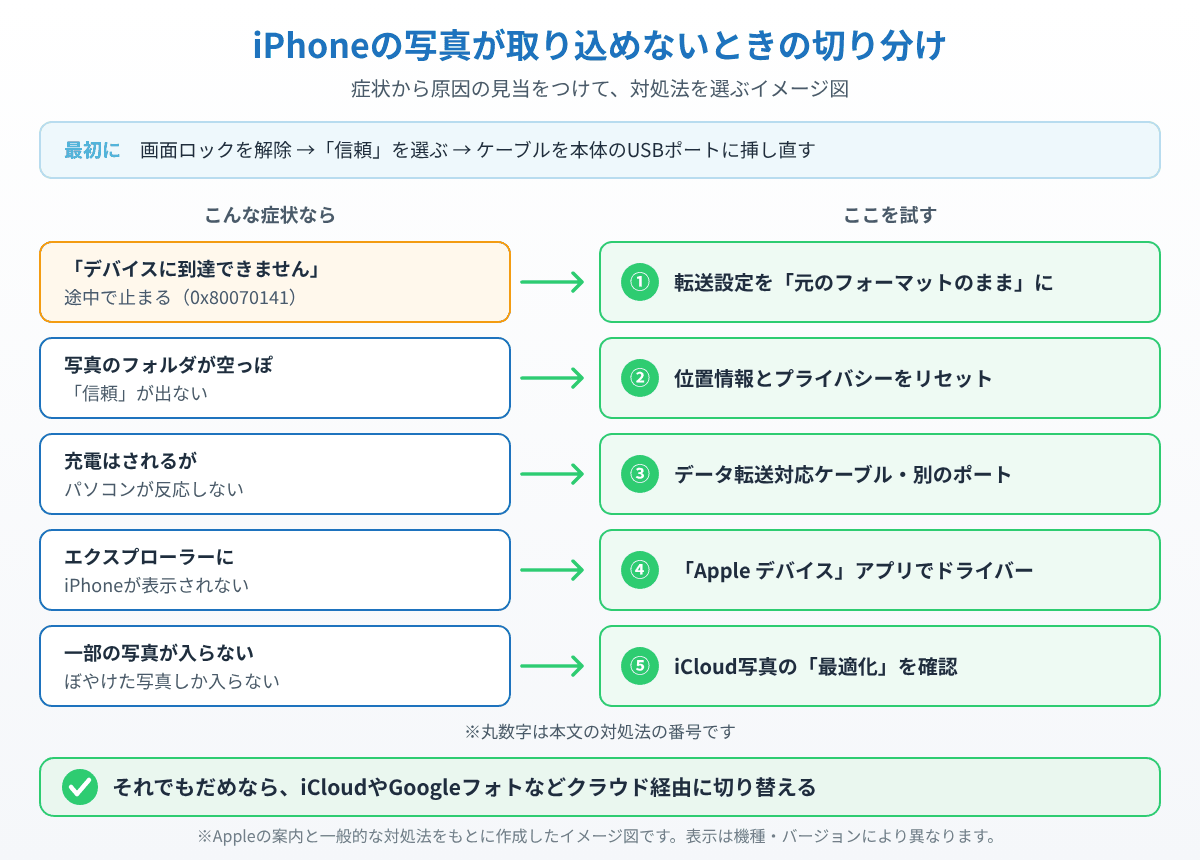
対処法①iPhoneの転送設定を「元のフォーマットのまま」にする
「デバイスに到達できません」と出て止まる場合は、まずこの設定を試してください。
1.iPhoneで「設定」アプリを開きます。
2.「写真」(iOSのバージョンによっては「アプリ」→「写真」)をタップします。
3.いちばん下の「MacまたはPCに転送」で「元のフォーマットのまま」を選びます。
4.ケーブルを抜き差ししてから、もう一度取り込みます。
この設定にすると写真はHEIC形式のままパソコンに入ります。パソコンでHEICの写真が開けない場合は、iPhoneの写真(HEIC)がWindowsで開けないときの対処法をご覧ください。
対処法②「信頼」をやり直す
以前に「信頼しない」を選んでしまった場合は、iPhone側の設定をリセットすると、もう一度「信頼しますか?」が表示されます。
1.iPhoneで「設定」→「一般」→「転送またはiPhoneをリセット」を開きます。
2.「リセット」→「位置情報とプライバシーをリセット」を選びます(写真やアプリのデータは消えません)。
3.iPhoneをつなぎ直し、表示された画面で「信頼」を選んでパスコードを入力します。
対処法③ケーブルとUSBポートを替える
100円ショップなどで買ったケーブルの中には、充電だけでデータを送れないものがあります。iPhoneに付属していたケーブルか、「データ転送対応」と書かれたケーブルを使いましょう。
USBハブやキーボードのUSB端子ではなく、パソコン本体のUSBポートに直接挿すのもポイントです。デスクトップパソコンなら、背面のポートのほうが安定します。
対処法④「Apple デバイス」アプリでドライバーを入れる
エクスプローラーにiPhoneが表示されない場合は、iPhoneを認識するためのドライバーが入っていない可能性があります。
1.WindowsのMicrosoft Storeを開き、「Apple デバイス」アプリ(またはiTunes)を検索してインストールします。
2.インストールが終わったらパソコンを再起動し、iPhoneをつなぎ直します。
アプリを入れるとiPhone用のドライバーも一緒に入り、エクスプローラーにiPhoneが表示されるようになります。あわせてWindows Updateで最新の状態にしておくと安心です。
対処法⑤iCloud写真の設定を確認する
写真の一部が取り込めない・ぼやけた写真しか入らない場合は、iCloud写真の設定を確認しましょう。
1.iPhoneで「設定」→いちばん上の自分の名前→「iCloud」→「写真」を開きます。
2.「iPhoneのストレージを最適化」が選ばれていれば、元の写真はiCloudにあります。
この場合は、ケーブルではなくiCloud経由で取り込むほうが確実です。パソコンに「iCloud for Windows」を入れると、iCloudの写真をそのままパソコンに保存できます。
まとめ
iPhoneの写真が取り込めないときは、まず画面ロックの解除と「信頼」、ケーブルの挿し直しを試しましょう。「デバイスに到達できません」と出る場合は、iPhoneの「MacまたはPCに転送」を「元のフォーマットのまま」にするのが効果的です。
iPhoneがパソコンに表示されない場合は「Apple デバイス」アプリでドライバーを入れ、一部の写真だけ取り込めない場合はiCloud写真の設定を確認してください。
それでも取り込めない場合は、iCloudやGoogleフォトなどクラウド経由の方法に切り替えるのも手です。大切な写真は、パソコンに取り込んだあと外付けのSSDやHDDにもバックアップしておくと安心です。
📖 関連記事:Androidスマホがパソコンに認識されない時の対処法 / USBメモリが認識されないときの原因と対処法
よくある質問
iPhoneの写真を取り込むと「デバイスに到達できません」と出るのはなぜですか?
iPhoneが写真をJPEGに変換しながら送るときに処理が追いつかず止まるのが主な原因です。iPhoneの「設定」→「写真」→「MacまたはPCに転送」を「元のフォーマットのまま」にすると改善することが多いです。
パソコンにつないでも写真のフォルダが空っぽなのはなぜですか?
iPhoneの画面ロックがかかっているか、「このコンピュータを信頼しますか?」で信頼していない可能性があります。ロックを解除してつなぎ直し、「信頼」を選んでください。
エクスプローラーにiPhoneが表示されないときはどうすればいいですか?
iPhoneを認識するためのドライバーが入っていない可能性があります。Microsoft Storeから「Apple デバイス」アプリ(またはiTunes)を入れて再起動してください。
一部の写真だけ取り込めないのはなぜですか?
iCloud写真の「iPhoneのストレージを最適化」がオンだと、元の写真がiCloudにありiPhone本体に残っていないことがあります。その場合はiCloud for Windowsで取り込むのが確実です。


コメント