いらなくなったファイルやフォルダーを消そうとしたら、「アクセスが拒否されました」「別のプログラムで開かれているため、操作を完了できません」と出て、何度やっても削除できない。ごみ箱にドラッグしても戻ってきてしまうと、どうすればいいのか困ってしまいますよね。
この記事では、Windows 11でファイル・フォルダーが削除できないときの原因と、表示されるメッセージ別の直し方を5つの方法でわかりやすく解説します。
まず結論です。表示されたメッセージに近いものから試してください。
| 表示されるメッセージ・状況 | まず試す対処法 |
|---|---|
| 「ファイルは別のプログラムで開かれているため、操作を完了できません」 | 対処法① |
| アプリを閉じても「使用中」のまま消えない | 対処法② |
| 「このフォルダーへのアクセスは拒否されました」「アクセス許可が必要です」 | 対処法③ |
| 「項目が見つかりませんでした」「名前が長すぎる」 | 対処法④ |
| 「ファイルまたはディレクトリが壊れているため読み取ることができません」 | 対処法⑤ |
まず試してほしいこと
いちばん簡単で効果が高いのは、パソコンを再起動してから、もう一度削除することです。裏で動いているアプリがファイルをつかんだままになっていることが多く、再起動するとほとんどの「使用中」は解消します。
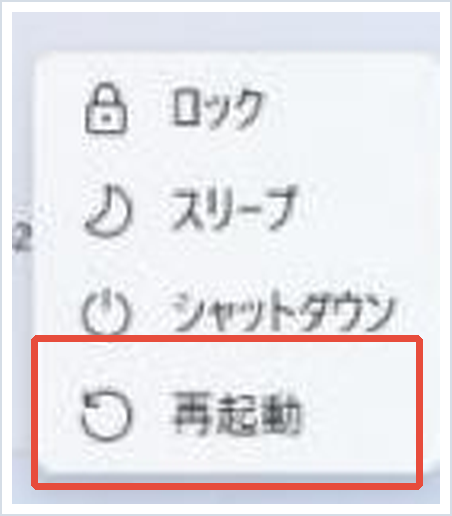
1. タスクバーのスタートボタン(Windowsのマーク)をクリックし、右下の電源ボタンをクリックします。

2. 「再起動」をクリックします。再起動が終わったら、ほかのアプリを開く前に削除してみてください。
なお、消そうとしているのが「C:\Windows」や「Program Files」の中のファイルなら、削除はおすすめしません。Windowsやアプリが動かなくなるおそれがあるためです。アプリを消したいときは、フォルダーを直接消すのではなく、アプリのアンインストールで消してください。
ファイル・フォルダーが削除できない主な原因
削除できない原因は、大きく分けて5つあります。
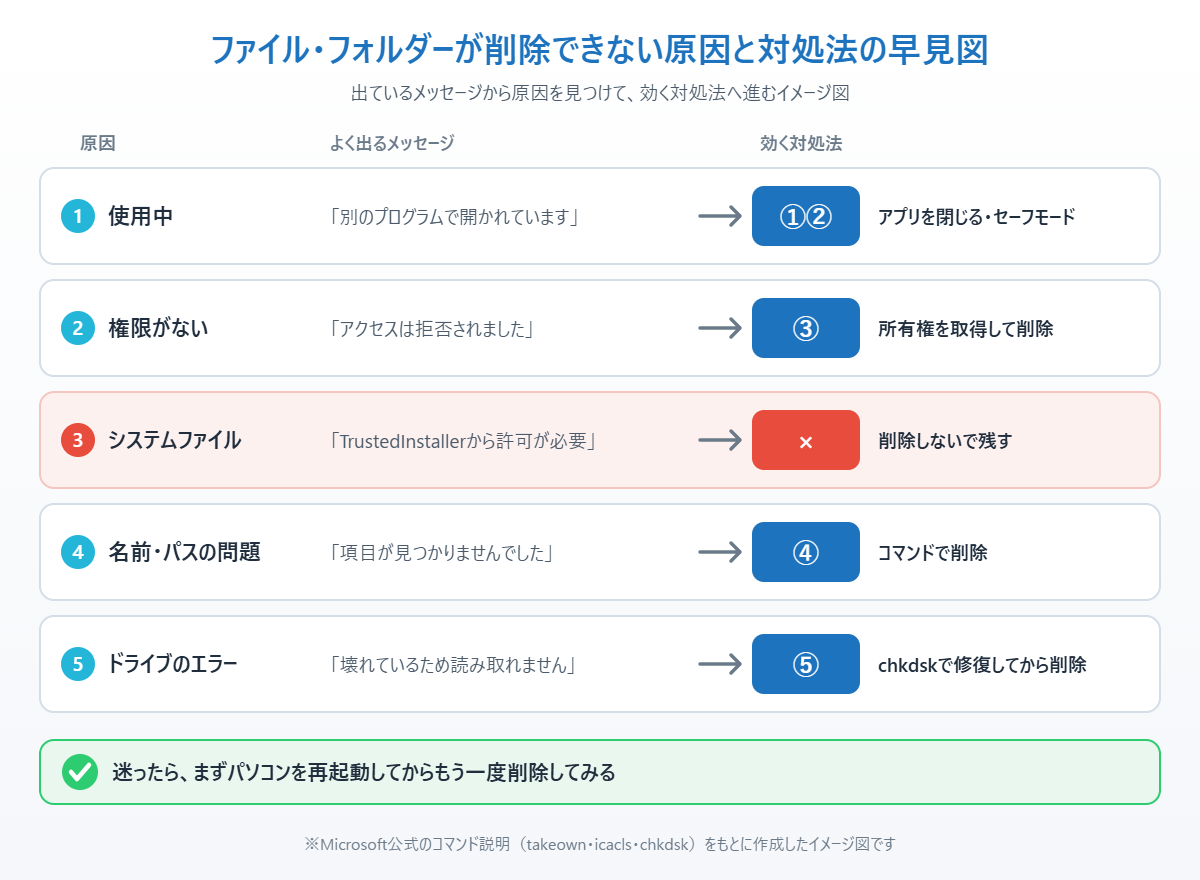
原因1:別のアプリで開かれている(使用中) WordやExcel、写真のアプリ、動画プレーヤーなどでファイルを開いたままだと削除できません。エクスプローラーのプレビュー表示がファイルをつかんでいることもあります。
原因2:アクセス許可(権限)がない 別のユーザーが作ったファイルや、古いパソコンからコピーしてきたフォルダーは、今のアカウントに削除する権限がないことがあります。
原因3:Windowsが守っているシステムファイル 「TrustedInstallerからアクセス許可を得る必要があります」と出るものは、Windows自体が使う大事なファイルです。
原因4:名前やパス(保存場所の住所)がおかしい フォルダーの階層が深すぎて長さの上限を超えている、名前の最後に空白やピリオドがついているなどの場合、エクスプローラーからは消せません。
原因5:ドライブにエラーがある USBメモリや外付けHDDを安全に取り外さずに抜いたあとなどは、ファイルの記録が壊れて削除できなくなることがあります。
対処法①ファイルを開いているアプリを閉じる
「別のプログラムで開かれているため」と出たら、そのファイルを使っているアプリを閉じます。メッセージにアプリ名が書かれていれば、まずそのアプリを閉じてください。
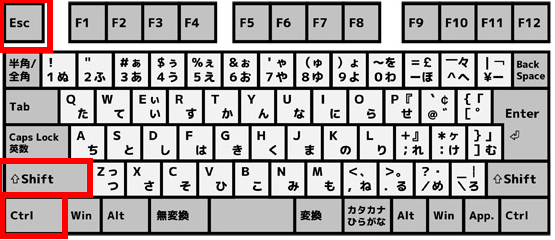
1. キーボードのCtrl+Shift+Escを同時に押して、タスクマネージャーを開きます。
2. 「プロセス」の一覧から、ファイルを開いていそうなアプリ(Word、Excel、フォト、動画プレーヤーなど)を選び、右クリックして「タスクの終了」をクリックします。
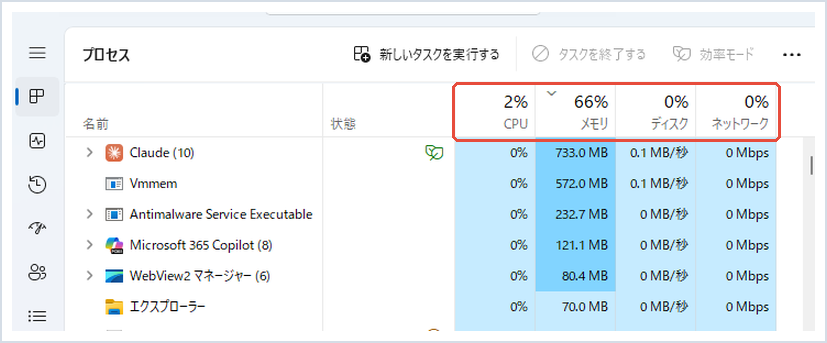
3. エクスプローラーのプレビューがつかんでいることもあるので、エクスプローラー上部の「表示」→「表示」→「プレビュー ウィンドウ」のチェックを外してから、もう一度削除します。
それでも消えないときは、タスクマネージャーの一覧から「エクスプローラー」を右クリックして「再起動」を選び、エクスプローラーを立ち上げ直してから試してください。
📖 エクスプローラーが固まる方へ:エクスプローラー自体が重い・応答なしになる場合の直し方はこちら → エクスプローラーが重い・落ちる時の対処法
対処法②セーフモードで起動してから削除する
アプリを閉じても「使用中」のまま消えないときは、常駐ソフトやウイルス対策ソフトがつかんでいる可能性があります。必要最低限の機能だけで起動するセーフモードなら、余計なアプリが動かないので削除できることが多いです。
1. Shiftキーを押したまま、スタートボタン→電源ボタン→「再起動」をクリックします。
2. 青い画面が出たら「トラブルシューティング」→「詳細オプション」→「スタートアップ設定」→「再起動」の順に選びます。
3. 再起動後の一覧でキーボードの4を押すと、セーフモードで起動します。起動したら、消したいファイルを削除し、いつもどおり再起動すると通常の画面に戻ります。
セーフモードの入り方は、別の記事でくわしく紹介しています → Windows 11をセーフモードで起動する方法
対処法③所有権を取得してアクセス許可を付ける
「アクセスは拒否されました」「このフォルダーへのアクセス許可が必要です」と出るときは、今のアカウントにそのフォルダーの所有権(持ち主の権利)がありません。管理者のアカウントで、所有権を自分に移してから削除します。
まずは消したいフォルダーの場所(パス)を控えます。フォルダーを右クリックして「パスのコピー」をクリックすると、「C:\Users\○○\Desktop\古いフォルダー」のような場所がコピーされます。
1. スタートボタン(Windowsのマーク)を右クリックし、「ターミナル(管理者)」をクリックします。
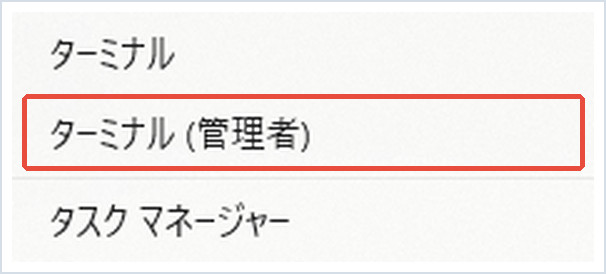
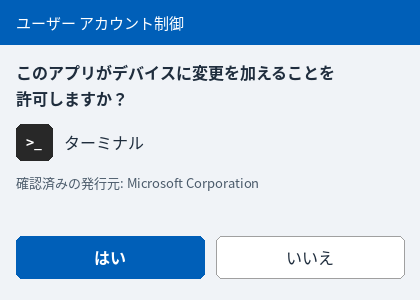
2. 「このアプリがデバイスに変更を加えることを許可しますか?」と出たら「はい」をクリックします。
3. タブに「管理者」と表示された画面が開きます。
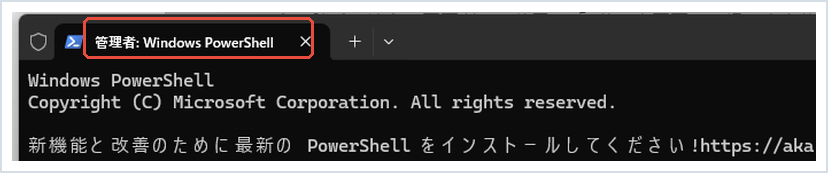
4. 次のコマンドを入力(またはコピーして貼り付け)し、Enterキーを押します。“フォルダーのパス”の部分は、さきほどコピーしたパスに置き換えてください(Ctrl+Vで貼り付けると、前後に「”」も付いた形で入ります)。所有権が自分に移ります。
takeown /f "フォルダーのパス" /r /d y5. 続けて次のコマンドを入力(またはコピーして貼り付け)し、Enterキーを押します。同じようにパスを置き換えます。管理者に削除できる権限(フルコントロール)が付きます。
icacls "フォルダーのパス" /grant administrators:F /t6. 「正常に処理されました」と出たら、エクスプローラーに戻って削除します。
「TrustedInstallerからアクセス許可を得る必要があります」と出るファイルは、Windowsのシステムファイルです。この方法で消すこともできてしまいますが、Windowsが起動しなくなる原因になるため、所有権を変えて消すのはやめてください。
📖 サインインやアカウントの安全が気になる方へ:パスワードの代わりに使える、安全でかんたんなサインイン方法はこちら → Windows 11でパスキーを設定する方法
対処法④コマンドで強制的に削除する
名前の最後に空白やピリオドがついている、階層が深すぎるといったフォルダーは、エクスプローラーでは「項目が見つかりませんでした」と出て消せません。この場合はコマンドで直接削除します。コマンドで消したものはごみ箱に入らず、元に戻せないので、パスをよく確認してから実行してください。
1. 対処法③と同じ手順で、「ターミナル(管理者)」を開きます。
2. 次のコマンドを入力(またはコピーして貼り付け)し、Enterキーを押します。”フォルダーのパス”は消したいフォルダーの場所に置き換えます。フォルダーの中身ごと削除されます。
cmd /c rd /s /q "フォルダーのパス"3. 名前の最後に空白がある、パスが長すぎるなどでそれでも消えないときは、パスの先頭に「\\?\」を付けて実行します。Windowsの名前のルールを飛ばして、そのままの場所を指定できます。
cmd /c rd /s /q "\\?\フォルダーのパス"ファイル1つだけを消したいときは、「rd /s /q」の代わりに「del /f /q」と入力し、パスにはファイルの場所を指定します。
対処法⑤ドライブのエラーをチェックする
「ファイルまたはディレクトリが壊れているため読み取ることができません」と出るときは、ドライブの記録が壊れています。Windowsのエラーチェック機能(chkdsk)で修復してから削除します。
1. 対処法③と同じ手順で、「ターミナル(管理者)」を開きます。
2. 次のコマンドを入力(またはコピーして貼り付け)し、Enterキーを押します。「C:」の部分は、削除できないファイルがあるドライブの文字に置き換えます(USBメモリなら「E:」など)。
chkdsk C: /f3. Cドライブの場合は「次回のシステム再起動時に、このボリュームのチェックをスケジュールしますか」と聞かれるので、Yを入力してEnterを押し、パソコンを再起動します。チェックには数分〜数十分かかります。
4. チェックが終わってから、もう一度削除してみてください。USBメモリや外付けHDDで同じエラーが何度も出る場合は、故障が近いサインです。大事なデータは早めに別の場所へ移してください。
まとめ
Windows 11でファイル・フォルダーが削除できないときは、まず再起動してから削除を試してください。それでもだめなら、表示されたメッセージに合わせて次の順に進めます。
「使用中」と出るなら、アプリを閉じる(対処法①)かセーフモードで削除(対処法②)。「アクセスが拒否されました」と出るなら、所有権を取得してから削除(対処法③)。「項目が見つかりません」ならコマンドで削除(対処法④)、「壊れている」ならchkdskで修復(対処法⑤)です。
どうしても消えない場合や、Windowsのフォルダーの中のファイルを消そうとしている場合は、無理に消さないほうが安全です。原因のソフトを探したいときは、クリーンブートで起動して、どのソフトがファイルを使っているかを確かめる方法もあります。
参考にした公式情報
takeown(Microsoft Learn):ファイルやフォルダーの所有権を取得するコマンドの使い方が書かれています。
icacls(Microsoft Learn):ファイルやフォルダーのアクセス許可を表示・変更するコマンドの使い方が書かれています。
chkdsk(Microsoft Learn):ドライブのエラーをチェックして修復するコマンドの使い方が書かれています。
📖 関連記事:パソコンが重い・フリーズするときの対処ガイド
📖 関連記事:デスクトップにごみ箱を表示する方法 / Windows 11のエクスプローラーの使い方 / コマンドプロンプトを管理者として開く方法
よくある質問
「別のプログラムで開かれているため操作を完了できません」と出たらどうすればいいですか?
そのファイルを開いているアプリを閉じてから削除します。どのアプリか分からないときは、パソコンを再起動してからほかのアプリを開く前に削除すると、ほとんどの場合は消せます。
「アクセスは拒否されました」と出て削除できないのはなぜですか?
今のアカウントに、そのファイルやフォルダーの所有権(持ち主の権利)や削除の権限がないためです。管理者としてターミナルを開き、所有権を自分に移してアクセス許可を付けると削除できるようになります。
「TrustedInstallerからアクセス許可を得る必要があります」と出たファイルは消してもいいですか?
消さないでください。Windows自体が使う大事なシステムファイルで、削除するとWindowsが起動しなくなるおそれがあります。不要なアプリを消したいときは、アプリのアンインストールから行ってください。
コマンドで削除したファイルはごみ箱から戻せますか?
戻せません。コマンドで削除したファイルやフォルダーはごみ箱に入らず、そのまま消えます。実行する前に、指定した場所(パス)が消したいものと合っているかをよく確認してください。


コメント