パソコンの不調を直す方法を調べていると、「コマンドプロンプトを管理者として開いて、sfc /scannowを実行してください」と書かれていることがよくあります。でも、普通に開いたコマンドプロンプトでは「管理者特権が必要です」と表示されて、先に進めないことがありますよね。
この記事では、Windows 11でコマンドプロンプトを管理者として開く方法を3つと、開けないときの対処法を紹介します。最近のWindows 11で標準になった「ターミナル」との違いもあわせて解説します。
まず結論です。状況に近いものから試してください。
まず知っておきたいこと
管理者として開くとは、パソコンの大事な設定やシステムのファイルを変更できる、強い権限で開くことです。sfcやDISMのように、Windowsのファイルを修復するコマンドはこの権限がないと動きません。
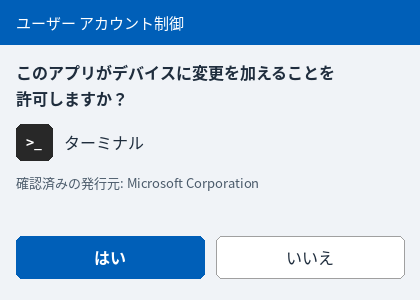
開くときに「このアプリがデバイスに変更を加えることを許可しますか?」という確認画面が出ます。自分で開いたときだけ「はい」を押してください。身に覚えのないときに出た確認画面は「いいえ」を選びましょう。
コマンドプロンプトとターミナルの違い
コマンドプロンプトは、昔からWindowsに入っている「黒い画面」で、文字の命令(コマンド)を入れてパソコンを操作するアプリです。
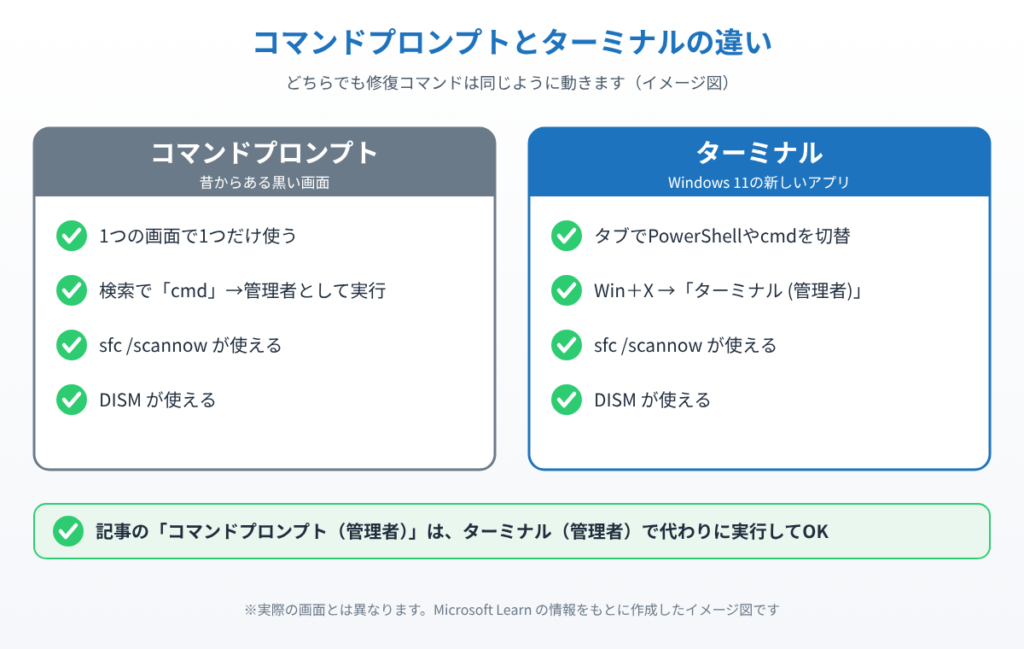
ターミナル(Windows Terminal)は、Windows 11に入っている新しいアプリで、コマンドプロンプトやPowerShell(パワーシェル)をタブで切り替えて使えます。見た目は違いますが、sfc /scannowなどの修復コマンドはどちらでも同じように動きます。
記事に「コマンドプロンプトを管理者として開く」と書かれていても、ターミナル(管理者)で代わりに実行して大丈夫です。
方法①スタートボタンの右クリックから開く
いちばん早くて、覚えやすい方法です。
1. キーボードのWindowsキー+Xを押すか、スタートボタンを右クリックします。

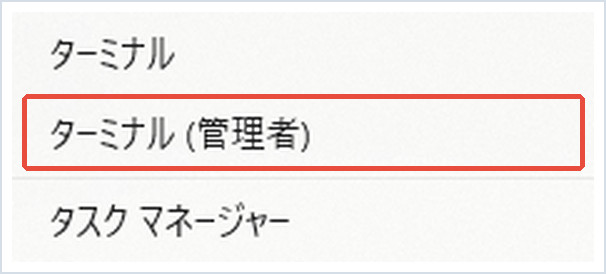
2. 表示されたメニューから「ターミナル (管理者)」をクリックします。
3. 「このアプリがデバイスに変更を加えることを許可しますか?」と表示されたら「はい」を押します。
4. ターミナルが開き、上のタブに「管理者」と表示されていれば成功です。
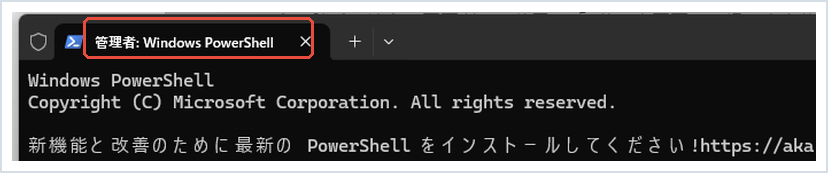
最初はPowerShellで開きますが、修復コマンドはそのまま使えます。コマンドプロンプトに切り替えたいときは、タブの右の「∨」をクリックして「コマンド プロンプト」を選んでください。
方法②検索から開く
メニューに「ターミナル (管理者)」が見当たらないときは、検索から開けます。
1. タスクバーの検索欄をクリックします。

2. 「cmd」または「コマンド プロンプト」と入力します。
3. 検索結果の右側にある「管理者として実行」をクリックします。
4. 確認画面が出たら「はい」を押します。画面の上に「管理者: コマンド プロンプト」と表示されていれば成功です。
方法③キーボードだけで開く
マウスが使いにくいときは、「ファイル名を指定して実行」から開けます。
1. Windowsキー+Rを押して「ファイル名を指定して実行」を開きます。

2. 入力欄にcmdと入力します。
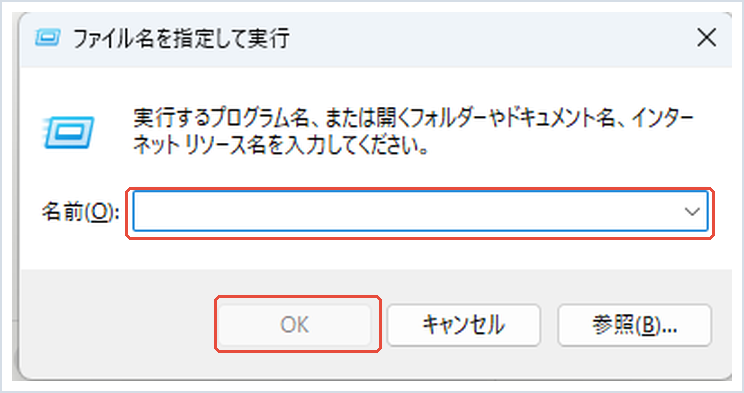
3. Enterキーではなく、Ctrl+Shift+Enterを同時に押します。これで管理者として開きます。
4. 確認画面が出たら、キーボードの左矢印キーで「はい」を選んでEnterキーを押します。
開けたら、修復のコマンドを入れて動くか確かめてみましょう。たとえばWindowsのファイルを修復するときは、次のコマンドを入力(またはコピーして貼り付け)し、Enterキーを押します。
sfc /scannow方法④管理者で開けないときの対処法
確認画面で「はい」が表示されず、パスワードを求められるときは、今使っているアカウントが標準ユーザー(管理者ではないアカウント)になっています。
1. 「設定」→「アカウント」→「ユーザーの情報」を開き、自分のアカウント名の下に「管理者」と書かれているか確認します。

2. 「標準ユーザー」と書かれている場合は、管理者のアカウントのパスワードを入れれば開けます。家族のパソコンなら、管理者の人に入力してもらいましょう。
3. 自分のアカウントを管理者に変えたい場合は、管理者のアカウントでサインインして変更します。手順はユーザーアカウントの追加と管理者への変更で解説しています。
それでもコマンドプロンプトが開かない、すぐに閉じてしまう場合は、常駐ソフトが邪魔をしていることがあります。クリーンブートやセーフモードで起動して試してください。
📖 更新のあとから調子が悪い方へ:sfcで直らないときは、原因になった更新プログラムを外すと元に戻ることがあります。→ 問題のある更新プログラムをアンインストールする方法
まとめ
Windows 11でコマンドプロンプトを管理者として開くなら、Windowsキー+Xから「ターミナル (管理者)」を選ぶのがいちばん早い方法です。メニューにない場合は、検索で「cmd」と入れて「管理者として実行」を選びましょう。
「はい」が押せずにパスワードを求められるときは、アカウントが標準ユーザーになっています。管理者のアカウントで開くか、管理者に変更してから作業してください。
参考にした公式情報
Windows ターミナルに関するよくある質問(Microsoft Learn):Windowsキー+Xのメニューや右クリックから、ターミナルを管理者として起動する方法が書かれています。
📖 関連記事:Windows Updateが失敗するときの完全対処ガイド
📖 関連記事:更新が失敗する不具合とDISMで直す方法 / コントロールパネルを開く方法5つ / Windows 11の便利なショートカットキー一覧
よくある質問
Windows 11でコマンドプロンプトを管理者として開くにはどうすればいいですか?
Windowsキー+Xを押すか、スタートボタンを右クリックして「ターミナル (管理者)」を選び、確認画面で「はい」を押します。検索で「cmd」と入れて「管理者として実行」を選ぶ方法もあります。
コマンドプロンプトとターミナルは何が違いますか?
コマンドプロンプトは昔からある黒い画面のアプリで、ターミナルはコマンドプロンプトやPowerShellをタブで切り替えて使える新しいアプリです。修復用のコマンドはどちらでも同じように動きます。
キーボードだけで管理者として開く方法はありますか?
Windowsキー+Rで「ファイル名を指定して実行」を開き、cmdと入力してからCtrl+Shift+Enterを同時に押すと、管理者として開けます。
「はい」が出ずにパスワードを求められるのはなぜですか?
今使っているアカウントが標準ユーザーになっているためです。管理者のアカウントのパスワードを入力するか、管理者のアカウントで自分のアカウントを管理者に変更してから開いてください。


コメント