
「Windowsの検索にまたCopilotが入るらしい」と聞いて、勝手にAIが出てくるようになるのでは、と心配になった方も多いのではないでしょうか。これまでもタスクバーにCopilotのボタンが増えたりして、戸惑った経験がある方もいると思います。
この記事では、Microsoftが発表した新しいWindows 11の検索に追加されるCopilotの回答について、何が変わるのか、「オプトイン」とはどういう意味か、オフのままにしておく方法をやさしく解説します。
まず知っておきたいこと
結論から言うと、新しい検索のCopilotの回答は、自分でオンにしない限り使われません。Microsoftは公式ブログで、この機能は「オプトイン」になると説明しています。
今の時点では、何も操作しなくて大丈夫です。届いたあとも、オンにしなければこれまでどおり、ファイルやアプリ、設定を探す検索として使えます。
何が発表されたの?
Microsoftは2026年10月7日、Windowsの公式ブログで、タスクバーの検索を作り直した「新しいWindows Search」を発表しました。まずはWindows Insider(先行テストの参加者)向けに、英語版から試験が始まっています。
同じ日の別の公式ブログでは、この新しい検索にCopilotを組み込む「選択肢」を追加していくことも明らかにされました。検索欄で質問するとその場で短い答えが表示され、もっと詳しく聞きたいときはCopilotアプリに切り替えて会話を続けられる、というしくみです。同じ発表で紹介されたパソコン内で動くAIの話は、ハイブリッドインテリジェンスの記事で解説しています。
11月に入ってから海外のIT系メディアがこの点を取り上げ、「今度のCopilotは完全に任意」と話題になっています。以前テストされていた「Ask Copilot」には、検索欄のAIだけを止める方法がなかったため、その違いが注目されています。
「オプトイン」とはどういう意味?
オプトインとは、「使いたい人が自分でオンにしたときだけ有効になる」という意味です。反対に、最初からオンになっていて、いやな人が自分でオフにする方式は「オプトアウト」と呼ばれます。
Microsoftは、Copilotの回答はオプトインで、年内に一部の地域から配信を始めると説明しています。日本がいつ対象になるかは、まだ発表されていません。
つまり、新しい検索が届いても、自分でCopilotをオンにしない限り、検索欄にAIの回答は出ません。今までと同じように、ファイル・アプリ・設定を探す道具として使えます。
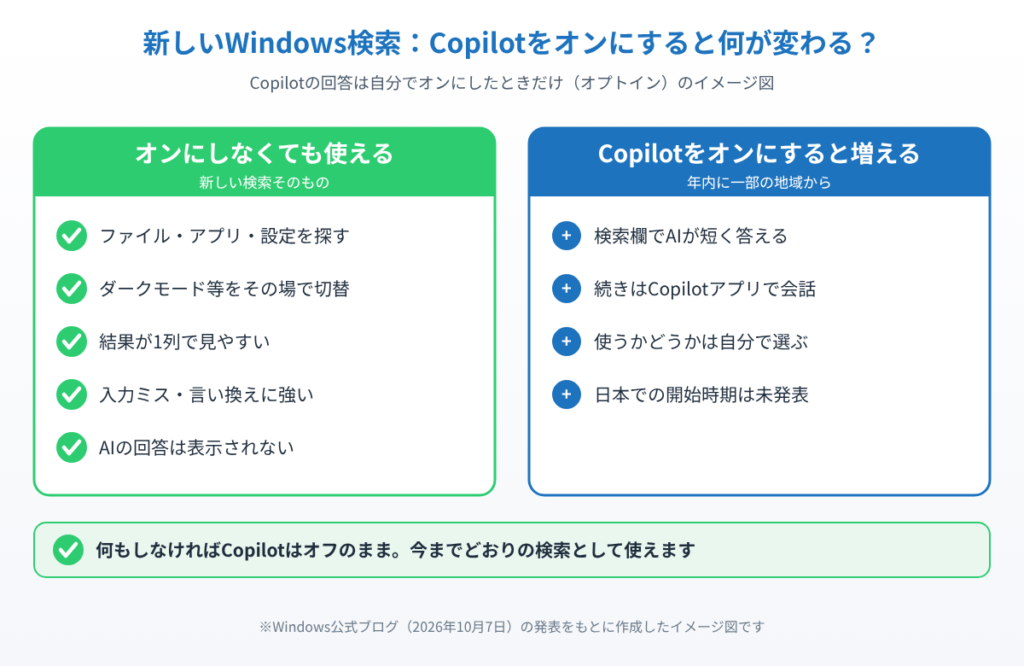
新しい検索でできるようになること
Copilotとは別に、新しい検索そのものにも便利な変化があります。Microsoftの公式ブログで紹介されている主な内容は次のとおりです。
1. 検索欄から設定を切り替えられる
「ダークモード」「夜間モード」「Bluetooth」などをオンにしたり、画面を暗くしたり、音を消したりする操作を、設定アプリを開かずに検索結果からそのまま実行できます。
2. 結果が1列で見やすくなる
これまでの右側の大きなプレビュー欄をやめて、結果を1列に並べるデザインになります。入力ミスや言い換えにも強くなるとされています。
3. 年内にファイルのプレビューや天気などの答えも
ファイルの中身のプレビュー、天気や株価などの簡単な答え、絞り込みの機能も年内に追加される予定です。スタートメニューの検索は、来年から新しい形になる予定です。
検索から設定を切り替える機能は、以前の新しい「検索アクション」の記事でも紹介しています。
Copilotをオフのままにするには
Copilotの回答はオプトインなので、何もしなければオフのままです。届いたときに「Copilotを使いますか?」のような案内が出ても、オンにしなければ有効になりません。
すでにタスクバーにCopilotのボタンがあって邪魔な場合は、タスクバーの何もないところを右クリックし、「タスク バーの設定」からCopilotの表示をオフにできます。詳しくはタスクバーをカスタマイズする方法を参考にしてください。
今のタスクバーの検索に出るWebの検索結果やおすすめが気になる場合は、検索のWeb結果を非表示にする方法で減らせます。
📖 新しい機能を早く使いたい方へ:新機能は最新のバージョンから先に届きます。まだ25H2以前の方は、26H2への上げ方をこちらでまとめています。→ Windows 11 26H2 アップグレード手順
まとめ
Microsoftは、新しいWindows 11の検索にCopilotの回答を追加すると発表しましたが、使うかどうかは自分で選べるオプトインです。オンにしなければ、検索欄に勝手にAIの回答が出ることはありません。
新しい検索そのものは、設定の切り替えやファイル探しが速くなる便利な変化です。日本への配信時期が分かったら、この記事でお知らせします。CopilotやAIの使い分けが気になる方は、Copilot・ChatGPT・Geminiの違いもあわせてどうぞ。
参考にした公式情報
Building Windows for hybrid intelligence(Windows Experience Blog):検索にCopilotを組み込む選択肢を追加すること、オプトインで年内に一部の地域から配信することが書かれています。
From searching to doing: Building a faster, more streamlined Windows Search(Windows Insider Blog):新しいWindows Searchの内容(1列の結果、検索から設定を切り替える操作、年内に追加される機能)と、Insider向けの提供状況が書かれています。
📖 関連記事:Windows11の検索が生まれ変わる!新デザインプレビュー / Ask Copilotとは?タスクバーからAI検索する使い方 / Copilotを無料で使う方法
よくある質問
Windows 11の新しい検索にCopilotは勝手に入りますか?
勝手には入りません。Microsoftは公式ブログで、検索のCopilot連携は自分でオンにした人だけが使える「オプトイン」になると説明しています。
新しい検索のCopilotはいつから使えますか?
Microsoftは2026年内に一部の地域から配信を始めると発表しています。日本がいつ対象になるかは、まだ発表されていません。
オプトインとはどういう意味ですか?
使いたい人が自分でオンにしたときだけ有効になる方式のことです。何もしなければオフのままで、これまでどおりファイルやアプリ、設定を探す検索として使えます。
新しいWindows検索では何ができるようになりますか?
検索欄からダークモードやBluetoothなどの設定をその場で切り替えられるほか、結果が1列で見やすくなり、入力ミスや言い換えにも強くなります。ファイルのプレビューなども年内に追加される予定です。


コメント