「CopilotってAIでしょう?お金がかかるんじゃないの?」「アカウントを作らないと使えないの?」——Windows 11のタスクバーに並ぶCopilotのアイコンを前に、そう感じて触らずにいる方は少なくありません。
結論からお伝えすると、Copilotは無料で使えます。ただし2026年8月ごろから、使い始めるにはサインインが必要になりました。以前のように、アカウントなしでそのまま使うことは基本的にできません。サインインに使うMicrosoftアカウントは無料で作れるので、お金をかけずに使えることは変わりません。
この記事では、Copilotを無料で使い始める方法と、無料アカウント・有料版でできることの違いを整理します。「サインインできない」「使えない」ときの対処も最後にご紹介します。
まず試したい:Copilotを無料で開く3つの入口
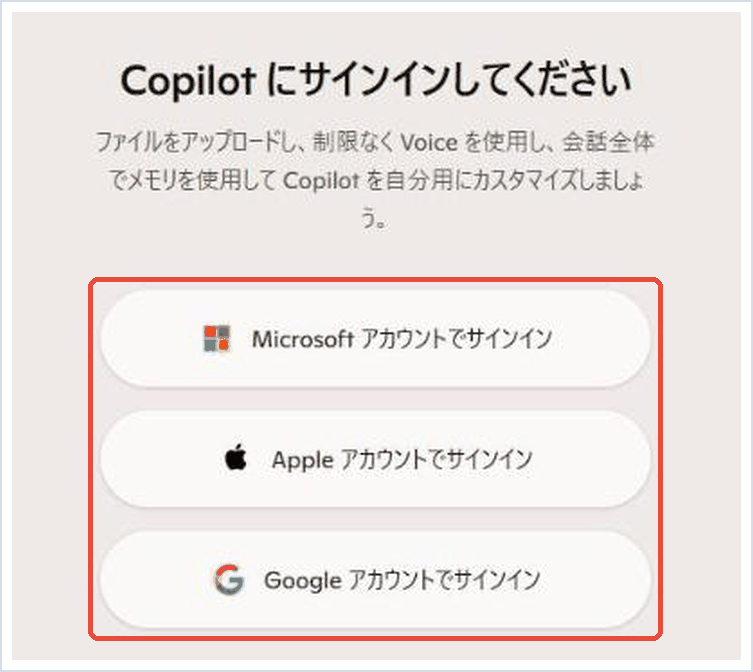
1. ブラウザでcopilot.microsoft.comを開く方法です。ChromeでもEdgeでも動き、インストールは不要です。いちばん手軽に始められます。開くと、まずサインイン画面が表示されます。
2. Windows 11なら、タスクバーやスタートメニューのCopilotアイコンをクリックします。標準で入っているので、追加のダウンロードは要りません。

3. スマートフォンなら、App StoreやGoogle Playで「Microsoft Copilot」アプリを入れます。同じアカウントでサインインすれば、パソコンとスマホでやりとりの続きができます。
サインインなしで使える?2026年の変更点
以前のCopilotは、サインインしなくても文章の下書きや要約、簡単な調べものを試せました。しかし2026年8月ごろから、ブラウザ版・Edge・スマホアプリのどれで開いても「Copilotにサインインしてください」という画面が出て、サインインしないと先に進めなくなりました。
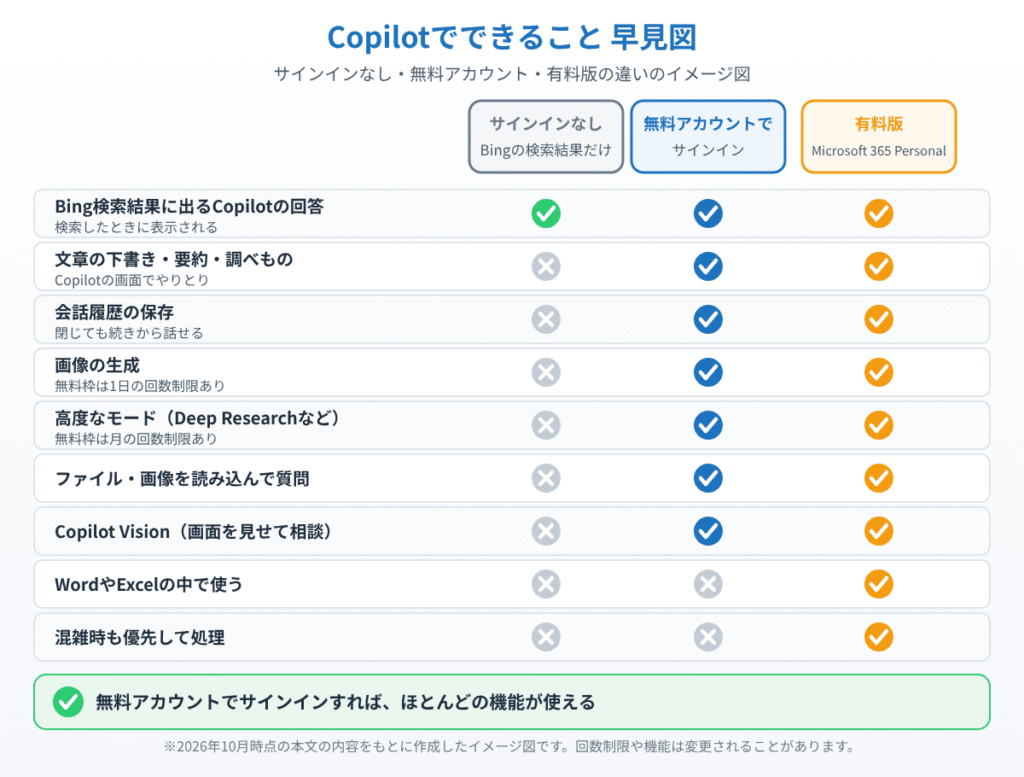
Microsoftの担当者も「すべてのCopilotユーザーにログインを求める」と説明しています。例外は、Bingで検索したときに検索結果の中に表示されるCopilotの回答です。こちらはサインインしなくても読めます。
ブラウザ版のサインイン画面では、Microsoftアカウントのほか、AppleアカウントやGoogleアカウントでもサインインできます。ふだん使っているアカウントがあれば、新しく作らなくても始められます。
無料アカウントでサインインするとできること
基本となるのは、文章の下書きや要約、言い回しの言い換え、調べものです。「エラーメッセージの意味を教えて」「この文を丁寧な言葉にして」といった使い方ができます。Copilotはインターネットの情報を参照して答えるため、比較的新しい話題にも対応できます。ただし内容が正しいとは限らないので、大事な情報は元のサイトで確認してください。
さらに、無料のままで次の機能も使えます。
機能1:会話履歴が残ります。数日前に相談した内容の続きから話せるようになり、同じ説明を毎回する手間がなくなります。
機能2:画像の生成が使えるようになります。無料枠には1日あたりの回数制限がありますが、資料のイメージづくりには十分です。
機能3:長い会話や複雑な調べもの(Deep Researchなど)に対応する高度なモードが解放されます。こちらも無料枠では月あたりの回数が決まっています。
機能4:ファイルや画像を読み込ませて質問できます。「このPDFの要点をまとめて」といった使い方ができるようになります。
機能5:画面を見せながら相談できるCopilot Visionも使えます。詳しくはCopilot Visionの使い方をご覧ください。パソコンが重い原因を診断してくれるPC Insightsもサインインが前提の機能です。
サインインに使うMicrosoftアカウントは無料で作れます。作り方はMicrosoftアカウントの作り方とできることで解説しています。
有料版との違いはどこ?
無料版とのいちばん大きな違いは、WordやExcelの中でCopilotが使えるかどうかです。無料版のCopilotはチャット画面での利用が中心で、文書ソフトの中に入り込んで作業を手伝うことはできません。
Microsoft 365 Personal(税込で月額2,130円)に加入すると、WordやExcelの画面上でCopilotが使えるようになり、混雑時でも優先的に処理されます。料金や容量の詳細はMicrosoft 365のプラン比較にまとめました。
なお、以前あった個人向けの「Copilot Pro」は販売を終了しました。AI機能をもっと多く使いたい人向けには、上位プランの「Microsoft 365 Premium」(月額3,200円)が用意されています。
また、無料版には業務利用を前提とした管理機能や、社内データを横断して検索する機能がありません。会社で本格的に使う場合は法人向けのプランが必要になります。
サインインできない・使えないときは
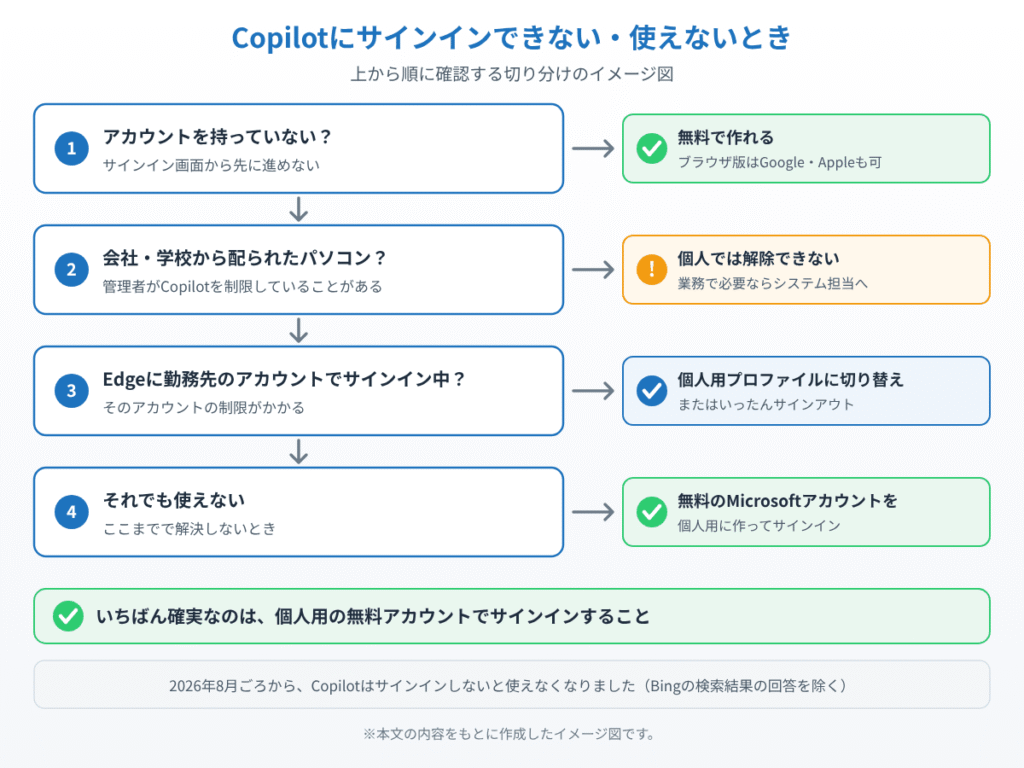
サインイン画面から先に進めないときや、サインインしても使えないときは、次の点を順に確認してください。
1. Microsoftアカウントを持っていない場合は、サインイン画面の案内から無料で作れます。ブラウザ版なら、GoogleアカウントやAppleアカウントでもサインインできます。
2. 会社や学校から配られたパソコンの場合、管理者側でCopilotが制限されている可能性があります。この場合は個人で解除できません。業務で必要ならシステム担当に相談してください。
3. Edgeに勤務先のアカウントでサインインしたままだと、そのアカウントの制限が適用されます。個人用のプロファイルに切り替えるか、いったんすべてサインアウトしてから試してください。
4. それでも使えない場合は、無料のMicrosoftアカウントを個人用に1つ作ってサインインするのがいちばん確実です。作成でつまずいた方はアカウントが作成できない時の対処法をご覧ください。
使う前に知っておきたい注意点
個人情報や会社の機密情報を入力しないでください。無料版はやりとりの内容がサービス改善に使われる場合があります。氏名や住所、取引先名などは伏せて質問しましょう。
回答が間違っていることもあります。特に日付・金額・法律・医療に関する内容は、必ず公式の情報源で確認してください。
なお、Copilotを使わない方はアイコンや専用キーを無効にすることもできます。手順はCopilotキーを変更・無効化する方法で紹介しています。
まとめ
Copilotは無料で使えますが、2026年8月ごろからサインインが必要になりました。サインインしないで読めるのは、Bingの検索結果に表示されるCopilotの回答だけです。
無料のアカウントでサインインすれば、文章の要約や調べものに加えて、履歴の保存、画像生成、ファイルの読み込み、Copilot Visionなどが解放されます。追加料金は一切かかりませんので、続けて使うつもりならサインインしておくのがおすすめです。
WordやExcelの中でAIに手伝ってほしい場合だけ、有料のMicrosoft 365を検討すれば十分です。まずは無料の範囲でどこまでできるか、気軽に試してみてください。
あわせて読みたい関連記事
Windows11のセットアップでローカルアカウントを作る方法
Microsoftアカウントが作れない・乗っ取られた時の対処法
OneDriveの容量を増やす方法|追加購入とMicrosoft 365を比較
よくある質問
Copilotは無料で使えますか?
無料で使えます。ブラウザでcopilot.microsoft.comを開くか、Windows 11のタスクバーにあるCopilotアイコンをクリックして始めます。2026年8月ごろからサインインが必要になりましたが、Microsoftアカウントは無料で作成できます。
サインインしないと使えませんか?
2026年8月ごろから、ブラウザ版・Edge・スマホアプリのどれもサインインが必要になりました。サインインせずに読めるのは、Bingの検索結果に表示されるCopilotの回答だけです。サインインには無料のMicrosoftアカウントのほか、ブラウザ版ならGoogleやAppleのアカウントも使えます。
有料版との違いは何ですか?
いちばん大きな違いは、WordやExcelの中でCopilotが使えるかどうかです。税込で月額2,130円のMicrosoft 365 Personalに加入すると文書ソフトの中でAIが使えるようになり、混雑時にも優先的に処理されます。


コメント