「Copilotがネットにつながなくても動くようになるらしい」「ハイブリッドインテリジェンスって何?」――2026年10月7日にMicrosoftが開いた発表会のニュースを見て、こんな疑問を持った方も多いのではないでしょうか。
カタカナの新しい言葉が並ぶと、「自分のパソコンにも関係あるの?」「何か設定しないといけないの?」と不安になりますよね。
この記事では、Windowsの新しい方針「ハイブリッドインテリジェンス」の意味を、PCに詳しくない方にもわかるようにやさしく解説します。あわせて、自分のパソコンが対象かどうかの見分け方と、今すぐ何かする必要があるのかもまとめました。
まず結論:今すぐやることは特にありません
先に結論をお伝えします。ハイブリッドインテリジェンスは、これから数か月かけて順番に届く予定の新しい仕組みです。2026年10月時点では、ほとんどのパソコンでまだ使えません。
Windows Updateを止めたり、特別な設定を変えたりする必要はありません。「こういう方向に進化していくんだな」と知っておくだけで十分です。パソコンの買い替えを考えている方は、後半の「自分のパソコンは対象?」と「今パソコンを買うなら」を参考にしてください。
ハイブリッドインテリジェンスとは?
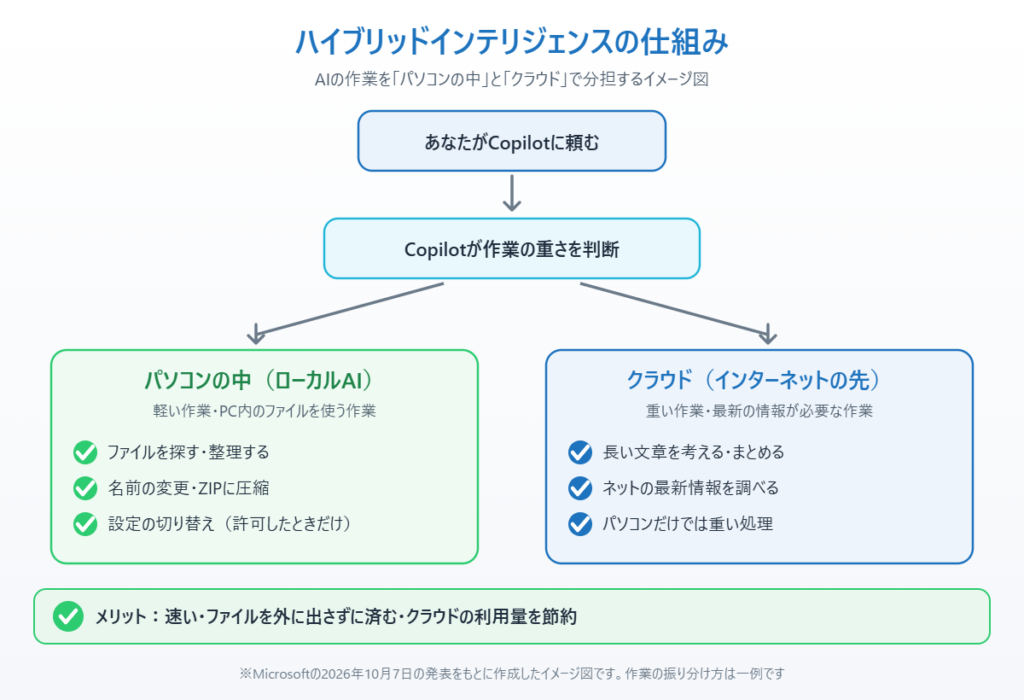
ハイブリッドインテリジェンスとは、AIの処理を「自分のパソコンの中」と「インターネットの向こう(クラウド)」でうまく分担する仕組みのことです。Microsoftが2026年10月7日(日本時間では10月8日)の発表会で打ち出した、これからのWindowsの大きな方針です。
これまでのCopilot(コパイロット:MicrosoftのAIアシスタント)は、質問をするとインターネット経由でMicrosoftのサーバーに送り、そこで答えを作って返してくる仕組みが中心でした。
ハイブリッドインテリジェンスでは、軽い作業はパソコンの中のAI(ローカルAI)が処理し、難しい作業だけクラウドのAIに任せるようになります。料理にたとえると、簡単な下ごしらえは家の台所で済ませて、手間のかかる料理だけお店に頼むようなイメージです。
なぜ「パソコンの中で動かす」のか
パソコンの中でAIを動かすと、次のようなメリットがあります。
1つ目は速さです。インターネットとのやり取りが減るので、ちょっとした作業なら待ち時間が短くなります。
2つ目はプライバシーです。パソコンの中のファイルを外に送らずに処理できるため、「個人的な書類をクラウドに送りたくない」という不安が減ります。
3つ目は使う量の節約です。Microsoftは、作業をローカルとクラウドに振り分けることで、クラウドAIの利用量(トークン)を減らせると説明しています。
具体的に何ができるようになるの?
Microsoftによると、Copilot+ PC(コパイロットプラスPC:AI専用の処理チップを積んだパソコン)向けのCopilotアプリに、次の3つの力が加わります。
① パソコンの中身を理解する(ローカルコンテキスト)
パソコンに保存しているファイルや、最近の作業の流れをCopilotが理解できるようになります。「先週作った見積書はどこ?」といった探し物が得意になります。
② パソコンを操作する(ローカルアクション)
あなたの許可を得たうえで、ファイルの移動や名前の変更、設定の切り替えなどをCopilotが代わりに行います。発表会では、パソコン中に散らばった税金関係の書類を集めて、整理・名前変更・ZIPへの圧縮まで行い、メールの下書きを作るデモが披露されました。
③ パソコンの中のAIを使う(ローカルモデル)
パソコン内で動くAIを使い、必要なときだけクラウドのAIに切り替えます。
このほか、仕事の進み具合の確認やリマインドを任せられる「Autopilot(オートパイロット)」という新機能も紹介されました。ただし、発表会で見せた機能の一部はまだ提供されていません。
自分のパソコンは対象?見分け方
ハイブリッドインテリジェンスの中心になるのはCopilot+ PCです。Copilot+ PCは、NPU(エヌピーユー:AIの計算を専門に行うチップ)の性能が40TOPS以上あるパソコンを指します。自分のパソコンがどれに当たるかは、次の手順で確認できます。
1. スタートボタン(Windowsマーク)をクリックします。

2. スタートメニューから「設定」を開きます。

3. 左メニューの「システム」をクリックします。

4. 一番下の「バージョン情報」をクリックします。

5. 「デバイスの仕様」の「プロセッサ」と「実装RAM」を確認します。
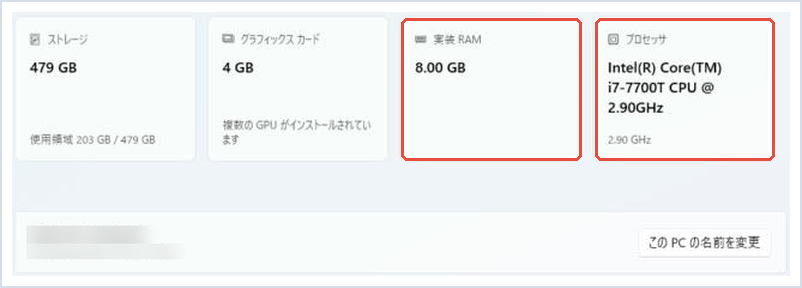
プロセッサ欄に「Snapdragon X」「Core Ultra(シリーズ2の200V番台など)」「Ryzen AI」といった名前があれば、Copilot+ PCの可能性があります。パソコンの箱や販売ページに「Copilot+ PC」と書かれていれば確実です。
NPUがあるかどうかは、タスクマネージャー(Ctrl+Shift+Esc)の「パフォーマンス」タブに「NPU」という項目があるかでも確認できます。詳しい見方は、タスクマネージャーでNPUの使用率を確認する方法で解説しています。
Copilot+ PCではない場合は?
普通のパソコンでも、これまでどおりCopilotアプリ(クラウド版)は使えます。ハイブリッドインテリジェンスの新機能が普通のパソコンにどこまで来るかは、2026年10月時点では発表されていません。
なお、2026年6月からはNVIDIAのRTX 30シリーズ以降(ビデオメモリ6GB以上)のグラフィックボードを積んだパソコンでも、Windowsの一部のローカルAI機能が使えるようになっています。ゲーミングPCをお持ちの方は、今後対象が広がる可能性があります。
いつから使える?
Microsoftは、新機能を「今後数か月のうちに」新しいCopilotアプリへ順次届けると説明しています。また、「提供時期は機種・地域・チップの種類によって異なる」としており、日本でいつ使えるかはまだ決まっていません。
今あるCopilot+ PCでも、2026年10月時点ではハイブリッドインテリジェンスの機能はまだ使えない状態です。Copilotアプリの更新は、Microsoft Storeから自動で届きます。
気をつけたいこと:AIに任せる範囲は自分で決める
パソコンの中のファイルを読んだり、操作を代わりにしたりできるのは便利な反面、「勝手に何かされないか」と心配になる方もいるでしょう。
Microsoftは、Copilotがパソコンの情報を使うのは「あなたの許可があるときだけ」と説明しています。AIのエージェント(代わりに作業するAI)は、普段使っているアカウントとは別の場所で動き、操作の記録が残る仕組みになっています。
それでも、使い始めるときはどのフォルダにアクセスを許すかを確認し、大事な書類が入ったフォルダは対象から外すなど、任せる範囲を自分で決めておくと安心です。AIが作業する前には、大切なデータのバックアップも取っておきましょう。
今パソコンを買うならCopilot+ PCを選ぶべき?
「AIの新機能を使いたいから、今のうちにCopilot+ PCを買うべき?」と迷う方もいると思います。
買い替えの予定がある方なら、Copilot+ PCを選んでおくのがおすすめです。今回の発表で、MicrosoftはCopilot+ PCを中心にAI機能を広げていく方針をはっきりさせました。数年使うことを考えると、対応しているパソコンのほうが新機能の恩恵を受けやすくなります。
一方、今のパソコンに不満がないなら、慌てて買い替える必要はありません。新機能が実際に日本で使えるようになってから判断しても遅くはありません。なお、発表会で登場したSurface Laptop Ultraは日本でも10月16日に発売されますが、価格は約51万円からと、AI開発者やクリエイター向けの本格モデルです。一般的な用途なら10万〜20万円台のCopilot+ PCで十分です。
ちょうど10月16日〜19日にはAmazonのプライム感謝祭があり、Copilot+ PCのノートパソコンもセール対象になることがあります。買い替えを考えている方は、この機会にチェックしてみてください。
まとめ
ハイブリッドインテリジェンスは、AIの処理を「パソコンの中」と「クラウド」で分担する、これからのWindowsの新しい方針です。
Copilotがパソコンのファイルを理解し、許可を得て操作を代わりに行い、パソコン内のAIを使い分けるようになります。中心になるのはCopilot+ PCで、機能は今後数か月で順番に届く予定です。
今すぐ設定を変える必要はありません。自分のパソコンが対象かどうかを「設定」→「システム」→「バージョン情報」で確認しておき、買い替えのタイミングでCopilot+ PCを候補に入れる、という向き合い方がおすすめです。
📖 関連記事:Copilot+ PCと普通のPCの違い / Copilot Actionsの使い方と注意点 / Windows 11の新しい「検索アクション」とは
よくある質問
ハイブリッドインテリジェンスとは何ですか?
AIの処理を「パソコンの中のAI」と「クラウドのAI」で分担するWindowsの新しい仕組みです。2026年10月7日にMicrosoftが発表しました。軽い作業はパソコンの中で、重い作業はクラウドで処理します。
ハイブリッドインテリジェンスはいつから使えますか?
Microsoftは今後数か月のうちに新しいCopilotアプリへ順次届けると説明しています。機種・地域・チップによって時期が異なり、日本での提供時期は2026年10月時点で発表されていません。
自分のパソコンが対象かどうかはどうすればわかりますか?
「設定」→「システム」→「バージョン情報」でプロセッサを確認します。Snapdragon X、Core Ultra(シリーズ2)、Ryzen AIなどを搭載したCopilot+ PCが中心です。タスクマネージャーにNPUの項目があるかでも確認できます。
Copilotが勝手にファイルを操作することはありませんか?
MicrosoftはCopilotがパソコンの情報を使うのは許可があるときだけと説明しています。使い始める際はアクセスを許すフォルダを確認し、大事なデータはバックアップを取っておくと安心です。


コメント