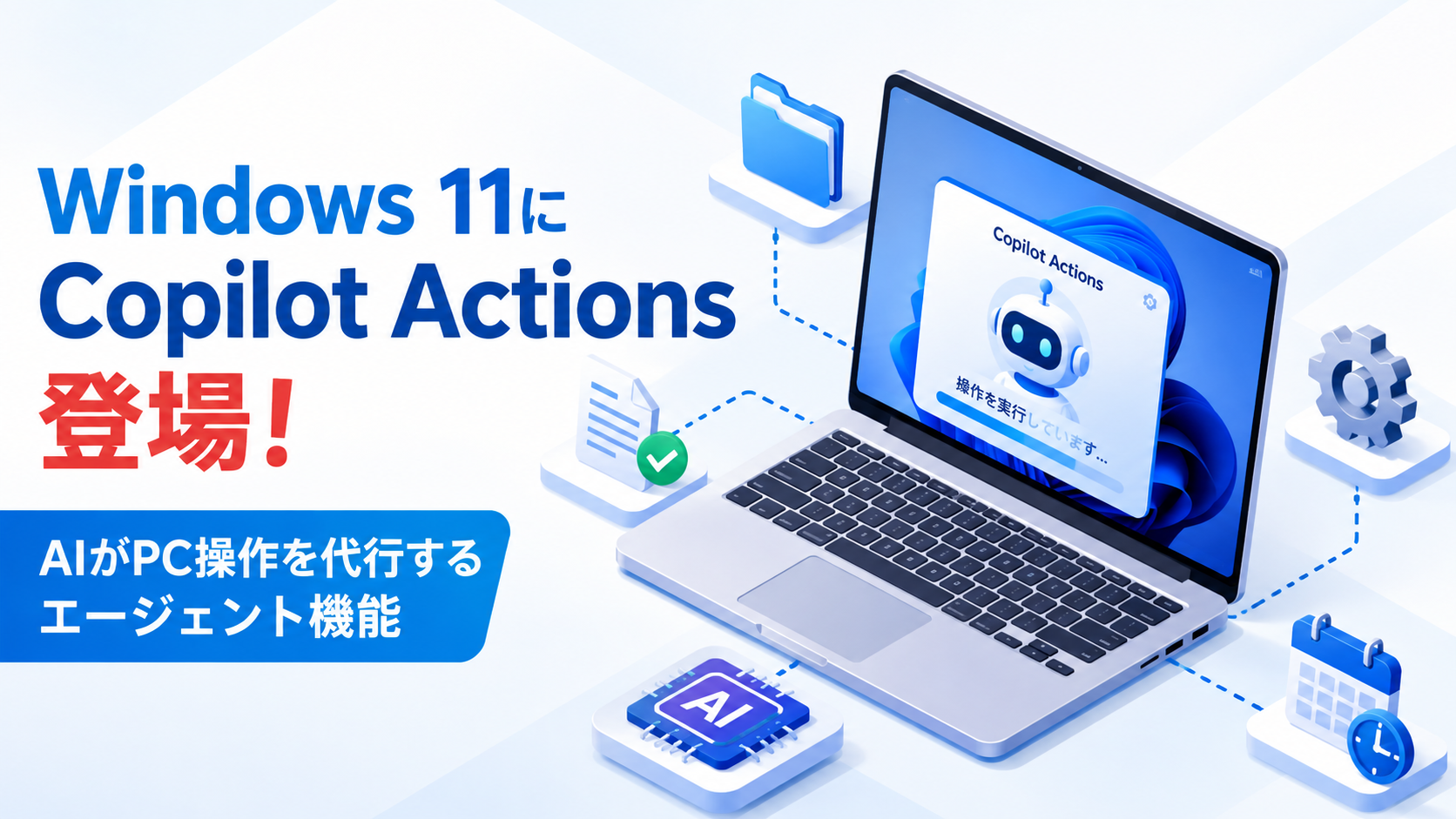
「ファイル整理も資料作りも、全部AIにお願いできたら楽なのに」——そんな未来が、Windows 11で少しずつ現実になりつつあります。2026年に入ってから、Windows 11のプレビュー版に「Copilot Actions(コパイロット アクションズ)」という新機能が追加されました。
Copilot Actionsは、Copilotに「〇〇して」と自然な言葉でお願いするだけで、ファイルの整理やアプリの操作をAIが代わりに行ってくれる「エージェント機能」です。とても便利な一方で、パソコンの操作そのものをAIに任せることになるため、セキュリティ面で知っておきたい注意点もあります。この記事では、Copilot Actionsの仕組み・有効化の手順・使い方、そして気をつけたいポイントをやさしく解説します。
まず知っておきたいこと
Copilot Actionsは、2026年8月時点ではWindows Insider Program(プレビュー版)向けの実験的機能です。通常のWindows 11には表示されない場合があり、初期設定ではオフになっています。「使えないけど自分のPCがおかしいのでは」と心配する必要はありません。
Copilot Actionsとは?主な特徴
Copilot Actionsを有効にすると、パソコンの中に「エージェント ワークスペース」と呼ばれる専用の作業スペースが作られます。AIエージェントはこの中で、ユーザーとは別の権限(管理者権限のない専用アカウント)を使って動作するため、勝手にシステム設定を変更するようなことはできない仕組みになっています。
たとえば「このフォルダ内のPDFから表を抜き出してExcelにまとめて」「複数の画像をまとめてリネームして」といった指示を出すと、Copilotが操作の様子を画面に表示しながら作業を進めてくれます。作業中に一時停止したり、途中で操作を引き継いだりすることも可能です。
有効化の手順
1. 「スタート」→「設定」を開きます。
2. 「システム」→「AIコンポーネント」を選びます。
3. 「エージェント ツール」内の「実験的なエージェント機能」のトグルをオンにします。この操作には管理者アカウントが必要で、一度オンにするとそのパソコンを使う全ユーザーに適用されます。
4. 設定が反映されると、Copilotアプリ内に「アクション」を使った指示ができるメニューが表示されるようになります。
使う前に知っておきたい注意点
Copilot Actionsは便利な反面、専門家からセキュリティ面のリスクも指摘されています。仕組みを理解したうえで利用するかどうかを判断しましょう。
①データの持ち出し・誤操作のリスク
AIエージェントはファイルやアプリを直接操作するため、指示のあいまいさや誤解によって、意図しないファイルの削除や情報の送信が起きる可能性があります。
②「プロンプトインジェクション」という攻撃手法
メールや文書ファイルの中に、AIへの命令文をこっそり仕込んでおく「プロンプトインジェクション」という攻撃手法が知られています。AIエージェントがそうしたファイルを読み込むと、悪意のある指示に従って不正な操作をしてしまう恐れがあります。
③現時点では実験的機能であること
Microsoft自身もこの機能を「実験的」と位置づけており、一般家庭のパソコンで日常的に使うにはまだ発展途上の段階です。特に重要な仕事用のパソコンでは、当面はオフのままにしておくのが無難です。
安全に試したい場合のポイント
興味本位で試してみたい場合は、重要なファイルが入っていないフォルダで、簡単な指示(画像のリネームなど)から試すのがおすすめです。作業内容は画面に表示されるので、AIが何をしようとしているかを都度確認しながら進めましょう。おかしいと感じたら、いつでも一時停止・停止ができます。
まとめ
Copilot Actionsは、AIエージェントが自然な言葉の指示だけでファイル整理やアプリ操作を代行してくれる、Windows 11の新しい実験的機能です。専用の作業スペースや権限分離など安全対策は取られているものの、プロンプトインジェクションなど新しいタイプのリスクも指摘されています。
今すぐ日常的に使う必要はありませんが、「AIがパソコンを操作する時代」がすぐそこまで来ていることを知っておくと、今後の機能アップデートにも落ち着いて対応できるはずです。今後正式版として一般提供された際には、この記事も更新していきます。
Windows 11はこうしたAI機能の追加によって進化を続けていきます。今後どんな機能が予定されているのかは、Windows 12は出ない?今後のWindows 11の新機能・AI対応まとめで解説しています。


コメント