「セールでSDカードを買いたいけど、UHS・V30・A2…と記号が多すぎてどれを選べばいいのか分からない」「安いカードを買ったら、すぐに写真が保存できなくなった」――そんな経験はありませんか。
Amazonのプライム感謝祭2026は10月16日(金)〜19日(月)に開催され、10月13日(火)からは先行セールも始まります。SDカード・microSDカードはセールで値下がりしやすい定番商品ですが、表記の意味を知らずに買うと「遅すぎて使えない」「機器が対応していない」といった失敗につながります。
この記事では、SDカード・microSDカードのパッケージにある記号の読み方と、用途別の選び方、偽物を避けるポイントを、パソコンが苦手な方にもわかるように解説します。
まず確認:使う機器が対応している「種類」と「容量」
SDカードは、サイズと容量によって種類が分かれています。機器が対応していない種類のカードは、挿しても認識されません。買う前に、使う機器の説明書やメーカーサイトで対応カードを確認しましょう。
・サイズ:デジカメやパソコンのカードスロットは標準サイズの「SDカード」、スマホ・タブレット・ゲーム機・ドライブレコーダーは小さい「microSDカード」を使うのが一般的です。microSDは変換アダプターを付ければSDスロットでも使えます。
・容量の規格:4GB〜32GBは「SDHC」、64GB〜2TBは「SDXC」です。古い機器はSDHCまでしか対応していないことがあり、64GB以上のカードが使えない場合があります。
・Nintendo Switch 2は要注意:Switch 2でゲームを保存するには「microSD Express」という新しい種類のカードが必要です。普通のmicroSDXCカードは、ゲームの保存先としては使えません。
パッケージの記号の読み方
SDカードには、速さや性能を表す記号がいくつも書かれています。数字が大きいほど速いと覚えておけば大丈夫です。
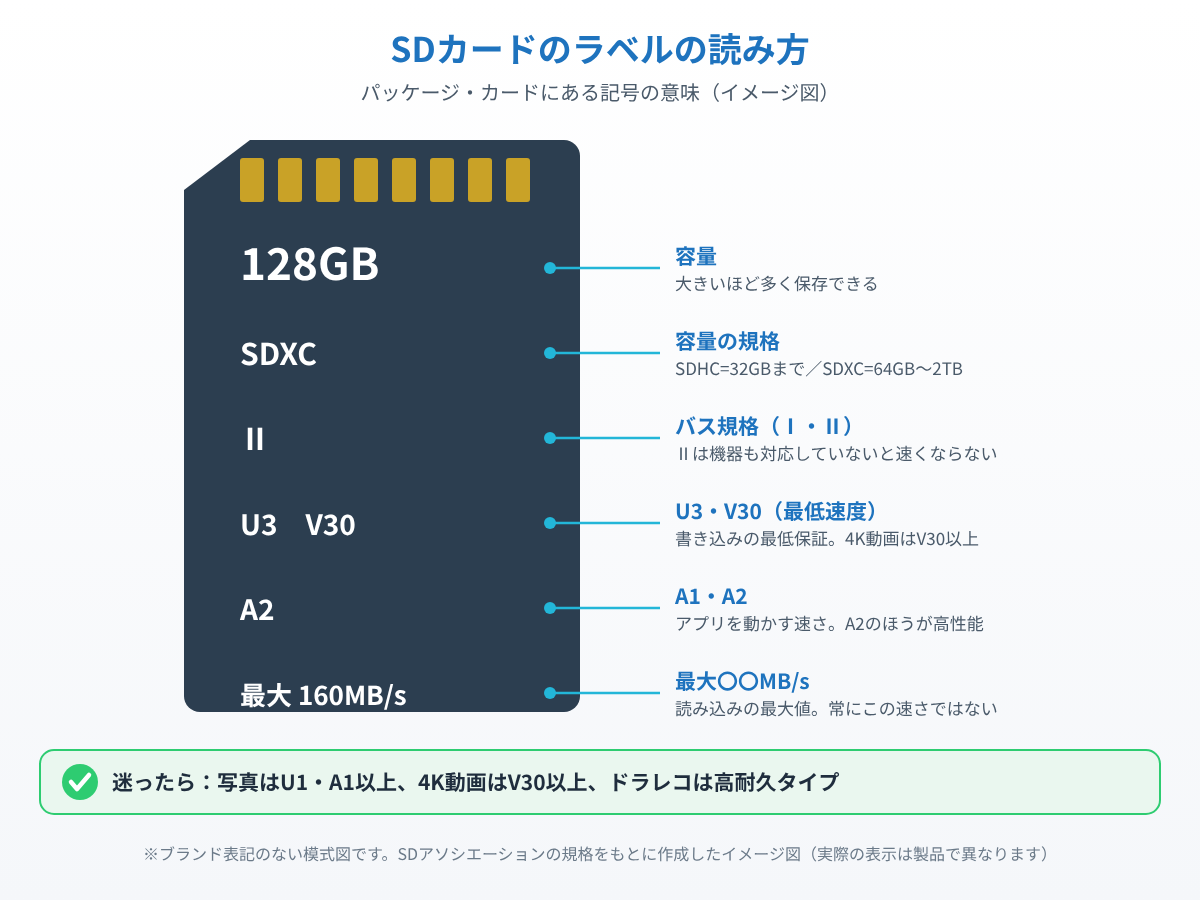
スピードクラス(書き込みの最低速度)
動画撮影など、データを書き込み続けるときに最低限保証される速さを表します。
・Class 10(Cの中に10):最低10MB/秒
・U1(Uの中に1)/U3(Uの中に3):最低10MB/秒/30MB/秒
・V30・V60・V90:最低30MB/秒・60MB/秒・90MB/秒。ビデオスピードクラスと呼ばれ、4K動画を撮るならV30以上が目安です。
アプリケーションパフォーマンスクラス(A1・A2)
スマホやゲーム機でカードにアプリを入れて動かすときの読み書きの機敏さを表します。A1よりA2のほうが高性能です。写真や動画を保存するだけなら、あまり気にしなくてもかまいません。
バス規格(UHS-I・UHS-II)と「最大〇〇MB/s」
カードのラベルにあるローマ数字の「I」「II」はバス規格(機器とカードの間の通り道の太さ)です。UHS-IIは端子が2列あり高速ですが、機器側もUHS-IIに対応していないと速くなりません。パッケージに大きく書かれた「最大〇〇MB/s」は読み込みの最大速度で、いつもその速さが出るわけではない点にも注意しましょう。
用途別のおすすめの選び方
・スマホの写真・音楽の保存:microSDXC、U1以上、A1以上。容量は128GB〜256GBが使いやすいです。
・デジカメで写真やフルHD動画:SDXC、U3(V30)以上。連写が多い方は書き込み速度が速いものを選びます。
・4K動画・ミラーレスカメラ:V30以上、本格的な撮影ならV60・V90。カメラがUHS-IIに対応していればUHS-IIカードを選ぶと効果があります。
・ドライブレコーダー・防犯カメラ:常に上書きし続けるため、「高耐久(High Endurance)」と書かれたカードがおすすめです。
・パソコンのデータ受け渡し・バックアップ:SDカードは小さくて紛失しやすく、長期保存には向きません。大切なデータのバックアップには外付けSSDやHDDを使いましょう。外付けSSDの選び方はWindows 11におすすめの外付けSSDでも紹介しています。
偽物・粗悪品を避ける3つのポイント
SDカードには、表示より実際の容量が少ない「容量偽装」の偽物が出回っています。容量いっぱいまでデータを入れると、あとから書いたデータが壊れて消えてしまいます。次の点に気をつけましょう。
1. 販売元を確認する:Amazonでは「出荷元」と「販売元」がAmazonまたはメーカーの公式ストアになっているものを選びます。
2. 極端に安いものは避ける:有名メーカーの同じ容量の相場より大幅に安い場合は要注意です。セール中でも、いつもの価格の半額以下になっているような商品は慎重に判断しましょう。
3. 買ったら容量を確認する:パソコンに挿したら、エクスプローラーでカードを右クリックして「プロパティ」を開き、容量が表示どおりかを確認します。不安なら、実際に容量いっぱいまで書き込んで確認できる無料のチェックソフトもあります。
パソコンに挿してもカードが表示されない場合は、WindowsでSDカード・USBハブが認識されないときの対処法を参考にしてください。
まとめ
SDカード選びは、まず使う機器が対応している種類(SDHC・SDXC・microSD Express)を確認することから始めましょう。そのうえで、写真の保存ならU1・A1以上、4K動画ならV30以上、ドライブレコーダーなら高耐久タイプが目安です。
プライム感謝祭(10月16日〜19日、先行セールは13日〜)ではSDカードが安くなりやすいですが、出荷元・販売元を確認し、極端に安い商品は避けてください。買ったあとは容量の確認も忘れずに行いましょう。
📖 関連記事:プライム感謝祭2026、パソコン関連は何を買うべき?
よくある質問
SDカードのV30やU3とは何ですか?
書き込みの最低速度を表す記号です。U3とV30はどちらも最低30MB/秒を保証し、4K動画を撮影するならV30以上が目安です。
A1とA2はどちらを選べばいいですか?
スマホやゲーム機でカードにアプリを入れて動かすならA2のほうが高性能です。写真や動画を保存するだけなら、A1でも十分です。
Nintendo Switch 2では普通のmicroSDカードは使えますか?
Switch 2でゲームを保存するには「microSD Express」に対応したカードが必要です。普通のmicroSDXCカードはゲームの保存先としては使えません。
偽物のSDカードを見分けるにはどうすればいいですか?
出荷元・販売元がAmazonやメーカー公式のものを選び、相場より極端に安い商品は避けます。購入後はパソコンでプロパティを開き、容量が表示どおりか確認しましょう。

コメント