「最近パソコンの動きが遅い。もしかして寿命?」「買ってから5年以上たつけど、まだ使えるのか分からない」――そんな不安を感じていませんか。
パソコンは急に壊れることもありますが、多くの場合は寿命が近づくと動作の遅さ・異音・バッテリーの持ちなどにサインが出ます。サインに早めに気づけば、データを失う前に延命するか、買い替えるかを落ち着いて決められます。
この記事では、パソコンの寿命の目安、寿命が近いときに出る7つのサイン、自分のパソコンの状態を確認する方法、そして少しでも長く使うコツを、パソコンが苦手な方にもわかるように解説します。
パソコンの寿命は何年?一般的な目安
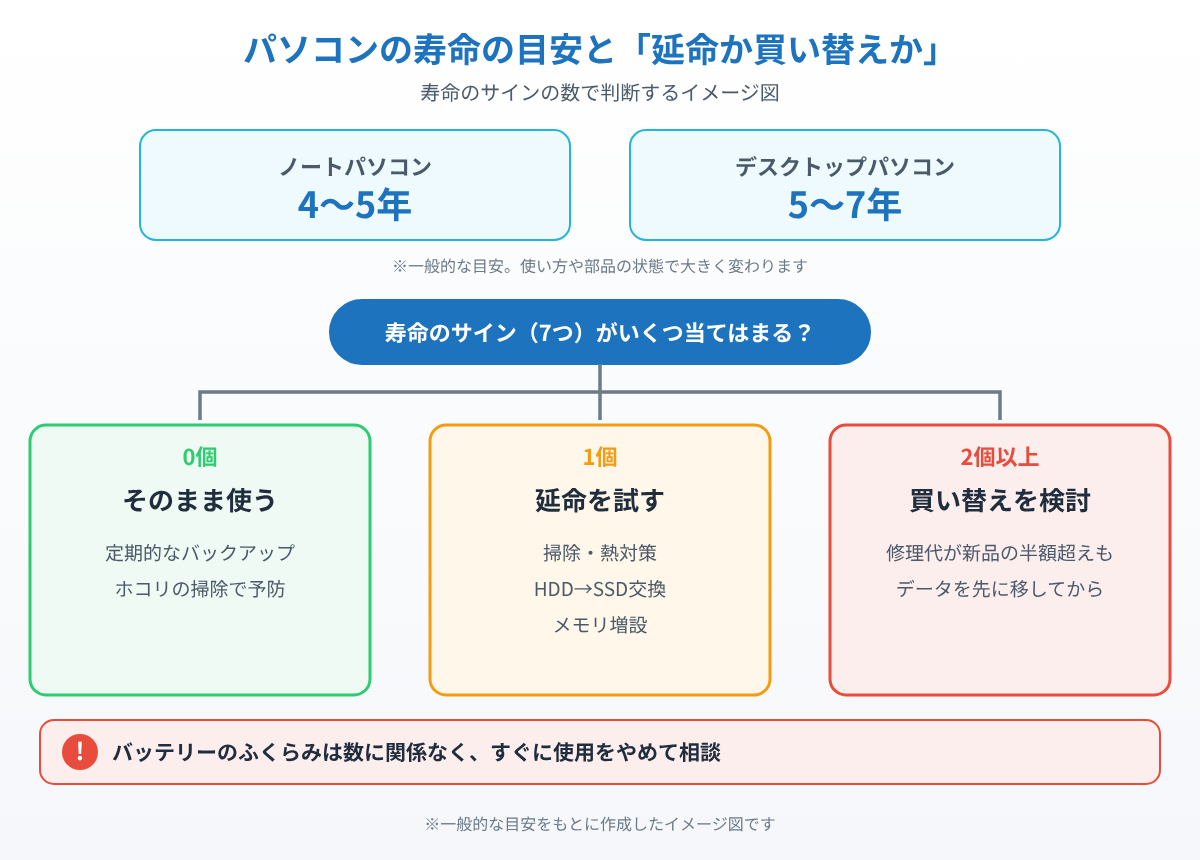
パソコンの寿命に決まった年数はありませんが、一般的にはノートパソコンで4〜5年、デスクトップパソコンで5〜7年がひとつの目安とされています。ノートパソコンは熱がこもりやすく、バッテリーも消耗品のため、デスクトップより短めになりがちです。
なお、よく聞く「パソコンの耐用年数は4年」は、税金の計算(減価償却)で使う法定耐用年数のことで、実際に使える年数とは別物です。4年を過ぎたからといって、すぐに使えなくなるわけではありません。
実際の寿命を決めるのは、使い方と部品の状態です。特に影響が大きいのは次の4つです。
・ストレージ(SSD・HDD):データを保存する部品。HDDは回転する部品があり、SSDは書き込める量に上限があります。故障するとデータが消えるおそれがあり、いちばん注意したい部品です。
・バッテリー(ノートPC):充電と放電をくり返すうちに少しずつ劣化し、使える時間が短くなります。
・冷却ファン:ホコリがたまると冷やす力が落ち、熱で他の部品の劣化も早めます。
・Windowsのサポート:部品が元気でも、Windowsの更新が受けられなくなると、安全に使い続けるのが難しくなります。
寿命が近いときに出る7つのサイン
次のサインが2つ以上当てはまる場合は、寿命が近づいている可能性があります。
サイン1:起動や動作が極端に遅くなった
電源を入れてから使えるまで数分かかる、アプリを開くたびに待たされる場合は、ストレージやメモリが限界に近いかもしれません。
サイン2:フリーズ・突然の再起動・ブルースクリーンが増えた
以前はなかった強制終了や青い画面のエラーが週に何度も起きる場合は、ストレージやメモリなど部品の故障が始まっている可能性があります。
サイン3:ファンの音が大きい・本体が熱い
何もしていないのにファンが勢いよく回る、カリカリ・ジーといった異音がする場合は、冷却部品の劣化やホコリづまりが考えられます。
サイン4:バッテリーがすぐ切れる・ふくらんでいる
満充電でも1時間持たない場合は劣化が進んでいます。本体の底が浮く、キーボードが盛り上がるなどバッテリーがふくらんでいる場合は発火の危険があるため、すぐに使用をやめてメーカーや修理店に相談してください。
サイン5:ストレージの健康状態が「注意」「異常」
無料ソフトのCrystalDiskInfoで健康状態が「注意」や「異常」と表示されたら、故障の前ぶれです。確認方法はCrystalDiskInfoでSSD・HDDの健康状態を確認する方法で解説しています。
サイン6:Windows 11に対応していない・更新が来ない
CPUが古くWindows 11の条件を満たさないパソコンは、Windows 10のまま使うことになります。個人向けの延長サポート(ESU)は2027年10月12日までなので、それまでに買い替えを考える必要があります。
サイン7:修理代が新品の半額を超える
画面割れやマザーボードの故障などで修理代が高額になる場合は、買い替えたほうが結果的に得になることが多いです。判断のしかたは修理と買い替え、どちらが得か判断する5つの基準で詳しく解説しています。
自分のパソコンのスペックと状態を確認する方法
買い替えるか迷ったら、まずは今のパソコンのCPUとメモリを確認しましょう。
1. タスクバーのスタートボタン(Windowsマーク)をクリックします。

2. スタートメニューから「設定」を開きます。

3. 左のメニューから「システム」を選びます。

4. 一番下までスクロールして「バージョン情報」をクリックします。

5. 「プロセッサ」(CPU)と「実装RAM」(メモリ)を確認します。
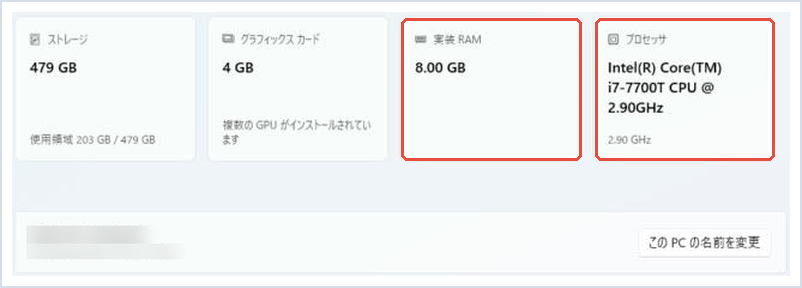
目安として、メモリが8GB未満のパソコンや、Windows 11の動作条件を満たさない古いCPUのパソコンは、これからも快適に使うのが難しく、買い替えを検討する時期です。逆に、メモリが8GB以上あってストレージだけが遅い場合は、部品の交換で延命できる可能性があります。
パソコンを長持ちさせる延命のコツ
まだ買い替えるほどではない場合は、次の方法で寿命を延ばせます。
・ホコリを掃除する:吸気口や排気口のホコリを数か月に1回取り除くだけで、熱による劣化を防げます。
・熱がこもらない場所で使う:布団やクッションの上で使わず、机の上など風通しのよい場所に置きましょう。熱対策はPCが熱くなる原因とCPU温度を下げる7つの対策も参考にしてください。
・HDDをSSDに交換、メモリを増設する:古いパソコンでも、HDDをSSDに替えるだけで起動が大幅に速くなることがあります。メモリの増設方法はメモリ増設の方法と注意点で解説しています。
・バッテリーを満充電のまま放置しない:メーカーの管理アプリに「充電を80%前後で止める」設定があれば、オンにするとバッテリーの劣化を遅らせられます。
・定期的にバックアップを取る:どれだけ気をつけても、パソコンはいつか壊れます。大切な写真や書類は外付けSSDなどにバックアップしておきましょう。
買い替えるならデータの移行も忘れずに
買い替えを決めたら、古いパソコンが動くうちにデータを移しておくことが大切です。完全に壊れてからでは取り出せないことがあります。移行の手順は新しいパソコンにデータを移行する3つの方法、古いパソコンを手放す前のデータ消去はパソコンを売る・譲る前にデータを完全に消去する方法で解説しています。
まとめ
パソコンの寿命は、ノートパソコンで4〜5年、デスクトップで5〜7年がひとつの目安です。ただし実際には使い方や部品の状態で大きく変わります。
動作が極端に遅い、フリーズが増えた、異音がする、バッテリーがすぐ切れる、ストレージが「注意」、Windows 11に非対応、修理代が高い――このうち2つ以上当てはまるなら、買い替えを考える時期です。1つだけなら、掃除や部品交換で延命できることも多いです。
どちらにしても、まずは大切なデータのバックアップから始めましょう。それだけで、急に壊れたときの被害を最小限にできます。
📖 関連記事:パソコンが重い・フリーズするときの対処ガイド
📖 関連記事:CPUの寿命は何年? / ノートPCバッテリー交換と本体買い替え、どっちが得? / Windows 10からの乗り換えPC選び方ガイド
よくある質問
パソコンの寿命は何年くらいですか?
一般的にはノートパソコンで4〜5年、デスクトップパソコンで5〜7年がひとつの目安です。ただし使い方や部品の状態で大きく変わり、10年近く使える場合もあれば、数年で故障する場合もあります。
パソコンの耐用年数4年とは寿命のことですか?
いいえ。4年は税金の計算(減価償却)で使う法定耐用年数で、実際に使える年数とは別物です。4年を過ぎてもすぐに使えなくなるわけではありません。
買い替えたほうがいいのはどんなときですか?
動作が極端に遅い、フリーズが増えた、ファンの異音、バッテリーの劣化、ストレージの「注意」表示、Windows 11非対応、修理代が新品の半額を超える、といったサインが2つ以上当てはまるときは買い替えを検討する時期です。
パソコンを長持ちさせるにはどうすればいいですか?
吸気口や排気口のホコリを定期的に掃除し、風通しのよい場所で使うことが基本です。古いパソコンはHDDをSSDに交換したりメモリを増設したりすると快適さが戻ることがあります。大切なデータは定期的にバックアップしておきましょう。


コメント