音を出せない場所で動画を見たいとき、オンライン会議の声が聞き取りにくいとき、「画面に字幕が出ればいいのに」と思ったことはありませんか? Windows 11には、パソコンから流れる音声を自動で文字にして表示するライブキャプションという機能が標準で入っています。
この記事では、ライブキャプションのオン・オフのやり方、日本語の字幕にする設定、表示位置などの変え方、字幕が出ないときの対処法をわかりやすく解説します。
まず結論です。やりたいことに近いものから読んでください。
| やりたいこと・困っていること | 見るところ |
|---|---|
| とにかく今すぐ字幕を出したい | オンにする方法 |
| 英語の字幕になってしまう | 日本語の字幕にする |
| 字幕が動画に重なって邪魔 | 位置や見た目を変える |
| 字幕が出ない・言語のダウンロードが失敗する | 表示されない時の対処 |
ライブキャプションとは?
ライブキャプションは、パソコンで再生している音声(動画・音楽アプリ・Web会議など)を聞き取って、リアルタイムで字幕にしてくれる機能です。YouTubeなどのWebサイトや、ZoomやTeamsのような会議アプリなど、どのアプリの音声にも使えるのが特長です。
音声の処理はすべてパソコンの中で行われ、音声や字幕がインターネット上に送られたり保存されたりすることはありません。最初に一度だけ言語ファイルをダウンロードすれば、ネットにつながっていなくても使えます。
使えるのはWindows 11 バージョン22H2以降です。
📖 Windows 11のバージョンが古い方へ:最新のバージョンにする手順をまとめています → Windows 11を最新バージョンにする方法
ライブキャプションをオンにする方法
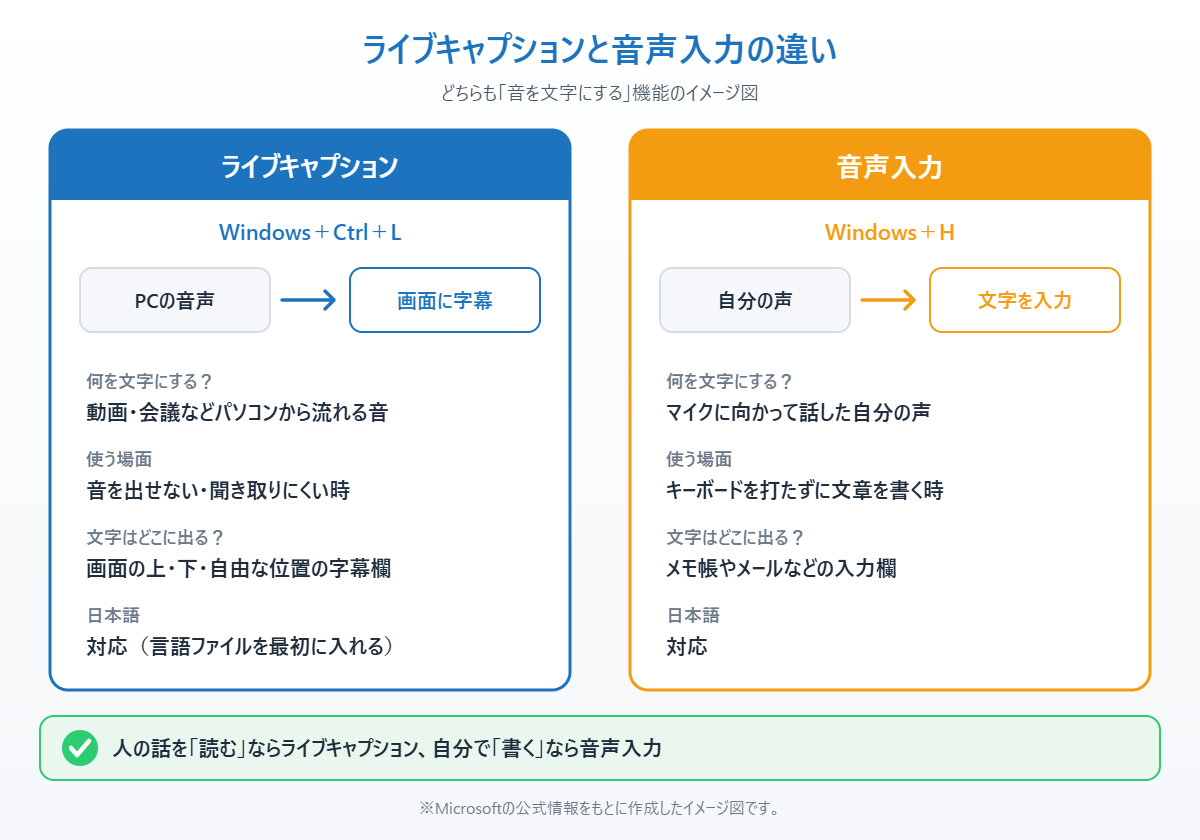
いちばん簡単なのはショートカットキーです。キーボードのWindowsキー+Ctrl+Lを同時に押すと、ライブキャプションがオンになります。もう一度押すとオフになります。
マウスで操作したい場合は、次のどちらかの方法でもオンにできます。
1. タスクバー右下のネットワーク・音量のアイコンをクリックしてクイック設定を開き、「アクセシビリティ」から「ライブ キャプション」をオンにします。
2. または、「設定」→「アクセシビリティ」→「キャプション」を開き、「ライブ キャプション」をオンにします。
初めて使うときは、音声をパソコン上で処理することへの同意と、音声認識用の言語ファイルのダウンロードを求められます。画面の案内に従って進めると、画面の上部に字幕の表示欄が出てきます。
日本語の字幕にする方法
最初の設定で英語が選ばれていると、日本語の音声を流しても字幕がおかしな英語になってしまいます。その場合は、字幕の言語を日本語に切り替えます。
1. 字幕の表示欄の右上にある歯車(設定)のボタンをクリックします。
2. 「言語の変更」を選びます。
3. 一覧から「日本語」を選び、「続行」をクリックします。まだダウンロードしていない言語の場合は「ダウンロード」を押して、終わるまで待ちます。
一覧ではダウンロード済みの言語が太字で表示されます。日本語の動画と英語の動画を見る方は、両方ダウンロードしておくと切り替えが楽です。
英語の動画を日本語に翻訳できる?
ライブキャプションには、外国語の音声を翻訳して字幕にする「ライブ翻訳」という機能もありますが、使えるのはCopilot+ PC(AI処理用のチップを積んだ新しいパソコン)だけです。Microsoftの案内では、翻訳先は英語と中国語(簡体字)で、日本語への翻訳は案内されていません。
普通のパソコンでできるのは、日本語の音声には日本語の字幕、英語の音声には英語の字幕、のように同じ言語のまま字幕にすることです。英語の字幕でも、聞き取るより内容をつかみやすくなる場面は多いので、英語の動画を見るときにも試してみてください。
字幕の位置や見た目を変える方法
字幕が動画の上に重なって見にくいときは、表示する位置を変えられます。字幕の表示欄の歯車ボタンから「位置」を選び、次の3つから選びます。
「画面の上」「画面の下」は、画面の一部を字幕専用にするので、ほかのアプリと重なりません。「画面にフローティング」は、字幕の窓を好きな場所に動かせます。窓の大きさを変えると、表示される行数も増やせます。
同じ歯車ボタンの「環境設定」では、マイクの音声も字幕にする「マイク オーディオを含める」や、不適切な言葉を伏せ字にする設定ができます。文字の色や大きさは、「キャプション スタイル」から好みのスタイルを選べます。
ライブキャプションが表示されない・字幕にならない時の対処法
言語ファイルのダウンロードに失敗する場合は、インターネットにつながっているか、Microsoft Storeからアプリをダウンロードできるかを確認してください。言語ファイルはMicrosoft Storeの仕組みを使って配られるため、Storeが使えないと失敗します。会社のパソコンでは、管理者がStoreを制限していることもあります。
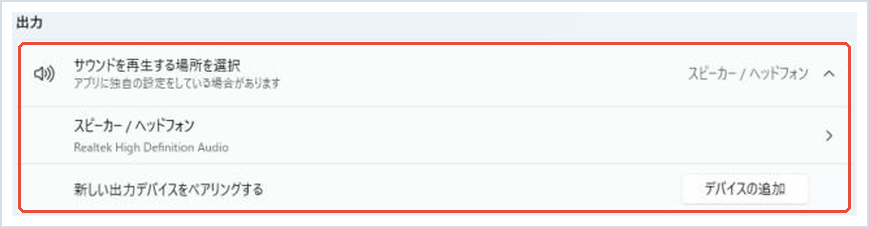
ヘッドセットで聞いている会議の音声が字幕にならない場合は、音の出力先を確認します。ライブキャプションは、既定の出力デバイス(スピーカーやヘッドセット)の音を字幕にします。
1. 「設定」→「システム」→「サウンド」を開きます。

2. 「サウンドを再生する場所を選択してください」で、実際に音を聞いている機器が選ばれているか確認します。
自分の声(マイクの音声)が字幕にならない場合は、「マイク オーディオを含める」がオンになっているかを確認します。この設定はライブキャプションを起動し直すたびにオフに戻ります。また、パソコンから別の音が流れているときは、そちらが優先されます。マイクそのものが使えない場合は、「設定」→「プライバシーとセキュリティ」→「マイク」で、マイクへのアクセスが許可されているかも見てください。
字幕が遅れる・抜ける場合は、使っていないアプリを閉じてパソコンの負担を減らしてみてください。なお、拍手や音楽は字幕にならず、歌詞も正しく字幕にならないことがあります。
まとめ
Windows 11のライブキャプションは、Windowsキー+Ctrl+Lでオンにでき、動画や会議の音声をリアルタイムで字幕にしてくれます。英語の字幕になってしまうときは、歯車ボタンの「言語の変更」から日本語を選びましょう。
字幕が出ないときは、言語ファイルのダウンロード、音の出力先、マイクの設定を順番に確認してください。音を出せない場所や、聞き取りにくい会議で役立つ機能なので、ぜひ一度試してみてください。
参考にした公式情報
ライブ キャプションを使用してオーディオへの理解を深める(Microsoft サポート):オンにする方法、言語の変更、位置や環境設定、ライブ翻訳の対象が書かれています。
ライブ キャプションまたは音声アクセスの設定に関する問題のトラブルシューティング(Microsoft サポート):言語ファイルのダウンロードに失敗するときなどの対処が書かれています。
📖 関連記事:Windows 11でマイクをテストする方法 / Windows 11の音量が小さい時に大きくする方法 / Windows 11の便利なショートカットキー一覧
よくある質問
Windows 11のライブキャプションはどうやってオンにしますか?
Windowsキー+Ctrl+Lを同時に押すとオンになります。クイック設定の「アクセシビリティ」や、「設定」→「アクセシビリティ」→「キャプション」からもオンにできます。
ライブキャプションを日本語の字幕にするにはどうすればいいですか?
字幕欄の歯車ボタンから「言語の変更」を選び、「日本語」を選んで「続行」を押します。初めての場合は言語ファイルをダウンロードします。
ライブキャプションで英語の動画を日本語に翻訳できますか?
翻訳機能(ライブ翻訳)が使えるのはCopilot+ PCだけで、翻訳先は英語と中国語(簡体字)です。普通のパソコンでは、音声と同じ言語の字幕が表示されます。
ライブキャプションの字幕が表示されないときはどうすればいいですか?
言語ファイルのダウンロードが終わっているか、音の出力先が実際に使っている機器になっているかを確認してください。マイクの声を字幕にする場合は「マイク オーディオを含める」をオンにします。


コメント