年末の大掃除のついでに、パソコンもきれいにしたいけれど「何で拭けばいいの?」「水やアルコールで拭いても大丈夫?」と迷っていませんか? 画面の指紋やキーボードのホコリは、間違った道具で拭くとコーティングがはがれたり故障の原因になったりします。
この記事では、パソコンメーカーの公式な案内をもとに、画面・キーボード・本体・通気口(ファン)の掃除のやり方と、使ってはいけない物をわかりやすく解説します。
まず結論です。掃除したい場所から読んでください。
| 掃除したい場所 | やり方 |
|---|---|
| 画面の指紋・くもり | 方法①画面の掃除 |
| キーのすき間のホコリ・食べかす | 方法②キーボードの掃除 |
| 本体の手あか・マウス | 方法③本体・マウスの掃除 |
| 通気口のホコリ・ファンの音が大きい | 方法④通気口・ファンのホコリ取り |
まず最初に:掃除の前に必ずやること
掃除を始める前に、パソコンの電源を完全に切り、電源ケーブル(ACアダプター)をコンセントから抜いてください。電源が入ったまま拭くと、キーを押してしまったり、水分で故障したりするおそれがあります。
富士通の案内では、Windowsの通常のシャットダウンではなく「完全シャットダウン」をするよう書かれています。Shiftキーを押しながら「シャットダウン」をクリックすると完全シャットダウンになります。バッテリーを取り外せる機種は外し、USB機器やプリンターのケーブルも抜いておくと安心です。
掃除に使ってはいけない物
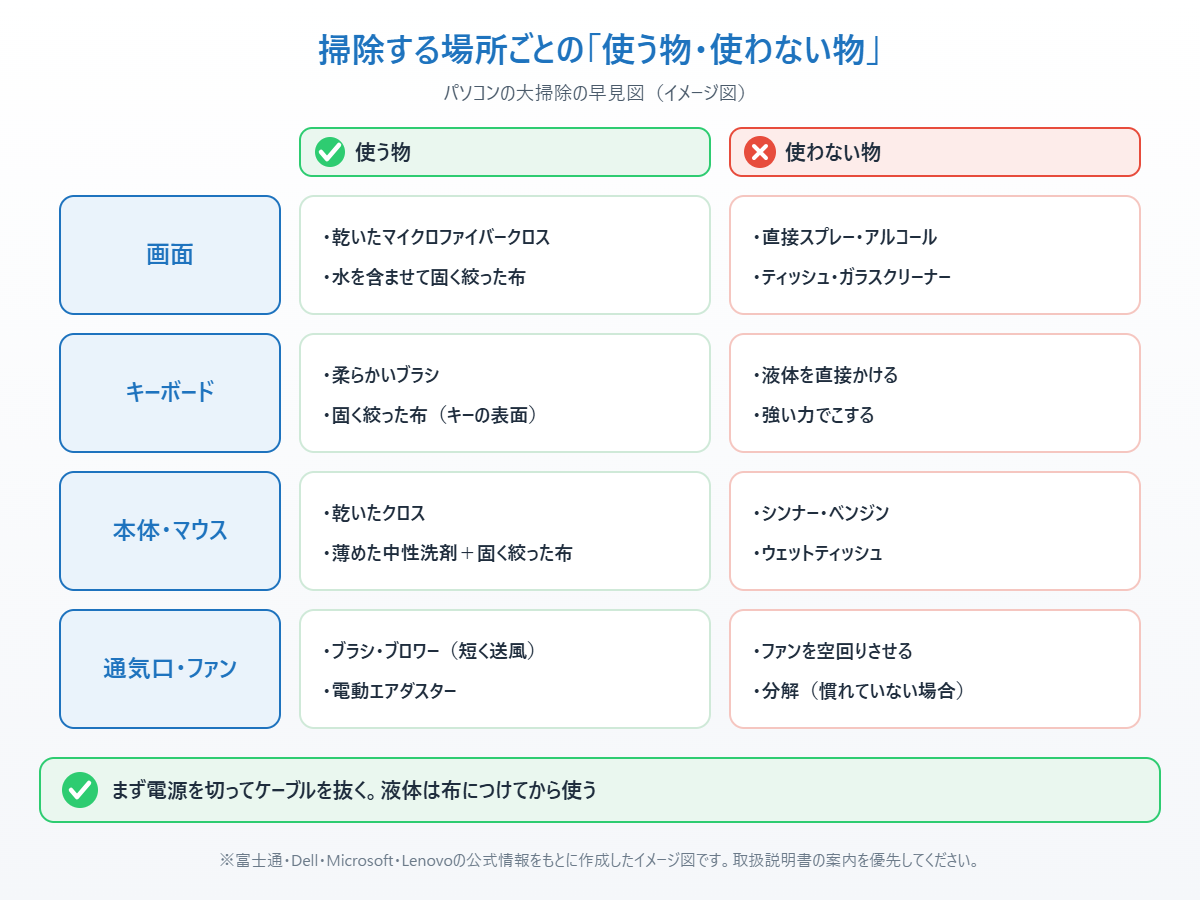
身近な洗剤やシートでも、パソコンには向かない物があります。メーカー各社が共通して「使わない」としているのは、シンナー・ベンジン・アセトン・アンモニアを含む洗剤・漂白剤・ガラスクリーナーなどです。画面や本体の表面の塗装やコーティングを傷めてしまいます。
富士通の案内では、さらにウェットティッシュ・OAクリーナー・エチルアルコールも、画面や本体を傷めるおそれがあるとして使わないよう書かれています。ティッシュやペーパータオルも、細かい傷の原因になるので避けましょう。
また、洗剤やクリーナーを画面や本体に直接スプレーするのはNGです。すき間から中に液体が入ると故障につながります。湿らせるときは、必ず布のほうに少量つけてください。
掃除に用意するもの
基本は、メガネ拭きのような乾いたマイクロファイバークロス(極細繊維の布)が1枚あれば十分です。キーボードのすき間には、柔らかいブラシ(化粧用のブラシや、毛の柔らかい歯ブラシでも代用できます)があると便利です。
通気口のホコリには、ブロワー(空気を吹き出す道具)やエアダスターを使う方法がありますが、メーカーによって案内が分かれます。お使いのパソコンの取扱説明書に掃除方法が書かれている場合は、そちらを優先してください。
方法①画面の掃除
1. 電源を切ってから、画面が冷えるまで少し待ちます。
2. 乾いたマイクロファイバークロスで、画面を軽い力でなでるように拭きます。強くこすったり、指で押したりしないでください。
3. 指紋や汚れが落ちないときは、クロスに水をほんの少しだけ含ませ、固く絞ってから拭きます。そのあと乾いたクロスで水分を拭き取ります。
ノートパソコンの画面はとてもデリケートです。画面専用のクリーナーを使う場合は、アルコールや研磨剤を含まない物を選び、必ずクロスにつけてから拭きましょう。
方法②キーボードの掃除
1. キーボードを軽く傾けて、すき間に落ちたゴミを落とします(ノートパソコンは本体ごと静かに傾けます)。
2. 柔らかいブラシで、キーのすき間をやさしく掃くようにホコリをかき出します。
3. キーの表面の手あかは、水で湿らせて固く絞ったクロスで拭き、最後に乾いたクロスで仕上げます。
エアダスターでキーのすき間を吹く方法もありますが、富士通は「ゴミが奥に入り込む」として吹き飛ばさないよう案内しています。吹く場合は、斜めから短く当てて、出てきたホコリをブラシで払うようにしましょう。
方法③本体・マウスの掃除
本体やマウスは、乾いたマイクロファイバークロスで拭くのが基本です。手あかなどの汚れが強いときは、水か、水で薄めた中性洗剤を布に含ませて固く絞ってから拭き、最後に乾いた布で水分を取ります。
マウスの裏のセンサー部分は、綿棒などでやさしくホコリを取ると動きが良くなることがあります。
方法④通気口・ファンのホコリ取り
通気口にホコリがたまると、パソコン内部の熱がこもり、ファンの音が大きくなったり、動作が重くなったりする原因になります。年に1回の大掃除のタイミングで見ておくのがおすすめです。
1. 電源を切り、電源ケーブルを抜いた状態で、通気口(本体の側面や底面の細かい穴)を確認します。
2. 表面についたホコリは、乾いた布や柔らかいブラシで取り除きます。
3. 奥のホコリは、ブロワーやエアダスターで短く区切って吹き飛ばします。ファンが見える場合は、ファンが勢いよく空回りしないよう、指などで軽く押さえてから吹いてください(Lenovoの案内)。
掃除機で吸う方法は、デスクトップなら軽く吸い取ってよいとするメーカー(富士通)と、静電気が起きるので使わないとするメーカー(Dell)があります。迷ったら掃除機は使わず、ブラシと送風で済ませるのが安全です。
パソコンの中を開けての掃除は、保証やメーカーの規定に関わることがあるので、慣れていない方は外側の通気口だけにとどめましょう。
掃除が終わったら
水分を使った場合は、完全に乾いたことを確かめてから電源ケーブルをつなぎ、電源を入れてください。キーボードやタッチパッドが正しく反応するか、ファンの音が以前より静かになったかも確認しておくと安心です。
通気口と画面の掃除に使う電動エアダスターとクリーニングクロス
方法④の通気口のホコリ取りを毎年する方や、ガス缶のエアダスターの「可燃性」が気になる方は、充電式の電動エアダスターを1台持っておくと便利です。画面の指紋には、方法①で使う専用のクリーニングクロスがあると拭きムラが出にくくなります。
サンワサプライのCD-ADE9BKは、ガスを使わない充電式の電動エアダスターです。風量を4段階で切り替えられ、細いノズルなどのアタッチメントも付いているので、ノートパソコンの通気口やキーボードのすき間の掃除に使いやすいモデルです。
▼通気口・キーボードのホコリ取りに:サンワサプライ CD-ADE9BK
特徴:ガスを使わない充電式で、風量4段階とアタッチメント5種付き。ガス缶より価格は高め。
こんな人に:毎年の大掃除で通気口やキーボードのホコリを取りたい人
エレコムのKCT-007GYは、乾いたまま使える極細繊維のクリーニングクロスです。画面の指紋や皮脂を水を使わずに拭き取れ、洗って繰り返し使えるので、パソコンとスマホの画面拭きに1枚あると重宝します。
▼画面の指紋拭きに:エレコム KCT-007GY
特徴:乾いたまま指紋や皮脂を拭き取れ、洗って繰り返し使える。150×150mmの小さめサイズ。
こんな人に:パソコンとスマホの画面を水を使わずにきれいにしたい人
まとめ
パソコンの掃除は、電源を切ってケーブルを抜いてから、乾いたマイクロファイバークロスで拭くのが基本です。汚れが強いときは水を含ませて固く絞った布を使い、洗剤やクリーナーを直接吹き付けないようにしましょう。
通気口のホコリは、ブラシや送風で取り除くとファンの音や熱の改善につながります。掃除のやり方はメーカーによって違う部分もあるので、取扱説明書に案内がある場合はそちらを優先してください。
参考にした公式情報
パソコンのお手入れをする方法を教えてください(富士通 FMVサポート):画面・本体・キーボード・通気口の掃除方法と、使ってはいけない物が書かれています。
How to Clean and Maintain Your Dell Computer(Dell サポート):画面の拭き方と、掃除機を使わない理由などが書かれています(英語)。
Surface の掃除とお手入れ(Microsoft サポート):液体を直接吹き付けない、化学クリーナーを使わないなどの注意点が書かれています。
📖 関連記事:パソコンが重い・フリーズするときの対処ガイド
📖 関連記事:パソコンのファンがうるさい原因と対策 / ノートPC冷却パッドおすすめ / Cドライブの空き容量を増やす方法
よくある質問
パソコンの画面は何で拭けばいいですか?
乾いたマイクロファイバークロスで軽く拭くのが基本です。汚れが落ちないときは、水を少し含ませて固く絞ったクロスで拭き、乾いたクロスで仕上げます。
パソコンの掃除にアルコールやウェットティッシュを使ってもいいですか?
おすすめしません。富士通はエチルアルコールやウェットティッシュ、ガラスクリーナーなどを、画面や本体のコーティングを傷めるおそれがあるとして使わないよう案内しています。
キーボードのすき間のホコリはどう取ればいいですか?
電源を切ってキーボードを軽く傾け、柔らかいブラシでやさしく掃き出します。エアダスターを使う場合は、奥に押し込まないよう斜めから短く当ててください。
通気口のホコリは掃除機で吸ってもいいですか?
メーカーによって案内が違います。静電気が起きるので使わないとするメーカーもあるため、迷ったらブラシやブロワーなどの送風で取り除くのが安全です。


コメント