「デスクトップにあったごみ箱がいつの間にか消えている」「消したファイルを戻したいのに、ごみ箱が見つからない」と困っていませんか?ごみ箱のアイコンは、設定ひとつで表示されなくなることがあるため、壊れたわけではないケースがほとんどです。
この記事では、Windows 11でデスクトップにごみ箱を表示する方法と、デスクトップ以外からごみ箱を開く方法、ごみ箱の容量や削除の確認画面の設定までを順番に解説します。
まず結論です。症状に近いものから試してください。
| 症状・状況 | まず試す対処法 |
|---|---|
| デスクトップからごみ箱だけが消えた | 対処法① |
| 今すぐごみ箱の中身を確認したい | 対処法② |
| デスクトップ以外からもごみ箱を開きたい | 対処法③ |
| 「大きすぎてごみ箱に移動できません」と出る | 対処法④ |
| 削除の確認画面を出したい・出したくない | 対処法⑤ |
まず試してほしいこと
ごみ箱だけでなく、デスクトップのアイコンがすべて消えている場合は、アイコン全体が非表示になっています。デスクトップの何もないところを右クリックし、「表示」→「デスクトップ アイコンの表示」にチェックが入っているか確かめてください。チェックを入れるとアイコンが戻ります。
ほかのアイコンは見えていて、ごみ箱だけがない場合は、下の対処法①でごみ箱の表示をオンにします。アイコン全体の消え方について詳しく知りたい方は、デスクトップのアイコンが消えた時の原因と対処法もあわせてご覧ください。
ごみ箱がデスクトップにない主な原因
1つ目は、「デスクトップ アイコンの設定」でごみ箱のチェックが外れていることです。Windows 11ではこの設定でごみ箱の表示・非表示を切り替えられるため、何かの操作で外れると、デスクトップからごみ箱が消えます。
2つ目は、デスクトップのアイコン全体が非表示になっていることです。右クリックメニューの「デスクトップ アイコンの表示」がオフになると、ごみ箱もほかのアイコンも一緒に見えなくなります。
3つ目は、新しいパソコンの初期設定や、メーカー独自の設定で、はじめからごみ箱が表示されていないことです。買ったばかりのパソコンで「最初からごみ箱がない」場合はこれにあたります。
なお、デスクトップのごみ箱アイコンを消しても、ごみ箱そのものがなくなるわけではありません。削除したファイルはこれまでどおりごみ箱に入っているので、表示を戻せば中身もそのまま確認できます。
対処法①デスクトップ アイコンの設定でごみ箱を表示する
いちばん確実な方法です。設定アプリから「デスクトップ アイコンの設定」を開き、ごみ箱にチェックを入れます。
1. タスクバーのスタートボタン(Windowsのマーク)をクリックします。

2. スタートメニューから「設定」を開きます。
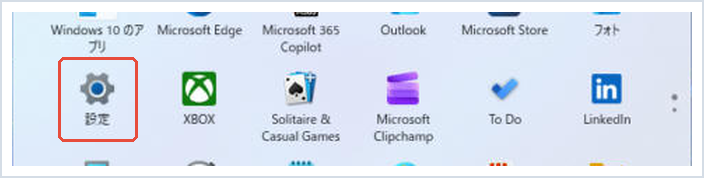
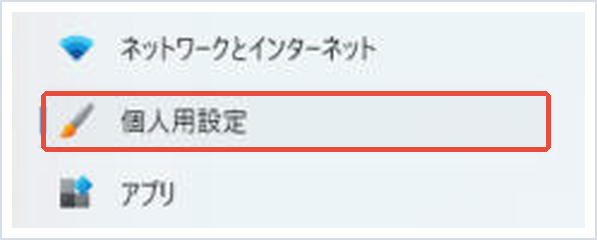
3. 左のメニューから「個人用設定」をクリックします。
4. 右側の一覧から「テーマ」をクリックします。
5. 下のほうにある「デスクトップ アイコンの設定」をクリックします。
6. 開いた画面で「ごみ箱」にチェックを入れ、「適用」→「OK」の順にクリックします。
これでデスクトップにごみ箱が表示されます。同じ画面で「コンピューター」(PC)や「ユーザーのファイル」にもチェックを入れると、よく使うフォルダーをデスクトップから開けるようになります。
タスクバーの検索欄に「テーマと関連設定」と入力して開いても、同じ「デスクトップ アイコンの設定」にたどり着けます。
対処法②ファイル名を指定して実行からごみ箱を開く
アイコンを表示しなくても、ごみ箱の中身はすぐに開けます。急いで削除したファイルを確かめたいときに便利です。
1. キーボードのWindowsキー+Rを同時に押します。

2. 「ファイル名を指定して実行」が開いたら、次のコマンドを入力(またはコピーして貼り付け)し、Enterキーを押します。
shell:RecycleBinFolder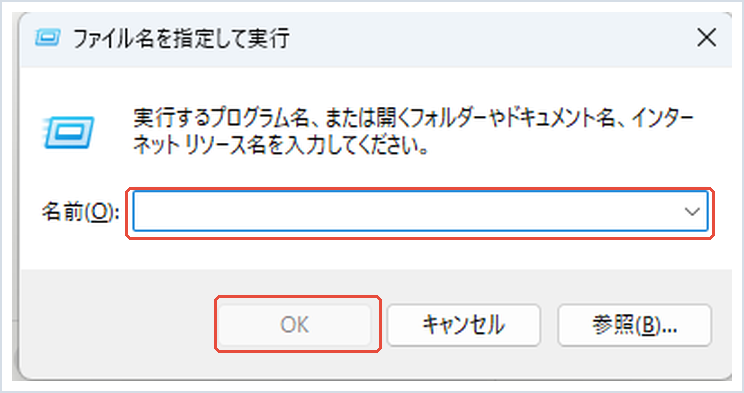
3. ごみ箱のウィンドウが開きます。戻したいファイルを右クリックして「元に戻す」を選ぶと、削除する前の場所に戻ります。
タスクバーの検索欄に「ごみ箱」と入力して開く方法もありますが、検索結果に出てこないこともあるため、確実に開きたいときはこの方法がおすすめです。
対処法③エクスプローラーやスタートからもごみ箱を開けるようにする
デスクトップをウィンドウで隠していることが多い方は、ごみ箱をスタートメニューやエクスプローラーに置いておくと開きやすくなります。
1. 対処法①または②でごみ箱を表示し、デスクトップのごみ箱のアイコンを右クリックします。
2. 「スタートにピン留めする」を選びます。スタートメニューのピン留め欄にごみ箱が追加されます。
3. エクスプローラーの左側(ナビゲーション ウィンドウ)に出したい場合は、左側の何もないところを右クリックし、「すべてのフォルダーを表示」を選びます。一覧に「ごみ箱」が表示されるようになります。
エクスプローラーの左側の表示が増えて見にくいと感じたら、同じ操作でもう一度「すべてのフォルダーを表示」を選ぶと元に戻せます。
対処法④ごみ箱の容量(最大サイズ)を変える
大きな動画などを削除したときに「大きすぎてごみ箱に移動できません」と表示される場合は、ごみ箱の最大サイズを超えています。ごみ箱の容量はドライブごとに決まっていて、自分で変えられます。
1. デスクトップのごみ箱を右クリックし、「プロパティ」をクリックします。
2. 「ごみ箱の場所」の一覧から、設定したいドライブ(ふつうはCドライブ)を選びます。ドライブが複数ある場合は、ドライブごとに設定します。
3. 「カスタムサイズ」が選ばれていることを確認し、「最大サイズ(MB)」に数値を入力します。1GBは約1,024MBなので、10GBにしたい場合は「10240」と入力します。
4. 「OK」をクリックして閉じます。
容量を大きくすると、そのぶんドライブの空きが減ります。Cドライブの空きが少ないパソコンでは大きくしすぎないようにしましょう。ごみ箱を自動で空にしたい方は、ストレージセンサーの設定方法で、ごみ箱の中のファイルを一定の日数で消す設定ができます。
対処法⑤削除の確認画面を出す・すぐに消す設定にする
Windows 11の初期設定では、ファイルを削除しても確認画面が出ずにそのままごみ箱へ移動します。うっかり削除が心配な方は、確認画面を出すようにできます。
1. デスクトップのごみ箱を右クリックし、「プロパティ」をクリックします。
2. 「削除の確認メッセージを表示する」にチェックを入れ、「OK」をクリックします。次からは削除のたびに「このファイルをごみ箱に移動しますか?」と確認が出ます。
同じ画面にある「ごみ箱にファイルを移動しないで、削除と同時にファイルを消す」を選ぶと、ごみ箱を通さずにすぐ消えるようになります。ただし、間違えて消したときに戻せなくなるので、この設定はおすすめしません。ごみ箱に入れずに消したいファイルがあるときだけ、ファイルを選んでShift+Deleteキーを押す方法を使いましょう。
削除したファイルがごみ箱に見当たらないときは、この「すぐに消す」設定になっていないかも確認してください。
ごみ箱を通る削除・通らない削除
ごみ箱に入るかどうかは削除のしかたで決まります。
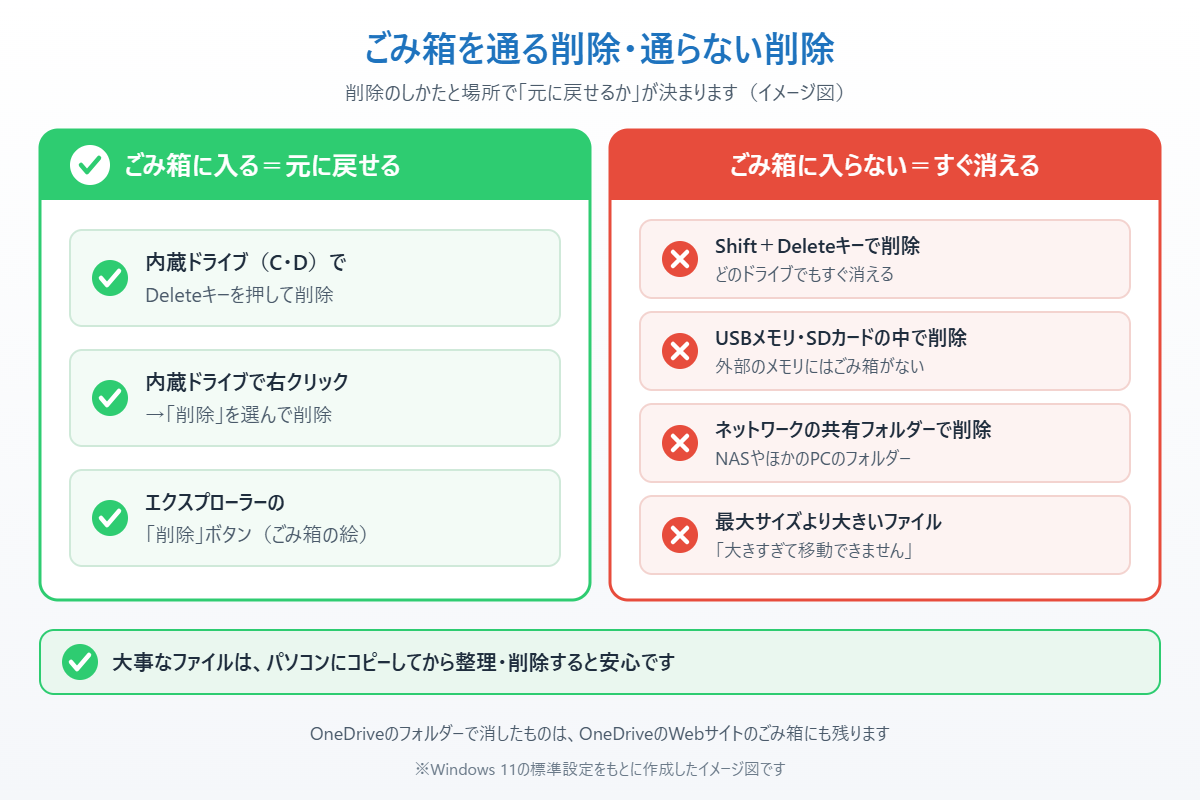
パソコンの内蔵ドライブ(CドライブやDドライブ)にあるファイルを、Deleteキーや右クリックの「削除」で消した場合は、ごみ箱に入ります。あとから「元に戻す」で復元できます。
一方、Shift+Deleteキーで消したファイル、USBメモリやSDカードの中で消したファイル、ネットワーク上の共有フォルダーで消したファイル、ごみ箱の最大サイズより大きなファイルは、ごみ箱に入らずにすぐ消えます。大事なファイルをUSBメモリやSDカードの中で整理するときは、先にパソコンへコピーしてから作業すると安心です。
OneDriveのフォルダーの中で消したファイルは、パソコンのごみ箱に加えて、OneDriveのWebサイトのごみ箱にも残ります。パソコンのごみ箱を空にしてしまっても、OneDriveのWebサイトから戻せることがあります。
ごみ箱を空にしたあとや、ごみ箱を通らずに消してしまったファイルを戻したい場合は、ファイルを完全削除したときに復元する方法を試してください。
📖 スマホの写真をパソコンで整理している方へ:写真をパソコンに安全に取り込む方法を、ケーブル・クラウド別にまとめています → スマホの写真をパソコンに取り込む方法
まとめ
デスクトップのごみ箱が消えたときは、まず右クリックの「表示」で「デスクトップ アイコンの表示」がオンになっているかを確認し、ごみ箱だけがない場合は「設定」→「個人用設定」→「テーマ」→「デスクトップ アイコンの設定」でごみ箱にチェックを入れてください。
すぐに中身を見たいときは、Windowsキー+Rで「shell:RecycleBinFolder」を実行すると開けます。あわせて、ごみ箱の容量や削除の確認画面も自分に合うように設定しておくと、うっかり削除で困ることが減ります。
それでもごみ箱が表示されない場合は、Windows Updateで最新の状態にしてからパソコンを再起動し、もう一度対処法①を試してください。
参考にした公式情報
デスクトップアイコンを表示または非表示にする方法を知りたい(日本HP):Windows 11の「個人用設定」→「テーマ」→「デスクトップ アイコンの設定」でごみ箱を表示する手順が書かれています。
削除したファイルがごみ箱にありません(FMVサポート):ごみ箱のプロパティで最大サイズや「削除と同時にファイルを消す」設定を確認する手順が書かれています。
Windows 11/10 – デスクトップ アイコンの設定(ASUS):検索から「テーマと関連設定」を開き、デスクトップアイコンを選ぶ手順が書かれています。
📖 関連記事:デスクトップにショートカットを作る方法 / エクスプローラーが重い・落ちる時の対処法 / ファイル名を一括変更する方法
よくある質問
Windows 11でデスクトップにごみ箱がないのはなぜですか?
「デスクトップ アイコンの設定」でごみ箱のチェックが外れているか、右クリックの「表示」で「デスクトップ アイコンの表示」がオフになっていることがほとんどです。ごみ箱そのものが消えたわけではなく、表示を戻せば中身もそのまま確認できます。
デスクトップにごみ箱を表示するにはどうすればいいですか?
「設定」→「個人用設定」→「テーマ」→「デスクトップ アイコンの設定」を開き、「ごみ箱」にチェックを入れて「適用」→「OK」をクリックします。
削除したファイルがごみ箱に入らないのはどんなときですか?
Shift+Deleteキーで削除したとき、USBメモリやSDカードの中で削除したとき、ネットワーク上の共有フォルダーで削除したとき、ごみ箱の最大サイズより大きいファイルを削除したときは、ごみ箱を通らずにすぐ消えます。
ファイルを削除するときに確認画面を出すことはできますか?
できます。ごみ箱を右クリックして「プロパティ」を開き、「削除の確認メッセージを表示する」にチェックを入れて「OK」をクリックすると、削除のたびに確認が出るようになります。
コメント