Web会議や通話で「声が小さい」「何も聞こえない」と言われると焦りますよね。マイクはパソコンに認識されているのに、相手に声がうまく届かないことは珍しくありません。
この記事では、Windows 11の設定でマイクをテストする方法と、入力音量の上げ方、使うマイクの切り替え方を、症状ごとに順番に解説します。
まず結論です。症状に近いものから試してください。
| 症状・状況 | まず試す対処法 |
|---|---|
| 相手に声がまったく届かない | 対処法① |
| ヘッドセットをつないだのに内蔵マイクの声になっている | 対処法② |
| 声は届くが「小さい」と言われる | 対処法③ |
| 入力音量を100にしてもまだ小さい | 対処法④ |
| Windowsのテストは反応するのにZoom・Teamsだけ届かない | 対処法⑤ |
| マイクが一覧に出てこない・認識されない | 認識されないときの対処法 |
まず試してほしいこと:Windows 11でマイクをテストする
最初に、Windows 11の「マイクのテスト」で、パソコンが声を拾えているかを確かめます。ここで反応があれば、マイク自体は動いています。
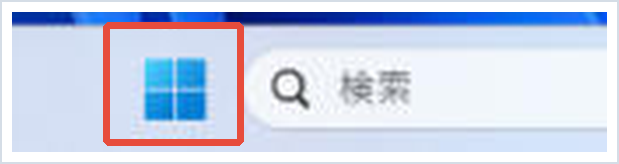
1. タスクバーのスタートボタン(Windowsのマーク)をクリックします。
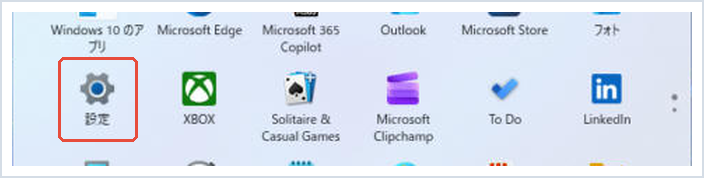
2. スタートメニューから「設定」を開きます。
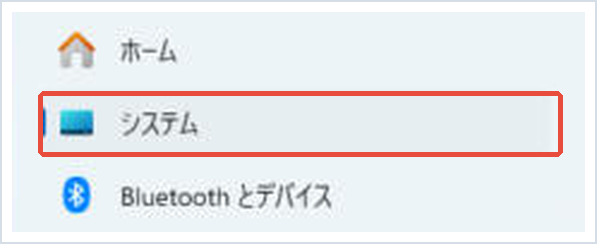
3. 左メニューの「システム」を選びます。
4. 「サウンド」をクリックします。

5. 画面を下へスクロールし、「入力」の欄で使いたいマイクの右にある「>」をクリックして、マイクのプロパティを開きます。
6. 「マイクのテスト」の「テストの開始」をクリックし、ふだん通話するときの声の大きさで数秒話します。
7. 「テストの停止」をクリックして結果を確認します。お使いのバージョンによっては、録音した自分の声を再生して聞き直せます。
声に合わせて反応がある(結果が表示される)なら、マイクは正常に声を拾っています。それでも相手に届かない場合は、ミュートや使うマイクの選択、アプリ側の設定に原因があります。
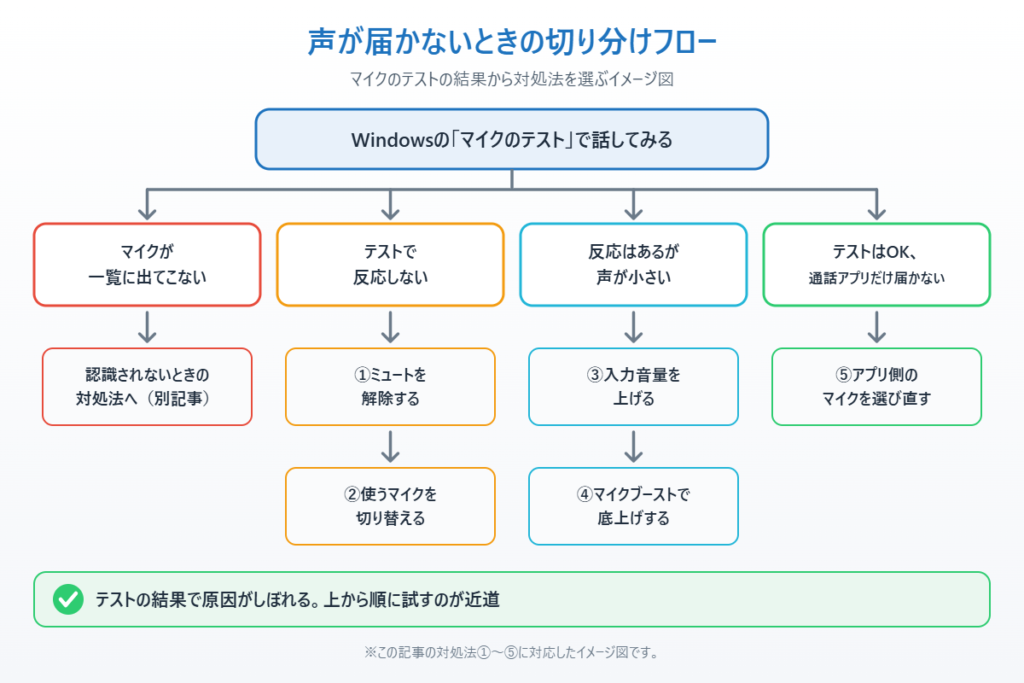
「入力」の欄にマイクが1つも出てこない場合は、パソコンがマイクを認識できていません。この場合は、接続とドライバーの確認から始めてください。→ マイク・Webカメラが認識されないときの対処法
相手に声が小さい・聞こえない主な原因
マイクが認識されているのに声が届かない原因は、主に次の5つです。
1. ミュートになっている:ヘッドセットのコードにあるミュートボタン、キーボードのマイクキー、Zoom・Teamsのミュートのどれかがオンだと、声はまったく届きません。
2. 別のマイクが使われている:ヘッドセットやWebカメラをつなぐと、パソコンには複数のマイクが並びます。意図しないマイク(ノートPCの内蔵マイクなど)が使われていると、声が遠く小さく聞こえます。
3. 入力音量が低い:マイクのプロパティにある「入力音量」が低いと、正しいマイクでも声が小さくなります。
4. マイクと口の距離が遠い:ノートPCの内蔵マイクは口から離れているため、設定を上げても声が小さく、周りの音も入りやすくなります。
5. アプリ側の設定・許可:Zoom・Teamsは、Windowsとは別に使うマイクを選んでいます。また、Windowsの「マイクへのアクセス」がオフだと、アプリは声を拾えません。
対処法①ミュートを解除する
声がまったく届かないときは、まずミュートを疑います。確認する場所は次の3か所です。
1. ヘッドセットのコードやイヤーカップにあるミュートボタン(マイクのマーク)を確認します。ランプが赤く光っている、マイクのマークに斜線が出ている場合はミュート中です。
2. ノートPCは、キーボードのファンクションキーなどにマイクのマークのキーがあることがあります。押すたびにミュートが切り替わります(キーの位置やランプの意味は機種の説明書で確認してください)。
3. Zoom・Teamsでは、画面下や上部のマイクのボタンに斜線が入っていないかを確認し、入っていればクリックして解除します。
ミュートを解除したら、もう一度「マイクのテスト」で反応を確かめてください。
対処法②使うマイクを切り替える
ヘッドセットやWebカメラをつないでいるのに声が遠いときは、Windowsが別のマイクを使っています。使いたいマイクを既定に切り替えます。
1. 「まず試してほしいこと」の手順1〜4で、設定 → システム → サウンドを開きます。
2. 「入力」の一覧から、使いたいマイク(ヘッドセットの名前など)をクリックして選びます。選んだものが、これからWindowsで使われるマイクです。
3. 選んだマイクの「>」から「マイクのテスト」をやり直し、反応があるか確認します。
通話アプリには「既定の通信デバイス」という別の設定が使われることもあります。次の画面でもあわせて設定しておくと確実です。
4. サウンドの画面を下へスクロールし、「サウンドの詳細設定」をクリックします。

5. 開いた画面の「録音」タブで、使いたいマイクを右クリックし、「既定のデバイスとして設定」をクリックします。続けてもう一度右クリックし、「既定の通信デバイスとして設定」もクリックします。
6. 「OK」をクリックして閉じます。
使わないマイクがまぎらわしい場合は、録音タブでそのマイクを右クリックして「無効」にすると、選ばれなくなります。元に戻すときは、一覧の空いている所を右クリックして「無効なデバイスの表示」から有効にします。
対処法③入力音量を上げる
正しいマイクが選ばれているのに「声が小さい」と言われるなら、入力音量を上げます。
1. 設定 → システム → サウンドの「入力」で、使っているマイクの右の「>」をクリックします。
2. 「入力音量」のスライダーを右へ動かします。まずは80〜100くらいを目安にします。
3. 「テストの開始」で話し、反応が大きくなったかを確認します。
上げすぎると、相手に声が割れて聞こえたり、キーボードの音を拾いやすくなったりします。相手に聞いてもらいながら少しずつ調整してください。
なお、相手の声が小さく聞こえるのは「出力」側の音量の問題です。アプリごとの音量は別の画面で調整します。→ 音量ミキサーの使い方
対処法④マイクブーストで底上げする
入力音量を100にしてもまだ小さいときは、「マイク ブースト」で底上げできることがあります。マイクやドライバーによっては、この項目が出ません。
1. 設定 → システム → サウンドを開き、下のほうの「サウンドの詳細設定」をクリックします。
2. 「録音」タブで使っているマイクをダブルクリックし、プロパティを開きます。
3. 「レベル」タブを開きます。
4. 「マイク ブースト」のスライダーを+10dBに上げて「OK」をクリックし、マイクのテストで確認します。足りなければ+20dBまで上げます。
ブーストを上げると、周りの雑音も一緒に大きくなります。「サーッ」という音が目立つ場合は、1段階下げてください。
対処法⑤Zoom・Teamsなどアプリ側のマイクを選び直す
Windowsのテストでは反応するのに通話アプリだけ届かない場合は、アプリが別のマイクを使っています。通話アプリは、Windowsの既定とは別に、アプリの設定でマイクを選んでいます。
1. Teamsでは、右上の「…」(設定など)→「設定」→「デバイス」を開き、「マイク」で使いたいマイクを選びます。「テスト通話を発信」を使うと、自分の声を録音して聞き直せます。
2. Zoomでは、「設定」→「オーディオ」を開き、「マイク」で使いたいマイクを選んで、「マイクのテスト」で確認します。通話中でも、マイクボタンの横の「^」から切り替えられます。
3. ブラウザで参加する会議(Google Meetなど)は、ブラウザの設定やアドレスバーのマイクのマークから、使うマイクを選び直します。
アプリの一覧にマイクが出てこない、選んでも反応しない場合は、Windowsの「マイクへのアクセス」がオフになっている可能性があります。設定 → プライバシーとセキュリティ → マイクで、「マイクへのアクセス」と「デスクトップ アプリからマイクにアクセスできるようにする」がオンかを確認してください。→ カメラ・マイクの許可を設定する方法
内蔵マイクで声が小さいままなら替えたいUSBヘッドセット
対処法③・④で入力音量を上げても、ノートPCの内蔵マイクだと「声が遠い」「雑音が入る」と言われる場合は、口元で声を拾うヘッドセットに替えるのがいちばん確実です。
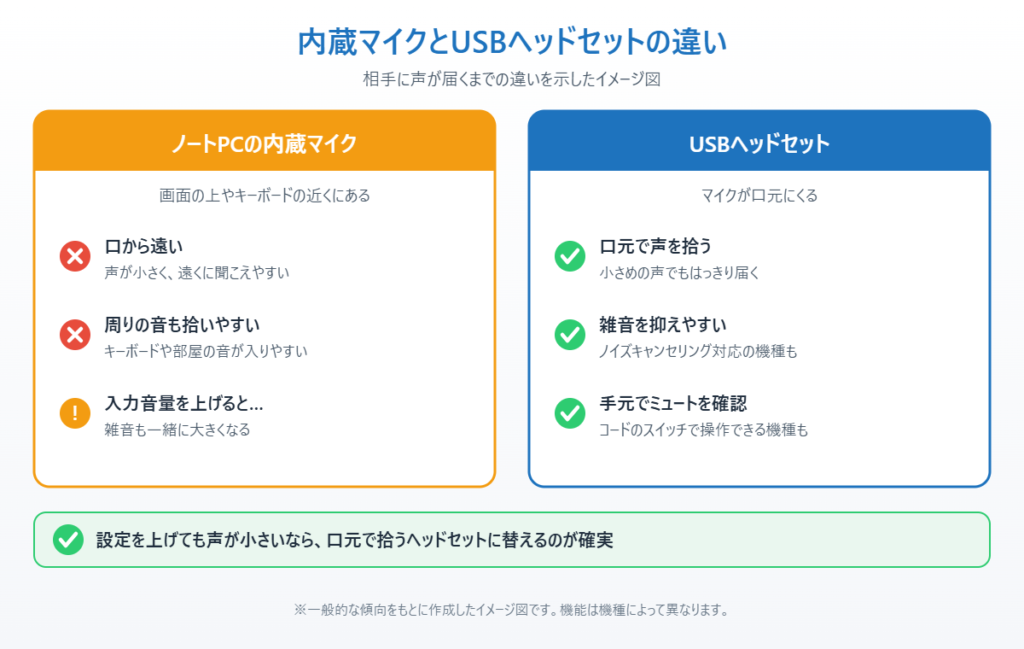
ロジクール USBヘッドセット H390rは、USBに挿すだけで使える定番のヘッドセットです。ノイズキャンセリングマイクが口元で声を拾い、コードの手元にあるスイッチで音量調整とミュートができるので、対処法①のミュート確認も手元ですぐにできます。価格は3千円台が目安です。
マイクやWebカメラの選び方をくわしく知りたい方は、こちらもどうぞ。→ Webカメラとマイクの選び方
まとめ
相手に声が小さい・聞こえないときは、まずWindows 11の「マイクのテスト」で、パソコンが声を拾えているかを確かめます。反応がなければミュートと使うマイクの選択(対処法①・②)、反応はあるのに小さいなら入力音量とマイクブースト(対処法③・④)、通話アプリだけ届かないならアプリ側のマイク設定(対処法⑤)の順に見直してください。
どれを試しても改善しない場合は、別のUSBポートに挿し直す、別のヘッドセットで試すなどして、マイク本体の故障かどうかを切り分けます。Windows Updateの直後から急に声が届かなくなった場合は、更新でオーディオのドライバーが入れ替わったことが原因のこともあります。
📖 更新後から急にマイクの調子が悪くなった方へ:不具合の出た更新プログラムを外して元に戻す手順をまとめています → 問題のあるWindows更新プログラムをアンインストールする方法
参考にした公式情報
マイクの問題を解決する(Microsoft サポート):マイクへのアクセス許可、既定の録音デバイスの設定、マイクのテストと入力音量の調整手順が書かれています。
Teams でテスト通話を発信する(Microsoft サポート):Teamsのテスト通話で自分の声を録音して確認する手順が書かれています。
📖 関連記事:Windows11の音声入力(Win+H)の使い方 / マルチアプリカメラでZoomとTeamsを同時に使う方法 / Bluetoothヘッドセットのミュートがずれるときの対処法
よくある質問
Windows 11でマイクのテストはどこでできますか?
設定→システム→サウンドを開き、「入力」で使うマイクの「>」を選ぶと「マイクのテスト」があります。「テストの開始」を押して話すと、パソコンが声を拾えているかを確認できます。
マイクの入力音量はどれくらいにすればいいですか?
まずは80〜100を目安にし、相手に聞いてもらいながら調整します。上げすぎると声が割れたり雑音を拾いやすくなります。100でも小さい場合は、マイクブーストを+10dBから試してください。
ヘッドセットをつないだのに内蔵マイクが使われるのはなぜですか?
Windowsやアプリが別のマイクを使う設定になっているためです。設定のサウンドの「入力」でヘッドセットを選び、Zoom・Teamsでもアプリの設定でマイクを選び直してください。
Windowsのテストでは反応するのにZoomやTeamsで声が届かないのはなぜですか?
アプリがWindowsとは別のマイクを選んでいるか、アプリ側でミュートになっている可能性があります。アプリの設定でマイクを選び直し、プライバシーとセキュリティのマイクで、デスクトップアプリからのアクセスがオンかも確認します。


コメント