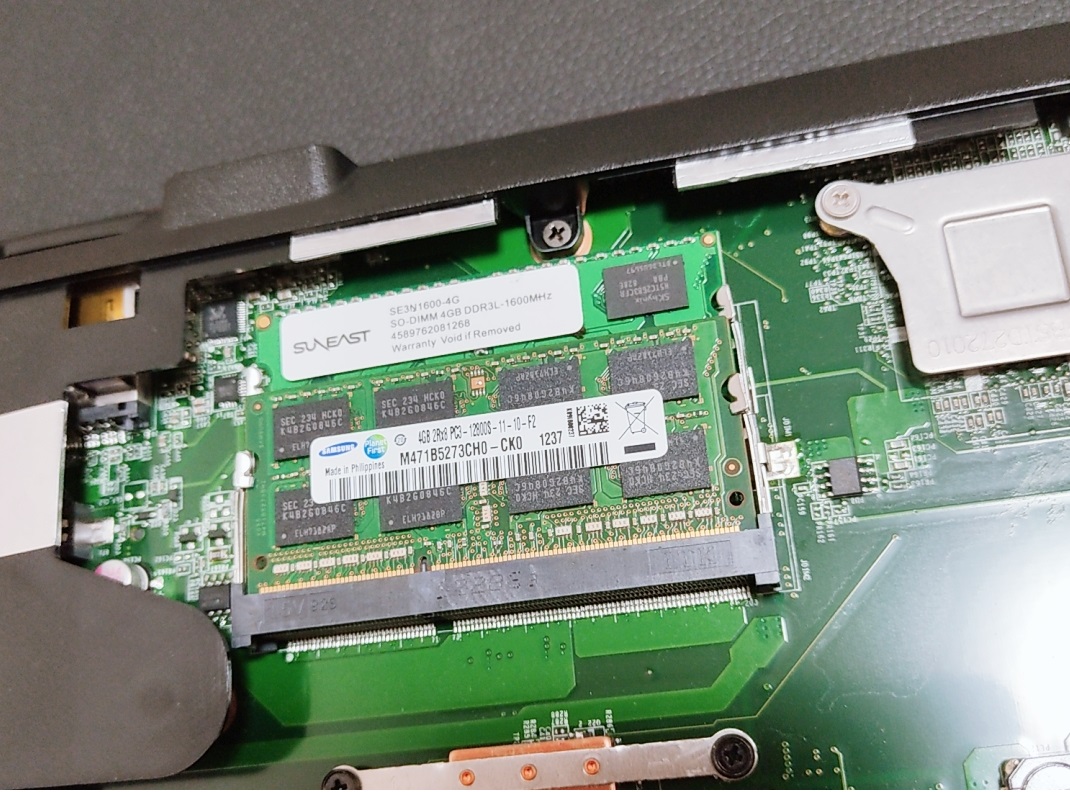
メモリを増設すると、パソコンの動作が速くなったり、複数のアプリを同時に開いてもフリーズしにくくなったりします。この記事では、ノートパソコン・デスクトップパソコン別のメモリ増設手順と、失敗しないための注意点をわかりやすく解説します。
増設前に確認すべきことから、取り付け手順、増設後の確認方法まで順番に説明しますので、初めての方でも安心して作業を進めることができます。
メモリの役割と2026年おすすめ容量
メモリ(RAM)は、パソコンが作業中のデータを一時的に保存する場所です。容量が多いほど多くの作業を同時にこなせるようになり、動作が快適になります。
| 用途 | 推奨メモリ容量 |
|---|---|
| 文書作成・Web閲覧・動画視聴(一般用途) | 16GB |
| ゲーム・写真編集・軽い動画編集 | 32GB |
| 本格的な動画編集・3Dゲーム・仮想環境 | 64GB以上 |
2026年現在は16GBが一般用途の標準です。以前は8GBが目安とされていましたが、Windows 11や最新アプリの要求スペックが上がったため、これから増設するなら16GBをおすすめします。
増設前にまず現在のメモリ容量を確認する
増設作業を始める前に、現在のメモリ容量を確認しましょう。
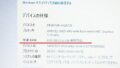
1. 画面左下の「Windowsボタン」を右クリックして「システム」を選択します
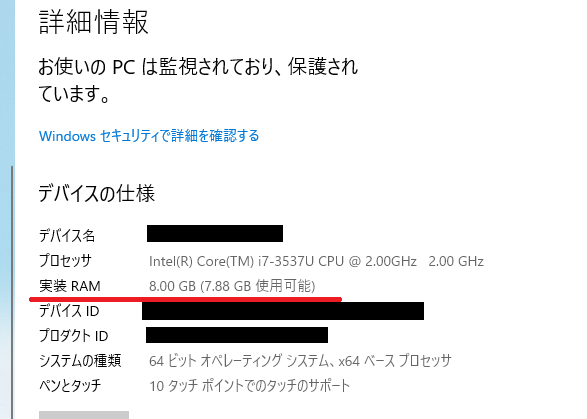
「実装RAM」の欄に現在のメモリ容量が表示されます。この数値と目標容量を比べて、購入するメモリ容量を決めましょう。
対応メモリの規格・容量を確認する
メモリにはDDR4・DDR5などの規格があり、パソコンが対応していない規格のメモリは取り付けられません。増設前に必ず対応規格を確認しましょう。
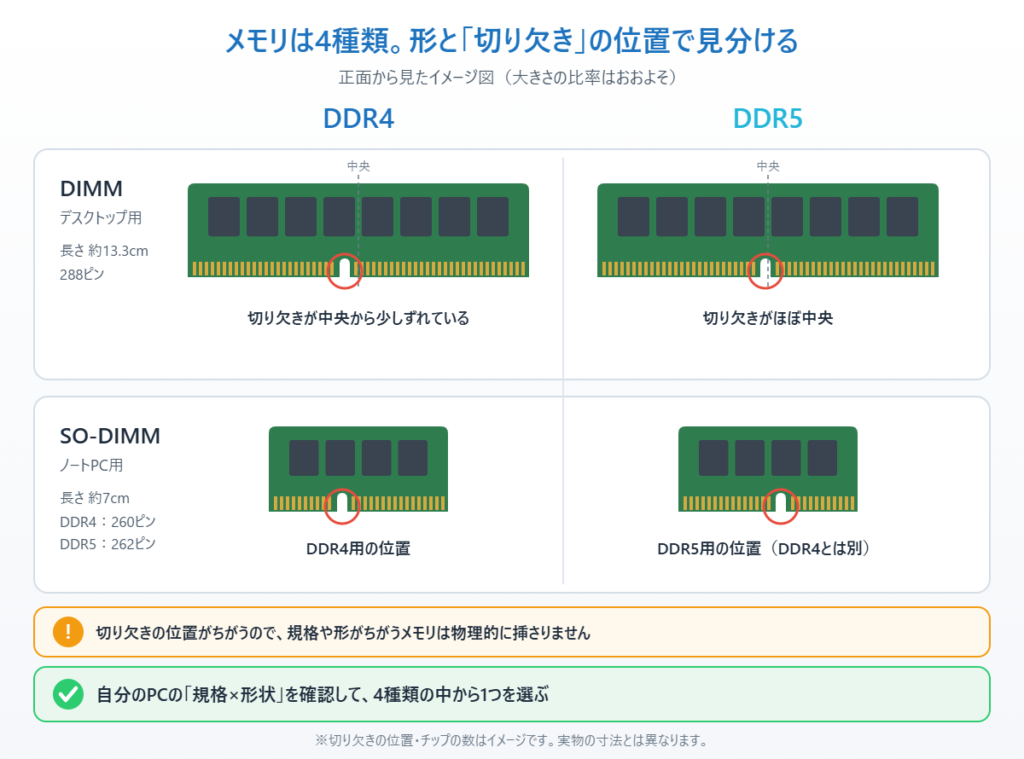
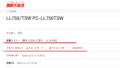
確認するおすすめの方法はBUFFALOの対応メモリ検索サイトです。メーカー名と型番を入力するだけで、取り付けられる最大容量と規格がわかります。
詳しい確認方法はこちらの記事で紹介しています。
DDR5メモリをご使用の方への注意点
2022年以降に発売された新しいパソコンの多くはDDR5メモリを採用しています。DDR5はDDR4に比べて相性問題が非常に発生しやすい規格です。
・異なるメーカー・型番のDDR5メモリを同時に使うと、起動しなくなる場合があります
・2枚挿し(デュアルチャンネル)にする場合は同じメーカー・型番・容量のメモリを2枚セットで購入するのが安全です
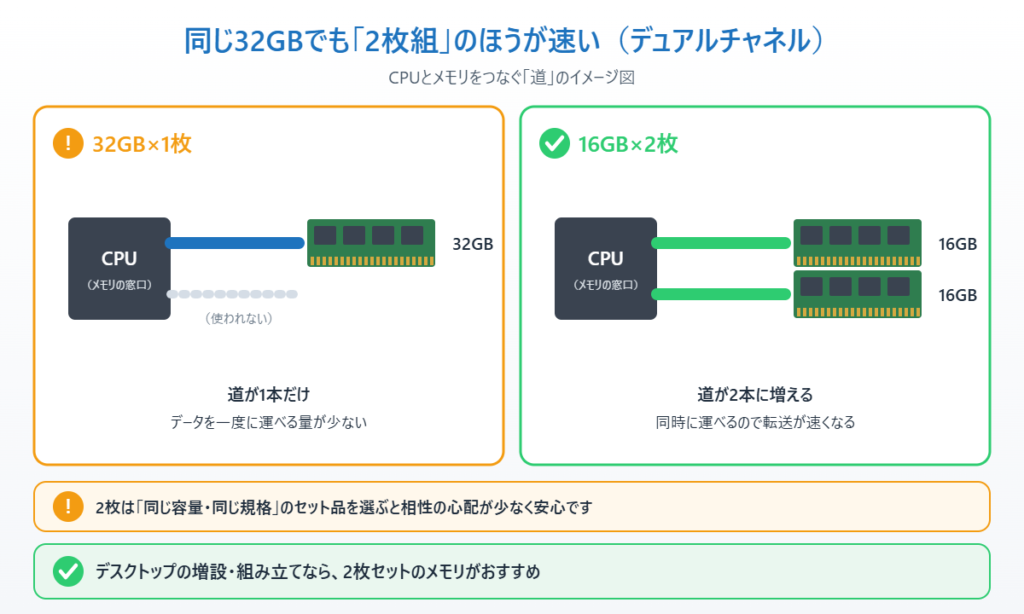
・既存のメモリと異なるメーカーのメモリを追加する場合は、動作保証がない点に注意してください
増設作業の前に「完全シャットダウン」を行う
Windows 11には「高速スタートアップ」という機能があり、通常のシャットダウンでは完全に電源が切れていないことがあります。この状態でメモリを取り付けると、新しいメモリが正しく認識されない場合があります。
メモリ増設前は必ず以下の手順で完全シャットダウンを行ってください。
1. スタートメニューを開き、電源ボタンをクリックします

2. 「Shiftキー」を押しながら「シャットダウン」をクリックします
これで完全にシャットダウンされます。通常のシャットダウンとは異なり、すべての電源が切れた状態になります。
デスクトップパソコンへのメモリ取り付け手順
デスクトップパソコンのメモリ取り付け前には、静電気によるパーツ故障を防ぐため必ず放電を行います。
1. 電源ケーブルをコンセントから抜きます
2. 電源ボタンを3〜4回押して、パソコン内部の電気を放電します
3. ケースのサイドパネルを開けてメモリスロットを確認します
4. スロット両端のレバーを外側に広げ、古いメモリを取り外します(増設の場合はそのまま空きスロットへ)
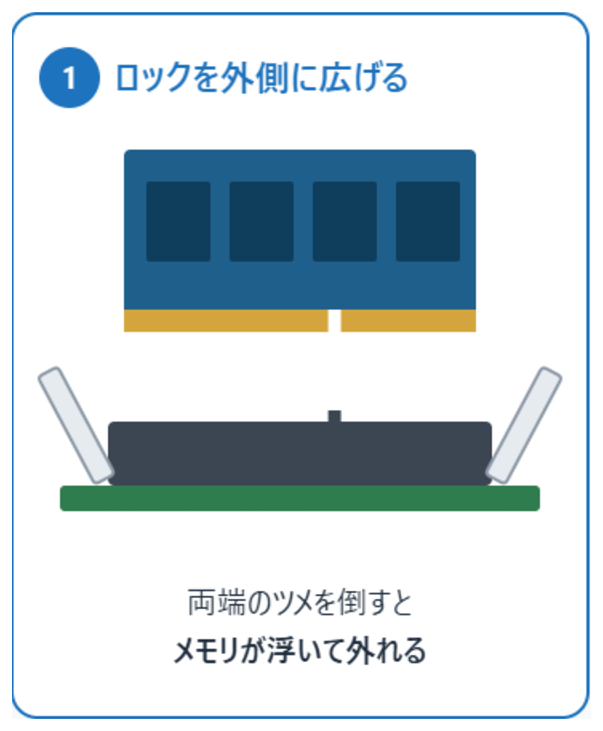
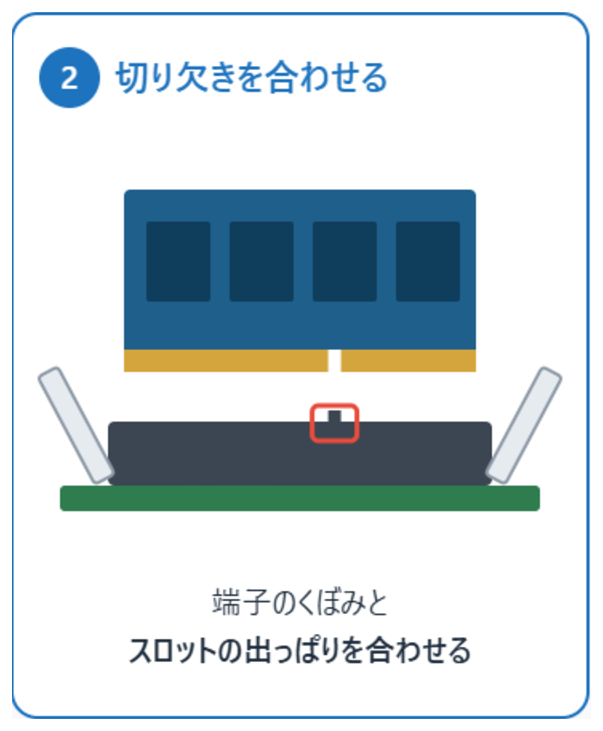
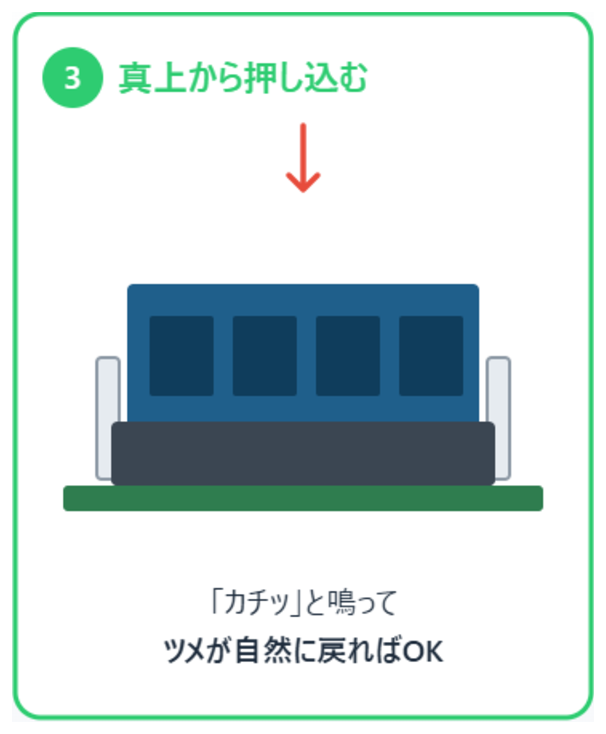
5. 新しいメモリの切り欠き部分をスロットの突起に合わせ、カチッと音がするまでまっすぐ押し込みます
6. 両端のレバーが閉じてロックされていることを確認します
放電しないままメモリの取り外しをするとショートして故障の原因となりますので、必ず実施してください。
ノートパソコンへのメモリ取り付け手順
ノートパソコンの場合も、放電を行ってから作業します。
1. 電源アダプターをパソコンから取り外します
2. バッテリーが取り外せる機種は、バッテリーも取り外します
3. 電源ボタンを3〜4回押して放電します
4. 裏蓋のネジを外してメモリスロットにアクセスします(機種によって手順が異なります)
5. メモリを斜めに差し込み、カチッと音がするまで倒して固定します
⚠️ ノートパソコンの機種によってはメモリがオンボード(基板に直付け)で増設できない場合があります。事前にメーカーの仕様をご確認ください。
取り付け後にメモリ容量を確認する
メモリを取り付けたら、正しく認識されているか確認しましょう。
1. パソコンを起動します
2. 画面左下の「Windowsボタン」を右クリックして「システム」を選択します
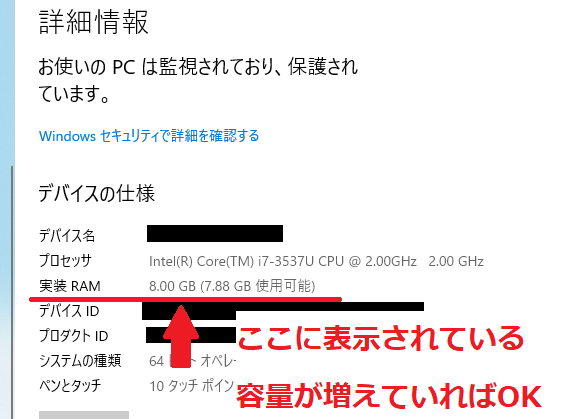
「実装RAM」の数値が増えていれば増設成功です。
増設メモリを認識しない場合は
増設後にメモリ容量が増えていない場合は、以下を順番に確認してください。
・メモリが奥まで刺さっていない(接触不良)→ 一度抜き差ししてカチッと音がするまで押し込む
・完全シャットダウンをせずに増設した → Shiftキー+シャットダウンで完全シャットダウンしてから再起動
・スロット位置が間違っている → マザーボードのマニュアルで正しいスロットを確認する
・DDR5で異なるメーカーのメモリを混在させた → 同じメーカー・型番のメモリに統一する
接点洗浄剤(KURE接点復活剤など)でスロットとメモリの接触部をクリーニングすることで改善するケースもあります。
▼端子のお手入れに:KURE 接点復活スプレー(No.1424・220ml)
特徴:接点についた汚れやカーボンを落とし、うすい膜で摩耗やサビも防ぐ。ゴムやプラスチックにかかっても大丈夫だが、フレキシブルケーブルと導電性ゴムには使えない。
こんな人に:増設後に認識されず、スロットとメモリの端子を掃除したい人
それでも改善しない場合はメモリの初期不良またはスロットの故障が考えられます。購入店やメーカーへご相談ください。
メモリを増設しても速くならない・認識されない場合の詳しい対処法はこちらの記事もご参照ください。
まとめ
メモリ増設の手順をまとめます。
・現在のメモリ容量をタスクマネージャーで確認する
・対応規格(DDR4 / DDR5)と最大容量を調べる
・DDR5の場合は同メーカー・同型番のメモリを選ぶ
・Shift+シャットダウンで完全シャットダウンする
・放電してからメモリを取り付ける
・起動後にシステム画面でRAM容量を確認する
2026年現在、一般用途には16GBがおすすめです。手順通りに進めれば初心者の方でも安全に増設できますので、ぜひ挑戦してみてください。
よくある質問
メモリ増設はパソコン初心者でもできますか?
デスクトップパソコンであれば、対応するメモリさえ選べば比較的簡単に増設できます。静電気対策をしっかり行い、本記事の手順通りに進めれば初心者でも安全に作業できます。ノートパソコンはモデルによって難易度が異なります。
メモリを増設するとどんな場面で効果が出ますか?
複数のアプリを同時に使う場面、ブラウザで大量のタブを開く場面、動画編集・写真レタッチなどのクリエイティブ作業で効果が顕著に出ます。現在のメモリ使用率が80%以上になっているなら増設の効果が大きいです。
既存のメモリと別メーカーのメモリを混在して使えますか?
同じ規格(DDR4・DDR5など)であれば別メーカー同士でも動作する場合がほとんどです。ただしデュアルチャンネル動作させる場合は同じスペック(容量・周波数・タイミング)のメモリを2枚揃えるのが推奨です。
コメント