申請書や領収書の画面を「PDFで保存してください」と言われたけれど、家にプリンターがない、どうやってPDFにすればいいか分からない…そんなときは、Windows 11に最初から入っている「Microsoft Print to PDF」を使えば、印刷するのと同じ操作でPDFファイルが作れます。
この記事では、Microsoft Print to PDFでPDFとして保存する手順と、アプリ別のやり方、プリンターの一覧に「Microsoft Print to PDF」が出てこないときの直し方を解説します。
まず結論です。やりたいこと・症状に近いものから試してください。
| 症状・状況 | まず試す方法 |
|---|---|
| とにかくPDFで保存したい | 基本の手順 |
| WordやExcelの文書をPDFにしたい | アプリ別のやり方 |
| プリンター一覧に「Microsoft Print to PDF」がない | 対処法①Windowsの機能で有効にする |
| 有効にしても出てこない | 対処法②プリンターを手動で追加する |
| 保存を押しても何も起きない・PDFが見つからない | 対処法③保存先と印刷の不具合を確認する |
Microsoft Print to PDFとは
Microsoft Print to PDFは、紙に印刷する代わりに、印刷する内容をPDFファイルとして保存してくれるWindows標準の「仮想プリンター」です。本物のプリンターがなくても使え、追加のソフトも料金もかかりません。
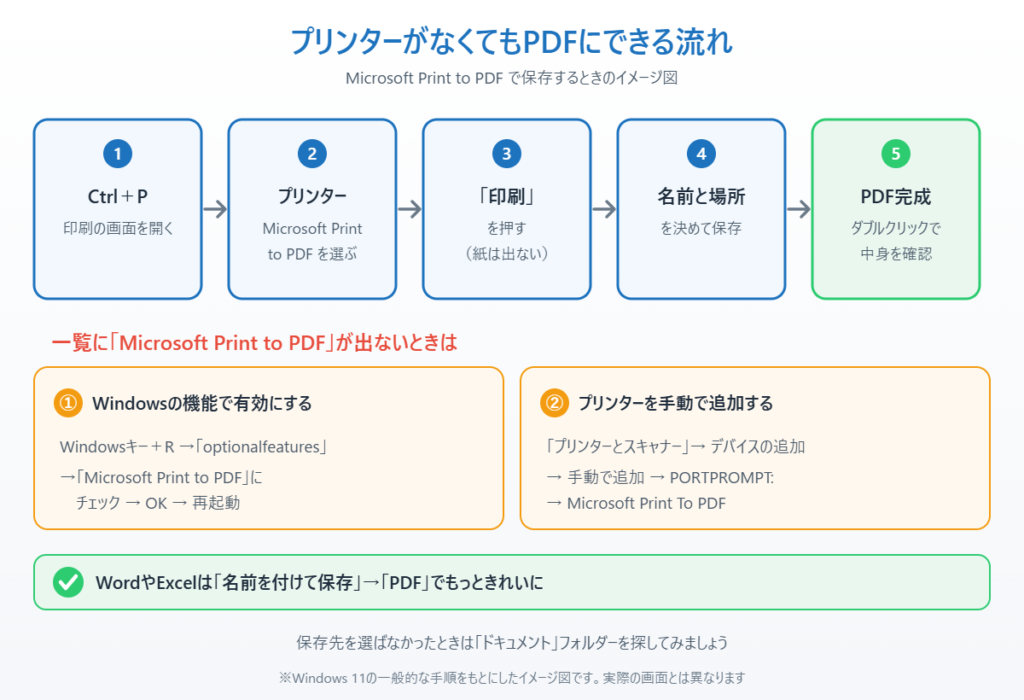
印刷ができるアプリなら、Webページ・メール・写真・メモ帳など、ほとんどの画面をPDFにできます。
PDFとして保存する基本の手順
1. PDFにしたい画面(Webページや文書)を開き、キーボードのCtrl+Pを押します。アプリのメニューの「印刷」からでも同じです。
2. 印刷の画面で、プリンター(または「送信先」)の欄から「Microsoft Print to PDF」を選びます。
3. ページの範囲や向き(縦・横)を確認して、「印刷」を押します。紙は出てきません。
4. 「印刷結果を名前を付けて保存」の画面が開くので、保存する場所(たとえば「デスクトップ」や「ドキュメント」)を選び、ファイル名を入力して「保存」を押します。
5. 保存した場所を開き、PDFファイルができていることを確認します。ダブルクリックすると、EdgeなどのPDFを開けるアプリで中身を確認できます。
PDFを開くアプリをEdge以外にしたい方は PDFを開くアプリを変更する方法 も参考にしてください。
アプリ別のやり方(Edge・Chrome・Word)
Microsoft Edge:Ctrl+Pで印刷画面を開き、「プリンター」で「PDFとして保存」を選んで「保存」を押します。Edgeに入っているPDF保存の機能で、Microsoft Print to PDFを選んでも同じようにPDFになります。
Google Chrome:Ctrl+Pで印刷画面を開き、「送信先」で「PDFに保存」を選んで「保存」を押します。Chromeのこの方法は、Webページのリンクが押せる状態のままPDFになります。
Word・Excel・PowerPoint:「ファイル」→「名前を付けて保存」(または「エクスポート」)を開き、ファイルの種類で「PDF」を選んで保存します。印刷を経由しないので、見出しやリンクを残したきれいなPDFになります。両面で印刷する予定の書類は 両面印刷する方法 も合わせてどうぞ。
対処法①Windowsの機能で「Microsoft Print to PDF」を有効にする
プリンターの一覧に「Microsoft Print to PDF」が出てこない場合、Windowsの機能としてオフになっていることがあります。
1. キーボードのWindowsキー+Rを押して「ファイル名を指定して実行」を開きます。
2. 次のコマンドを入力(またはコピーして貼り付け)し、Enterキーを押します。
optionalfeatures3. 「Windows の機能の有効化または無効化」が開きます。一覧の「Microsoft Print to PDF」にチェックを入れて「OK」を押します。
4. すでにチェックが入っている場合は、いったんチェックを外して「OK」→パソコンを再起動→もう一度チェックを入れて「OK」を押すと、入れ直しになります。
5. パソコンを再起動し、印刷画面に「Microsoft Print to PDF」が出るか確認します。
対処法②プリンターを手動で追加する
対処法①で直らないときは、プリンターとして手動で追加します。
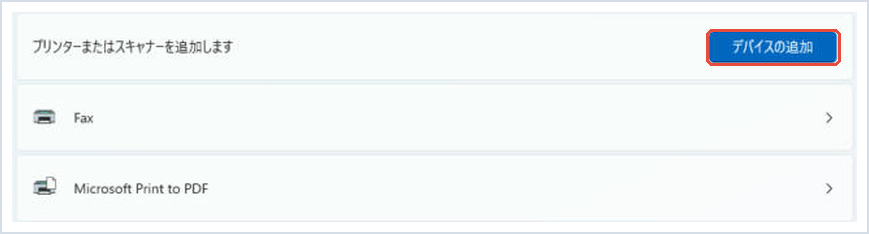
1. 「設定」→「Bluetoothとデバイス」→「プリンターとスキャナー」を開きます。

2. 「デバイスの追加」を押し、しばらく待ってから表示される「必要なプリンターが一覧にない場合」の「手動で追加」を選びます。
3. 「ローカル プリンターまたはネットワーク プリンターを手動設定で追加する」を選んで「次へ」を押します。
4. 「既存のポートを使用」で「PORTPROMPT:(ローカル ポート)」を選んで「次へ」を押します。
5. 製造元で「Microsoft」、プリンターで「Microsoft Print To PDF」を選び、「次へ」を押します。ドライバーの確認が出たら「現在インストールされているドライバーを使う(推奨)」を選びます。
6. 名前はそのままで「次へ」→「完了」を押します。印刷画面に表示されるようになります。
対処法③保存先と印刷の不具合を確認する
PDFが見つからない:保存の画面で場所を選ばずに保存すると、多くの場合は「ドキュメント」フォルダーに入ります。エクスプローラーで「ドキュメント」を開くか、タスクバーの検索でファイル名を探してください。
「保存」を押しても何も起きない:印刷の待ち行列に古い印刷が残って止まっていることがあります。印刷待ちのドキュメントを削除する方法 で印刷キューを空にしてから、もう一度試してください。
11月の更新のあとからPDFにできない:2026年11月の月例更新(KB5132061)のあと、Wordなどの文書が印刷・PDF化できない不具合をMicrosoftが確認しています。詳しくは 11月更新で印刷できない不具合の原因と対処法 を見てください。
📖 更新のあとに印刷やPDF化がおかしくなった方へ:原因の更新プログラムを一時的に元に戻す手順はこちら → 問題のあるWindows更新プログラムをアンインストールする方法
まとめ
Windows 11では、印刷画面でプリンターに「Microsoft Print to PDF」を選んで「印刷」を押すだけで、プリンターがなくてもPDFとして保存できます。WordやExcelなら「名前を付けて保存」でPDFを選ぶ方法がよりきれいに仕上がります。
一覧に出てこないときは、まず「Windows の機能の有効化または無効化」でMicrosoft Print to PDFにチェックが入っているか確認し、だめなら「プリンターとスキャナー」から手動で追加してください。保存したPDFが見つからないときは「ドキュメント」フォルダーを探してみましょう。
参考にした公式情報
Office デスクトップ アプリで PDF または XPS に保存または変換(Microsoft サポート):Word・Excel・PowerPointの文書をPDFとして保存する手順が書かれています。
📖 関連記事:Windows11でPDFを結合・分割する方法 / Windows 11でプリンターを追加する方法 / Windows 11でスキャンする方法
よくある質問
プリンターがなくてもPDFとして保存できますか?
できます。印刷の画面でプリンターに「Microsoft Print to PDF」を選んで「印刷」を押すと、紙の代わりにPDFファイルとして保存できます。
Microsoft Print to PDFがプリンターの一覧に出てこないときはどうすればいいですか?
「Windows の機能の有効化または無効化」で「Microsoft Print to PDF」にチェックを入れて再起動します。それでも出ないときは「プリンターとスキャナー」から手動で追加します。
保存したPDFはどこにありますか?
保存の画面で場所を選ばなかった場合、多くは「ドキュメント」フォルダーに保存されます。見つからないときはタスクバーの検索でファイル名を探してください。
WordやExcelの文書をきれいにPDFにするにはどうすればいいですか?
「ファイル」→「名前を付けて保存」でファイルの種類に「PDF」を選ぶと、見出しやリンクを残したきれいなPDFになります。


コメント