年賀状や学校・町内会の書類を印刷しようとして、「両面印刷の項目が見つからない」「裏面だけ上下が逆さまになった」と困っていませんか?紙を何枚もむだにすると、ちょっと焦りますよね。
この記事では、Windows 11でWordやPDFを両面印刷する方法と、両面にならない時の直し方を、プリンターの確かめ方から順番に解説します。
まず結論です。やりたいこと・症状に近いものから試してください。
| やりたいこと・症状 | まず試す対処法 |
|---|---|
| Wordの文書を両面で印刷したい | 対処法① |
| PDFを両面で印刷したい | 対処法② |
| 毎回両面に切り替えるのが面倒 | 対処法③ |
| 自動で両面にならず片面ずつ出てくる | 対処法④ |
| 対応機種なのに「両面印刷」の項目が出ない | 対処法⑤ |
| 裏面の上下が逆さまになる | 長辺綴じと短辺綴じの違い |
まず試してほしいこと:プリンターが自動両面に対応しているか確かめる
両面印刷には、プリンターが紙を自動で裏返して印刷する「自動両面印刷」と、片面を刷ったあと自分で紙を入れ直す「手動両面印刷」の2つがあります。どちらを使うかは、プリンターが自動両面に対応しているかで決まります。
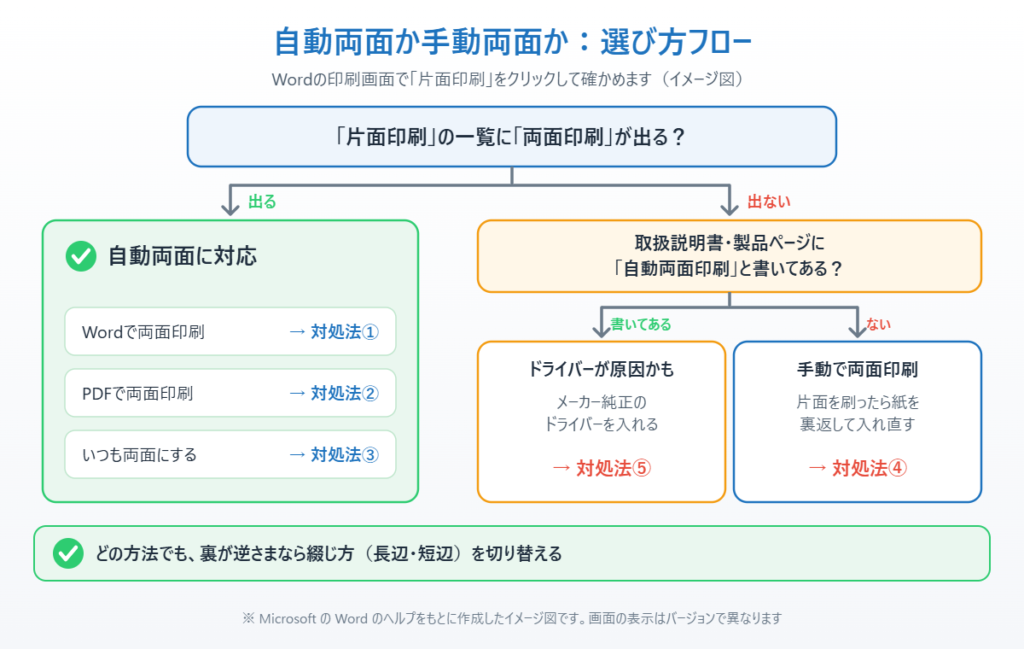
いちばん簡単な確かめ方は、Wordでファイル→印刷を開き、「設定」にある片面印刷をクリックすることです。一覧に「両面印刷」が出れば、自動両面に対応しています。手動の両面印刷しか出ない場合は、自動両面に対応していないか、ドライバー(プリンターを動かすためのプログラム)の機能が足りていない可能性があります。
確実に知りたいときは、プリンターの取扱説明書やメーカーの製品ページで「自動両面印刷」の記載を確認してください。家庭用のインクジェットプリンターでも、手頃な価格のモデルは手動両面だけの機種があります。
両面印刷がうまくいかない主な原因
1つ目は、プリンター自体が自動両面に対応していないことです。この場合は、Wordの手動両面印刷か、奇数・偶数ページに分けて印刷する方法を使います。
2つ目は、綴じ方(長辺を綴じる・短辺を綴じる)の選び間違いです。裏面が上下逆さまになる原因の多くはこれです。
3つ目は、Windows標準のドライバーで動いていることです。Windows 11には、メーカーのドライバーを入れなくても印刷できる仕組み(Windows Ready Print)がありますが、メーカー純正のドライバーより設定できる項目が少なくなることがあります。
4つ目は、両面に対応していない印刷設定です。フチなし印刷や、一部の特殊な用紙サイズでは両面印刷を選べない機種があります。
長辺綴じと短辺綴じの違い(裏が逆さまになる原因)
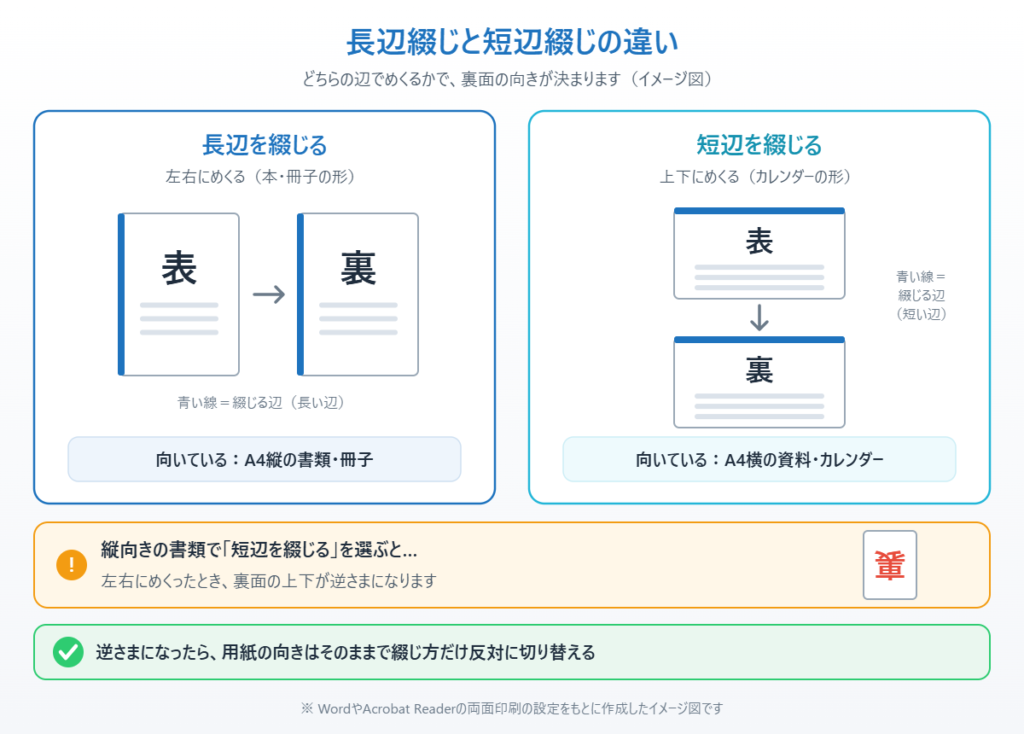
両面印刷では、紙をどちらの辺でめくるかを「長辺を綴じる」「短辺を綴じる」で選びます。
長辺を綴じるは、本や冊子のように左右にめくる形です。A4縦の書類は、ふつうこちらを選びます。
短辺を綴じるは、カレンダーのように上下にめくる形です。A4横の資料や、上をとめて下へめくる配布物に向いています。
縦向きの書類で短辺を選ぶと、裏面が上下逆さまに印刷されます。逆さまになったら、用紙の向きはそのままで、綴じ方だけを反対に切り替えてください。
対処法①Wordで両面印刷する
1. 印刷したい文書を開き、左上のファイルをクリックします。
2. 左のメニューから印刷を選びます。
3. 「プリンター」の欄で、使うプリンターが選ばれているか確認します。
4. 「設定」の片面印刷をクリックし、両面印刷(長辺を綴じます)または両面印刷(短辺を綴じます)を選びます。
5. 部数を確かめて、印刷をクリックします。
大事な書類は、先に2ページだけ試し刷りすると紙のむだを防げます。プリンターが何台か入っているパソコンでは、印刷先が勝手に変わっていないかも確認しましょう。いつも使うプリンターを固定する方法は既定のプリンターを設定する方法で解説しています。
📖 年賀状にスマホの写真を使う方へ:スマホで撮った写真をパソコンに移す手順をまとめています → スマホの写真をパソコンに取り込む方法
対処法②PDFを両面印刷する(Edge・Acrobat Reader)
PDFをWindows 11の標準のEdgeで開いている場合は、次の手順です。
1. PDFをEdgeで開き、Ctrl+Pキーを押して印刷画面を開きます。
2. 「プリンター」で使うプリンターを選びます。
3. 両面印刷の項目で、長辺側で綴じるか短辺側で綴じるかを選びます。見当たらないときは、印刷画面の下にある「その他の設定」も開いて確かめてください。
4. 印刷をクリックします。
Adobe Acrobat Readerで開いている場合は、次の手順です。
1. PDFを開き、Ctrl+Pキーで印刷画面を開きます。
2. 用紙の両面に印刷にチェックを入れます。
3. 表示された長辺を綴じるか短辺を綴じるを選び、印刷をクリックします。
Adobeの案内では、プリンターが両面印刷に対応していないと、この項目そのものが表示されないことがあります。その場合は対処法④の方法で印刷してください。
対処法③プリンターの印刷設定で「いつも両面」にする
毎回切り替えるのが面倒なら、Windowsの設定でプリンターの初期設定を両面にしておけます。
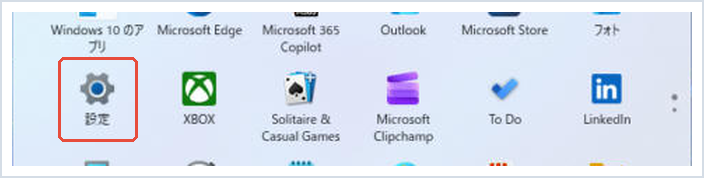
1. スタートボタンをクリックし、設定を開きます。
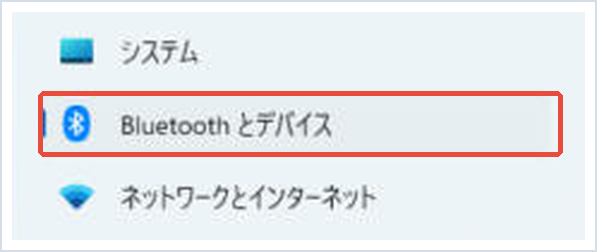
2. 左のメニューでBluetoothとデバイスを選びます。
3. プリンターとスキャナーをクリックします。

4. 一覧から使っているプリンターを選び、印刷設定をクリックします。
5. 開いた画面で「両面印刷」の項目を選び、綴じ方を決めてOKを押します。項目の場所はメーカーごとに違い、たとえばエプソンは「基本設定」タブにあります。
ここで設定しておくと、多くのアプリで最初から両面が選ばれた状態になります。片面で刷りたいときだけ、印刷画面で片面に切り替えてください。プリンターが一覧に出てこない場合は、先にWindows 11でプリンターを追加する方法で追加しておきましょう。
対処法④自動両面に対応していないなら手動で両面印刷する
自動両面に対応していないプリンターでも、紙を自分で裏返せば両面に印刷できます。Wordの場合は次の手順です。
1. Wordでファイル→印刷を開きます。
2. 片面印刷をクリックし、手動で両面印刷(バージョンによっては「両面に手動で印刷」)を選んで印刷します。
3. 表側が刷り終わると、紙を裏返してセットし直すよう画面に表示されます。案内に合わせて紙を入れ直し、OKを押します。
紙を入れ直す向き(印刷面を上にするか下にするか)はプリンターによって違います。Microsoftも、最初に試し刷りをして入れ方を確かめるよう案内しています。紙の端に鉛筆で小さく印をつけて1枚試すと、向きがすぐに分かります。
PDFなど手動両面の項目がないアプリでは、印刷するページの指定で奇数ページのみを印刷し、紙の束を裏返してセットしてから偶数ページのみを印刷します。インクジェットプリンターは、インクが乾いてから入れ直すと汚れにくくなります。
対処法⑤「両面印刷」の項目が出ない時はメーカーのドライバーを入れる
自動両面に対応した機種なのに項目が出ないときは、Windows標準のドライバーで動いている可能性があります。この仕組みはWindows Ready Printとは?で詳しく解説しています。
1. 設定の「プリンターとスキャナー」でプリンターを選び、プリンターのプロパティを開きます。
2. 詳細設定タブで、「ドライバー」の欄の名前を確認します。「Microsoft IPP Class Driver」のようにメーカー名が入っていなければ、Windows標準のドライバーです。
3. メーカーの公式サイトから、機種に合ったドライバーをダウンロードしてインストールします。ブラザーの場合はブラザーのプリンタードライバーを入れる方法の手順どおりに進めてください。
純正ドライバーを入れても印刷が不安定な場合は、プリンタードライバーの修復手順で入れ直してみてください。印刷が途中で止まって次が出てこないときは印刷待ちのドキュメントを削除する方法、11月の更新のあとから印刷に失敗するようになった場合は11月更新で印刷できない不具合の対処法も確認しましょう。
まとめ
両面印刷は、まずプリンターが自動両面に対応しているかを確かめ、対応していればWordやPDFの印刷画面で「両面印刷」を選ぶだけです。対応していなければ、手動の両面印刷か、奇数・偶数ページに分けて印刷すれば両面にできます。
裏が逆さまになるときは綴じ方の選び間違い、項目が出ないときはドライバーを疑ってください。それでも直らない場合は、プリンターの機種名を控えてメーカーのサポート窓口に相談すると早く解決します。
参考にした公式情報
Word で用紙の両面に印刷する(Microsoft サポート):自動両面に対応しているかの確かめ方、手動での両面印刷、奇数・偶数ページに分ける方法が書かれています。
PDFの印刷設定(Adobe):Acrobat Readerの「用紙の両面に印刷」と、長辺・短辺の綴じ方の違いが書かれています。
Windows Ready Print(キヤノン、英語):Windows標準のドライバー(Microsoft IPP Class Driver)は、メーカーのドライバーより設定項目が少ないことが書かれています。
📖 関連記事:Wordで年賀状の宛名を印刷する方法 / Windows 11でフォントを追加・削除する方法 / 家庭用プリンターの選び方
よくある質問
自分のプリンターが自動両面印刷に対応しているかはどうやって確かめますか?
Wordで「ファイル」→「印刷」を開き、「片面印刷」をクリックして一覧に「両面印刷」が出れば自動両面に対応しています。確実に知りたい場合は取扱説明書やメーカーの製品ページで「自動両面印刷」の記載を確認してください。
両面印刷で裏面が上下逆さまになるのはなぜですか?
綴じ方の選び間違いが主な原因です。A4縦の書類で「短辺を綴じる」を選ぶと裏面が逆さまになります。用紙の向きはそのままで、綴じ方を「長辺を綴じる」に切り替えてください。
自動両面に対応していないプリンターでも両面印刷はできますか?
できます。Wordなら「手動で両面印刷」を選ぶと、表側を刷ったあとに紙を裏返して入れ直すよう案内が出ます。PDFなどでは奇数ページだけを印刷し、紙を裏返してから偶数ページを印刷します。
対応機種なのに「両面印刷」の項目が出ないときはどうすればいいですか?
Windows標準のドライバーで動いていて、設定できる項目が少なくなっている可能性があります。プリンターのプロパティでドライバー名を確認し、メーカー名が入っていなければメーカーの公式サイトから純正ドライバーを入れてください。

コメント