11月のWindows Updateのあと、Wordの文書を印刷しようとしたら途中で失敗する、いつもの文書だけ出てこない、という症状でお困りではありませんか?ほかの文書は普通に印刷できるのに、特定のファイルだけうまくいかないと、プリンターの故障を疑ってしまいますよね。
この症状は、2026年11月のセキュリティ更新プログラム(Windows 11 は KB5132061)で起きている不具合の可能性があり、Microsoft が既知の問題として認めています。この記事では、Microsoft の発表内容と、修正が出るまでの5つの対処法をわかりやすく解説します。
まず結論です。症状に近いものから試してください。
| 症状・状況 | まず試す対処法 |
|---|---|
| 11月の更新後、特定のWord文書だけ印刷に失敗する | 対処法① |
| 今すぐ紙で必要・急ぎで提出したい | 対処法② |
| どの文書も印刷できない・印刷待ちが消えない | 対処法③ |
| 毎日の業務で印刷が止まって困っている | 対処法④(最後の手段) |
| Microsoft から修正の更新が出た | 対処法⑤ |
まず試してほしいこと
最初に、11月の更新プログラムが入っているかを確認します。入っていなければ、今回の不具合とは別の原因です。
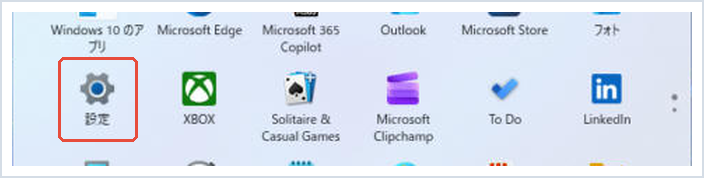
1.スタートボタンを押し、「設定」を開きます。
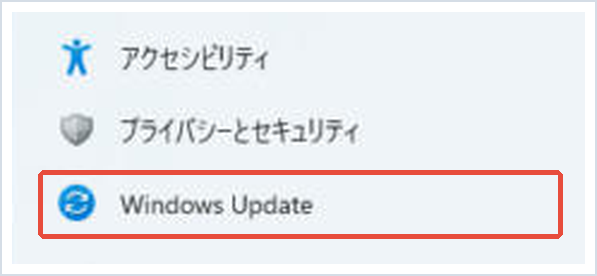
2.左メニューの「Windows Update」を選びます。
3.「更新の履歴」を開き、「品質更新プログラム」に KB5132061(Windows 10 の場合は KB5131096)があるか確認します。

更新が入っていたら、次にメモ帳で1行だけ書いた文書を印刷してみてください。メモ帳は印刷できて、特定のWord文書だけが失敗するなら、今回の不具合に当てはまる可能性が高いです。メモ帳も印刷できないなら、プリンター側の問題を疑って対処法③に進みます。
Microsoft が認めた印刷の不具合の内容
Microsoft は2026年11月12日ごろ、企業の管理者向けの「Microsoft 365 管理センター」のWindows リリース正常性(通知番号 WI1549472)で、11月のセキュリティ更新プログラムを入れたあとに印刷が失敗する場合があることを既知の問題として通知しました。発表の要点は次のとおりです。
症状:選んだ印刷解像度で高さか幅が「0」になる画像を含む文書で、印刷が失敗することがあります。こうした画像は画面では見えないことが多く、透かしやレイアウトの位置合わせのために入っていたり、文書を自動で作るツールが入れていたりします。
起きやすいアプリ:Word の文書を GDI(Windows に昔からある画面や印刷の描画の仕組み)で印刷したときに確認されています。Word 以外のアプリでも起きる可能性があるとされています。
影響する Windows:2026年11月のセキュリティ更新プログラム(またはそれ以降の更新)を入れた Windows 10 以降のパソコンと、Windows Server 2016 以降です。
修正状況:11月17日時点で Microsoft は調査中としており、修正の更新や公式の回避策、KIR(既知の問題のロールバック。不具合の原因になった変更だけを自動で取り消す仕組み)の提供は発表されていません。
なお、この通知は管理者向けの画面で出されたもので、11月17日時点では一般公開の「Windows リリース正常性」のページや KB5132061 のサポートページには、この印刷の問題はまだ載っていません。公開ページに載ったり修正が出たりしたら、この記事も更新します。
11月のセキュリティ更新プログラムのKB番号とビルド番号は、Microsoft のサポートページで次のとおりです。
| Windows のバージョン | 11月の更新(OSビルド) |
|---|---|
| Windows 11 26H2・25H2・24H2 | KB5132061(26300.9974/26200.9974/26100.9974) |
| Windows 11 26H1 | KB5132059(28000.3501) |
| Windows 11 23H2 | KB5131087(22631.7711) |
| Windows 10 22H2・21H2(ESU) | KB5131096(19045.7846/19044.7846) |
同じ11月の更新では、ライセンス認証のコマンド(slmgr.vbs)がエラー 0x80041008 で失敗する問題も、KB5131096・KB5131087 のページで既知の問題として案内されています。こちらはKMS(企業向けのライセンス認証の仕組み)をコマンドで設定する組織向けの問題で、Microsoft によるとすでにライセンス認証が済んでいるパソコンはそのまま認証された状態です。家庭のパソコンで気にする必要はほとんどありません。
📖 11月の更新の内容をまとめて知りたい方へ:今月の修正内容と、インストールが99%で止まる問題などもまとめています → 11月の月例更新 KB5132061 の修正内容と不具合
印刷が失敗する主な原因
今回の不具合は、文書の中にある見えない画像が引き金になっています。
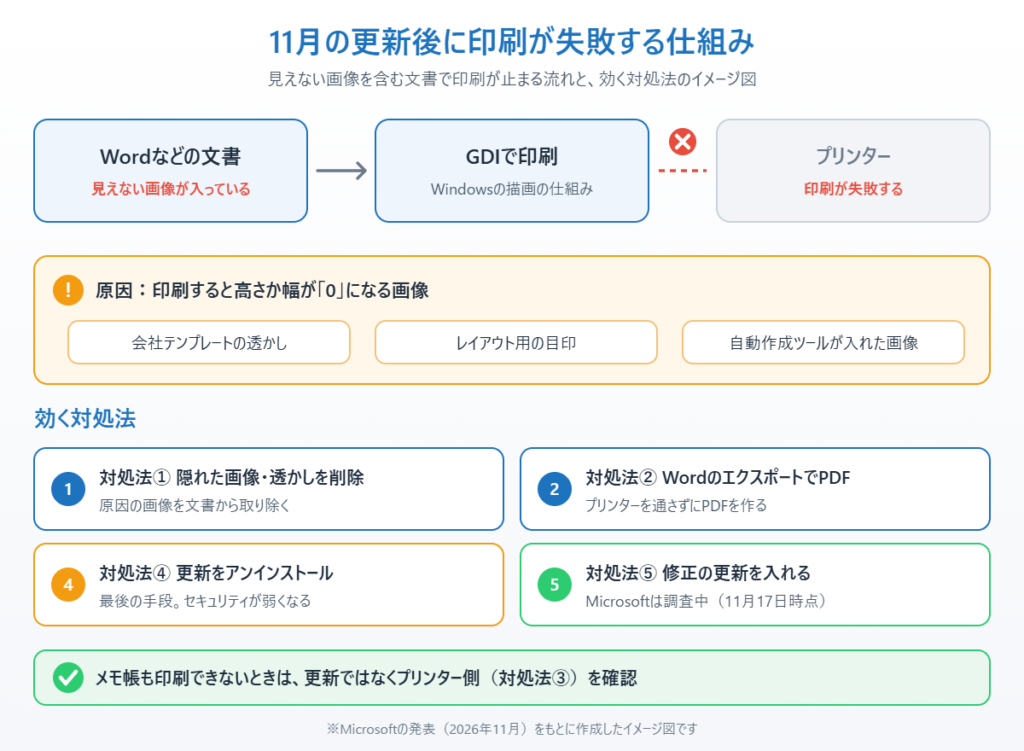
1つ目は、印刷するときに大きさが0になる画像です。画像の高さか幅が、印刷解像度に合わせて計算したときに0になってしまうと、11月の更新後はその文書の印刷が失敗することがあります。
2つ目は、自分では入れた覚えのない隠れた画像です。会社のテンプレートの透かし、レイアウトを整えるための目印、ほかのシステムが自動で作った文書の中の画像などは、画面に見えないまま入っていることがあります。そのため「何も変えていないのに急に印刷できなくなった」と感じやすいのが今回の特徴です。
3つ目は、GDI を使う印刷の流れです。Microsoft は Word の文書を GDI で印刷したときに問題を確認しています。Word に限らず、同じ仕組みで印刷するアプリでも起きる可能性があります。
4つ目は、更新とは関係のないプリンター側の不調です。印刷待ちのドキュメントが詰まっている、プリンタードライバーが壊れているといった場合は、どの文書でも印刷できなくなります。メモ帳でも印刷できないときはこちらを疑います。
対処法①隠れている画像・図形を見つけて削除する
原因になっている見えない画像を文書から取り除くと、印刷できるようになる可能性があります。作業の前に、元の文書をコピーしておくと安心です。
1.印刷できない文書を Word で開きます。
2.「ホーム」タブの右側にある「選択」を押し、「オブジェクトの選択と表示」を選びます。画面の右に「選択」ウィンドウが開き、文書に入っている画像や図形の一覧が出ます。
3.一覧の下にある「すべて表示」を押します。目のマークに斜線が入っていた(非表示だった)画像や図形も表示されます。
4.一覧の名前をクリックすると、その画像が文書のどこにあるか選択されます。小さすぎて見えない画像や、使っていない画像を選び、Delete キーで削除します。
5.透かしが入っている文書は、「デザイン」タブの「透かし」から「透かしの削除」を選びます。ヘッダー・フッターに入っている画像は、ヘッダー部分をダブルクリックして開いてから同じように確認します。
6.文書を保存して、もう一度印刷します。
会社のテンプレートや、ほかのシステムで作られた文書は、画像を消すと見た目が崩れたり、ルールに合わなくなったりすることがあります。その場合は自分で消さず、文書の担当者や管理者に相談してください。
対処法②Word で PDF に保存してから印刷する
今すぐ紙が必要なときや、メールで送ればよいときは、Word 自身の機能で PDF に保存する方法を試してください。プリンターを通さずに Word が PDF を作るので、印刷とは別の流れになります。ただし、Microsoft が案内している回避策ではないため、うまくいかない場合もあります。
1.Word で文書を開き、「ファイル」→「エクスポート」を選びます。
2.「PDF/XPS ドキュメントの作成」を押し、保存場所を決めて「発行」を押します。
3.できた PDF を開き、内容が正しいか確認します。メールで送る場合はこの PDF を添付します。
4.紙が必要なら、PDF を Edge などで開いて印刷します。
「Microsoft Print to PDF」というプリンターを選んで PDF にする方法は、ふつうの印刷と同じ流れを通るため、同じように失敗する可能性があります。まずは上の「エクスポート」の方法を使ってください。
対処法③印刷待ちを消してプリンターの状態を確認する
メモ帳など、どの文書でも印刷できない場合は、今回の不具合とは別の原因が考えられます。失敗した印刷が「印刷待ち」に残っていると、後の印刷も止まってしまいます。
1.パソコンとプリンターを両方とも再起動します。
2.印刷待ちに文書が残っていたら削除します。消えない場合の消し方は、次の記事で詳しく解説しています。
3.それでも印刷できない場合は、プリンタードライバー(プリンターを動かすためのプログラム)の入れ直しを試します。
印刷待ちの消し方はWindows 11で印刷待ちのドキュメントを削除する方法、ドライバーの入れ直しはプリンタードライバーが壊れたときの完全修復手順を参考にしてください。
対処法④更新プログラムをアンインストールして修正を待つ(最後の手段)
対処法①②で解決せず、印刷できないと仕事や生活に大きく困る場合だけ、11月の更新プログラムをアンインストールする方法があります。ただし、11月の更新にはセキュリティの修正が含まれているため、外すとその分パソコンが無防備になります。会社や学校のパソコンは自分で外さず、必ず管理者に相談してください。
1.「設定」→「Windows Update」→「更新の履歴」を開きます。
2.下の方にある「更新プログラムをアンインストールする」を押します。
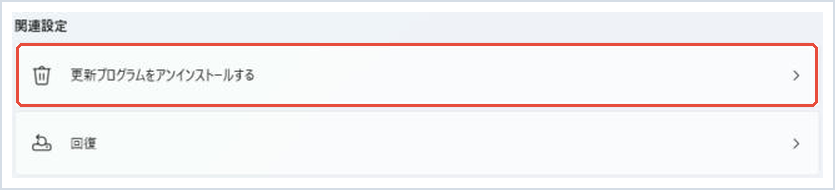
3.一覧から「Microsoft Windows (KB5132061) のセキュリティ更新プログラム」を探し、「アンインストール」を押します。終わったら再起動します。
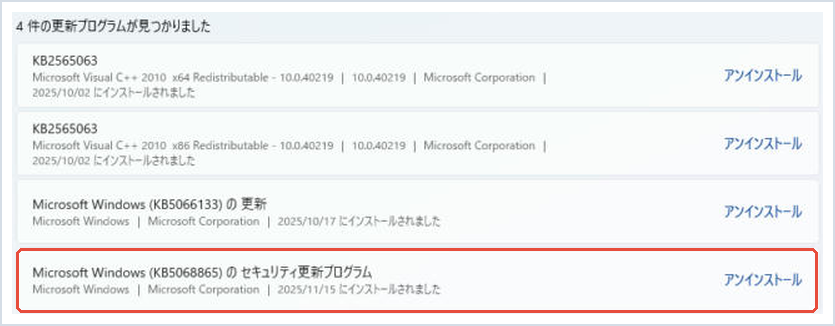
アンインストールしても、しばらくすると Windows Update が同じ更新を自動で入れ直します。印刷が終わったら早めに更新を入れ直すか、修正が出るまで「更新の一時停止」で様子を見て、修正が出たらすぐに更新してください。外したまま放置するのはおすすめしません。
📖 アンインストールの詳しい手順を知りたい方へ:一覧に出てこない場合や、うまく消せないときの方法まで解説しています → 問題のあるWindows更新プログラムをアンインストールする方法
対処法⑤修正の更新が出たらすぐに入れる
Microsoft が修正を出したら、Windows Update で更新するのがいちばん確実な解決方法です。11月17日時点では修正の時期は発表されていないため、ときどき更新を確認してください。
1.「設定」→「Windows Update」を開き、「更新プログラムのチェック」を押します。

2.更新が見つかったらインストールし、再起動します。
3.再起動後、印刷できなかった文書をもう一度印刷して確認します。
KIR(既知の問題のロールバック)で直る場合は、インターネットにつないで再起動するだけで自動的に反映されることがあります。修正の情報が出たら、この記事でお知らせします。
まとめ
11月のセキュリティ更新プログラム(KB5132061 など)を入れたあと、特定の Word 文書だけ印刷に失敗する場合は、文書の中の見えない画像が原因になっている可能性があります。まずは対処法①で隠れた画像や透かしを削除し、急ぎのときは対処法②の PDF 保存で乗り切ってください。
どの文書でも印刷できないなら、更新とは別のプリンター側の原因を対処法③で確認します。更新のアンインストールはセキュリティが弱くなるため最後の手段にとどめ、Microsoft の修正が出たらすぐに更新を入れましょう。なお、8月にも .NET Framework の更新で印刷や PDF 出力ができなくなる不具合がありました。症状が違う場合は8月更新(.NET Framework)の印刷・PDF出力の不具合も確認してみてください。
参考にした公式情報
2026年11月10日 — KB5132061(OS ビルド 26300.9974、26200.9974、26100.9974)(Microsoft サポート):Windows 11 26H2・25H2・24H2 向けの11月の更新内容と、この更新の既知の問題が書かれています。
Windows 11, version 25H2 known issues and notifications(Windows リリース正常性):Windows 11 25H2 の既知の問題と、それぞれの修正状況が一覧で載っています(英語)。
2026年11月10日 — KB5131096(OS ビルド 19045.7846、19044.7846)(Microsoft サポート):Windows 10 向けの11月の更新内容と、ライセンス認証エラー 0x80041008 の既知の問題が書かれています。
📖 関連記事:Windowsアップデート後の不具合・対処法5選
📖 関連記事:11月の更新後に起動しない(自動修復ループ)の直し方 / アップデート後にプリンターが消えた・使えない時の対処法 / Windows 11でプリンターを追加する方法
よくある質問
11月の更新後にWordの文書だけ印刷できないのはなぜですか?
Microsoftによると、2026年11月のセキュリティ更新プログラムを入れたあと、印刷解像度で高さか幅が0になる画像(透かしやレイアウト用の目印など、画面では見えないことが多い画像)を含む文書で印刷が失敗することがあります。Wordの文書をGDIで印刷したときに確認されていて、ほかのアプリでも起きる可能性があります。
どのWindowsが影響を受けますか?
11月のセキュリティ更新プログラム(またはそれ以降の更新)を入れたWindows 10以降のパソコンと、Windows Server 2016以降が対象とされています。Windows 11 26H2・25H2・24H2ではKB5132061、Windows 10 22H2ではKB5131096が11月の更新です。
修正が出るまで印刷するにはどうすればいいですか?
Wordの「選択」ウィンドウで隠れた画像を表示して不要なものを削除するか、透かしを削除してから印刷してください。急ぎの場合は「ファイル」→「エクスポート」でPDFを作ってから印刷する方法もあります。どの文書も印刷できない場合は、印刷待ちやプリンタードライバーなど別の原因を確認します。
11月の更新プログラムはアンインストールしたほうがいいですか?
アンインストールは最後の手段です。11月の更新にはセキュリティの修正が含まれているため、外すとパソコンが無防備になります。どうしても印刷が必要な場合だけにとどめ、Microsoftの修正が出たらすぐに更新を入れ直してください。会社や学校のパソコンは管理者に相談してください。

コメント