パソコンで書類を印刷しようとしたら、あるいはPDFとして保存しようとしたら、急にエラーが表示されて失敗するようになった……そんな経験をしていませんか?
2026年8月11日に配信された「.NET Framework」向けの累積更新プログラムを適用したパソコンで、一部のアプリで印刷やPDF/XPS出力ができなくなる不具合が報告されています。Microsoftもこれを正式な不具合と認めており、現在対応を進めています。
この記事では、不具合が起きる原因と対象範囲、そして今すぐ試せる対処法をわかりやすく解説します。
まず確認してほしいこと
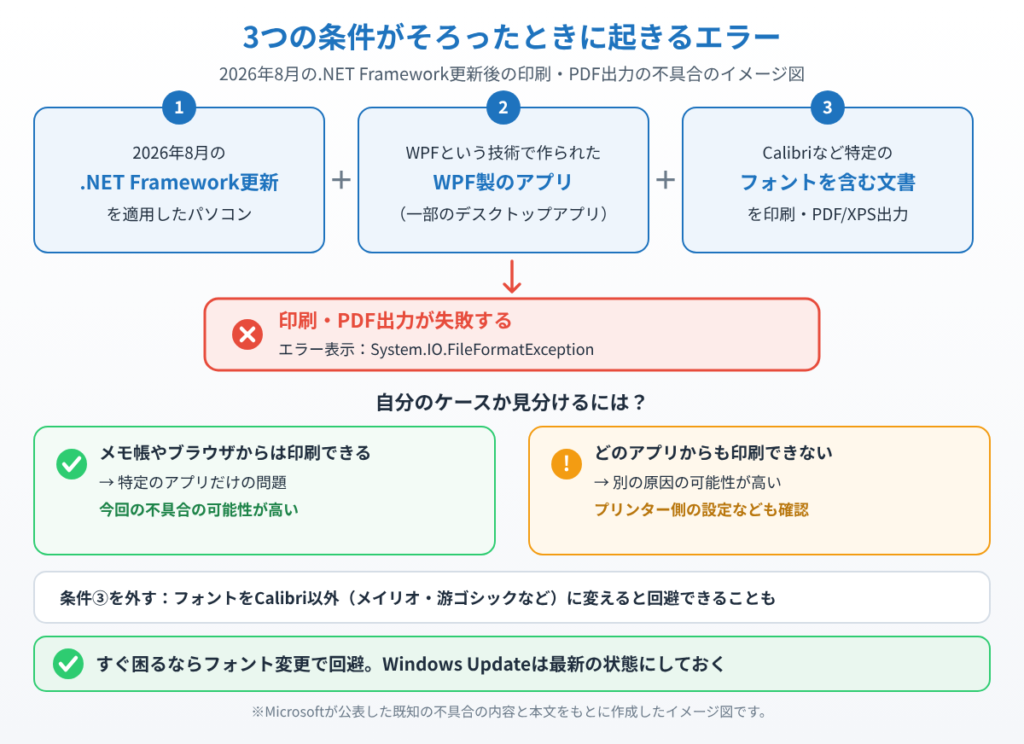
今回の症状が起きるのは、「WPF(Windows Presentation Foundation、画面表示を作るための技術の一つ)」を使って作られた一部のデスクトップアプリに限られます。すべてのアプリで印刷ができなくなるわけではありません。心当たりのある方は、まずメモ帳やブラウザなど別のアプリから印刷できるか試してみてください。そちらは問題なく印刷できる場合、今回の不具合が原因である可能性が高いです。
主な原因
原因①:8月の.NET Framework累積更新が原因
2026年8月11日に配信された.NET Framework向けの累積更新プログラム(Windows 11バージョン25H2は「KB5120708」、24H2は「KB5120710」、Windows Serverは「KB5120705」など)を適用したパソコンで、印刷やPDF/XPS出力が正常にできなくなる不具合が確認されています。
原因②:WPFという技術を使ったアプリだけが影響を受ける
今回の不具合が起きるのは、「WPF」という技術で作られたデスクトップアプリに限られます。Webブラウザや一般的なOfficeソフトの多くはこの技術を使っていないため、影響を受けません。
原因③:Calibriなど特定のフォントを含む場合に発生
影響を受けるアプリで、Calibriなど特定のフォントを含む文書を印刷したり、PDFやXPS形式で保存したりしようとすると、「System.IO.FileFormatException」というエラーが表示され、処理が失敗します。
原因④:対象はWindows 10・Windows 11・Windows Serverと幅広い
今回の不具合は、最新版のWindows 10・Windows 11だけでなく、Windows Server 2012からWindows Server 2025まで幅広いバージョンで確認されています。実際に、動物病院向けの業務ソフトなど特定の業種で使われているアプリでも影響が報告されており、対象はパソコンの種類を問いません。
対処法①:印刷・PDF出力をやり直してみる
症状が出た場合、まずは一度アプリを再起動してから、同じ操作をやり直してみてください。今回の不具合は文書内で使われているフォントが引き金になっているため、文書のフォントをCalibri以外のもの(例えばメイリオや游ゴシックなど)に変更してから印刷・PDF出力を試すだけで回避できるケースもあります。
対処法②:Microsoftが案内する回避策を設定する(上級者向け)
Microsoftは、アプリの構成ファイルに特定の設定を追加することで症状を回避できる方法を案内しています。パソコンの設定に慣れている方向けの手順です。
1. 不具合が起きているアプリのインストールフォルダーの中から、アプリ名のあとに「.exe.config」と付いたファイル(構成ファイル)を探します。
2. このファイルをメモ帳などのテキストエディターで開きます。
3. ファイル内の「<configuration>」タグの中に、次の内容を追記します。
<runtime>
<AppContextSwitchOverrides value=”Switch.MS.Internal.TtfDelta.DisableCmapAndSbitOverflowProtection=true”/>
</runtime>
4. ファイルを上書き保存し、アプリを再起動します。
なお、この設定は8月の.NET Framework更新で追加されたセキュリティ保護機能を無効にするものです。Microsoftも「あくまで一時的な回避策としてのみ使用することを推奨する」と案内しているため、症状が改善したら早めに設定を元に戻すことをおすすめします。構成ファイルの編集に不安がある方や、業務用ソフトで発生している場合は、無理に自分で対応せず、ソフトの開発元や社内のIT担当者に相談してください。
対処法③:画面をキャプチャして代用する(応急処置)
急いで印刷・PDF化したい場合は、Windows標準の「Snipping Tool(切り取り&スケッチ)」などで画面をキャプチャし、画像として保存してから印刷する方法でも代用できます。ただし、文字がぼやけたり、あとから文字を選択・コピーしたりできなくなるため、あくまで急場をしのぐための応急処置として利用してください。
対処法④:Microsoftからの正式な修正を待つ
Microsoftはこの不具合を正式に認め、現在原因の調査と恒久的な修正パッチの準備を進めています。今後配信される月例更新やアウトオブバンド更新で修正される見込みのため、業務にすぐ支障が出ていない場合は、無理に設定を変更せず正式な修正を待つのも一つの選択肢です。
まとめ
2026年8月の.NET Framework累積更新後に発生している印刷・PDF出力の不具合は、WPFという技術を使った一部のアプリで、Calibriなど特定のフォントを含む文書を扱ったときに起きるものです。急いでいる場合は文書のフォントを変更する、あるいはMicrosoftが案内する構成ファイルの設定変更を一時的に試すことで回避できます。
ただし構成ファイルの設定変更はセキュリティ保護を弱めるものなので、あくまで一時的な対応にとどめ、Microsoftから正式な修正パッチが提供され次第、早めに適用するようにしましょう。
📖 関連記事:Windowsアップデート後の不具合・対処法5選
📖 関連記事:【北朝鮮ハッカーが5週間悪用】Windows 11の8月更新で修正されたゼロデイ脆弱性CVE-2026-68820とは / 【USBが全滅!】KB5121003でAMD X470搭載PCのUSBポートが使えなくなる不具合と対処法 / 【消しても消えない!】Windows11「ウイルス対策がオフです」の警告はKB5121003の誤表示だった
よくある質問
8月更新で印刷・PDF出力ができない不具合は、どんな場合に起きますか?
今回の症状が起きるのは、「WPF(Windows Presentation Foundation、画面表示を作るための技術の一つ)」を使って作られた一部のデスクトップアプリに限られます。すべてのアプリで印刷ができなくなるわけではありません。心当たりのある方は、まずメモ帳やブラウザなど別のアプリから印刷できるか試してみてください。そちらは問題なく印刷できる場合、今回の不具合が原因である可能性が高いです。
Windows11の8月更新で印刷やPDF出力ができなくなる主な原因は何ですか?
原因①:8月の.NET Framework累積更新が原因2026年8月11日に配信された.NET Framework向けの累積更新プログラム(Windows 11バージョン25H2は「KB5120708」、24H2は「KB5120710」、Windows Serverは「KB5120705」など)を適用したパソコンで、印刷やPDF/XPS出力が正常にできなくなる不具合が確認されています。
印刷・PDF出力ができないとき、まず何を試せばいいですか?
症状が出た場合、まずは一度アプリを再起動してから、同じ操作をやり直してみてください。今回の不具合は文書内で使われているフォントが引き金になっているため、文書のフォントをCalibri以外のもの(例えばメイリオや游ゴシックなど)に変更してから印刷・PDF出力を試すだけで回避できるケースもあります。
Microsoftが案内している回避策はどのような方法ですか?
Microsoftは、アプリの構成ファイルに特定の設定を追加することで症状を回避できる方法を案内しています。パソコンの設定に慣れている方向けの手順です。

コメント