2025年10月14日をもってWindows 10の公式サポートが終了しました。しかし、条件を満たすことで「拡張セキュリティ更新プログラム(ESU)」に無料で登録でき、2026年10月13日まで引き続きセキュリティ更新を受けることができます。「すぐにパソコンを買い替えないといけない」とお考えの方も、まずはESUの条件を確認してみましょう。
Windows 10 ESU(拡張セキュリティ更新)とは
ESU(Extended Security Updates)とは、サポートが終了したOSに対してMicrosoftが提供するセキュリティ更新プログラムのことです。本来は企業向けの有償サービスですが、Windows 10については特定の条件を満たす個人ユーザーに限り、1年間(2026年10月13日まで)を無料で提供する制度が設けられています。
ESUに登録することで、サポート終了後もセキュリティの脆弱性に対する修正プログラムが継続して配信されます。すぐにWindows 11へのアップグレードやパソコンの買い替えが難しい方にとって、非常にありがたい制度といえます。
無料でESUを受けるための条件
無料でESUに登録するには、以下の3つの条件をすべて満たしている必要があります。
条件1 Windows 10バージョン22H2・HomeまたはProを使用している
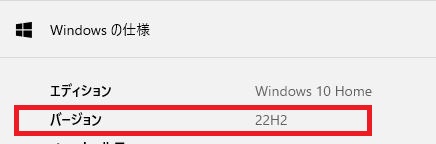
対象となるのはWindows 10 HomeまたはProで、かつバージョンが「22H2」(Windows 10の最終バージョン)であることが必要です。バージョンの確認方法は以下の通りです。
1. 画面左下のスタートボタン(Windowsマーク)をクリックし、[設定(歯車アイコン)]を選択します。

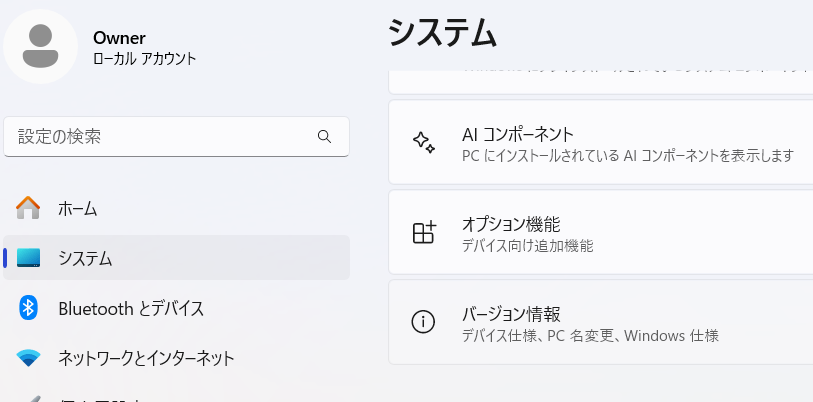
2. 設定画面で[システム]をクリックし、左側のメニューを下にスクロールして[バージョン情報]または[詳細情報]をクリックします。
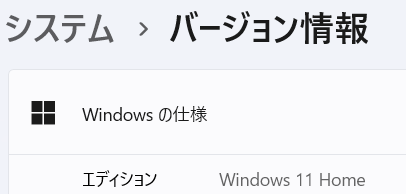
3. 画面下部の「Windowsの仕様」欄に「エディション」(Home/Pro)と「バージョン」(22H2)が表示されます。ここで確認できます。
バージョンが22H2でない場合は、Windows Updateを実行して最新の状態にしてください。なお、ESU登録には更新プログラム「KB5062649」の適用も必要です。
条件2 Microsoftアカウントでサインインしている
Windowsパソコンへのサインインには「Microsoftアカウント」と「ローカルアカウント」の2種類があります。ESUの無料登録にはMicrosoftアカウントでのサインインが必要です。
自分のパソコンがどちらでサインインしているか確認するには、[設定]→[アカウント]→[ユーザーの情報]を開くと確認できます。ローカルアカウントでサインインしている場合は、Microsoftアカウントへの切り替えが必要です。
確認方法の詳細はこの記事で紹介しています。
条件3 家庭向けPCである
企業や教育機関が管理しているPCは対象外です。個人で使用している家庭向けのPCであることが条件となります。職場や学校のパソコンへのESU適用については、別途ライセンス契約が必要です。
無料でESUに登録する2つの方法
上記の条件を満たしていれば、以下のいずれかの方法で無料登録が可能です。
方法1:Windowsバックアップ(OneDrive同期)を有効にする Windowsのバックアップ機能を有効にし、Microsoftアカウントでサインインした状態でOneDriveにデータを同期することで無料登録の条件を満たせます。OneDriveの無料プラン(5GBまで)であれば費用はかかりません。5GBを超えた場合は追加料金が発生します。
方法2:Microsoft Rewardsのポイントを使用する MicrosoftのリワードポイントをESU登録に1,000ポイント消費することで登録できます。リワードポイントはBing検索やMicrosoft Edgeの使用で貯めることができます。
ESU登録の手順
登録はWindows Update画面から行います。
1. [設定]→[更新とセキュリティ]→[Windows Update]を開きます。
2. 「Windows 10のサポートは2025年10月に終了します」または「延長セキュリティ更新プログラム」という案内が表示されたら、[いますぐ登録する]をクリックします。
3. OneDriveバックアップの有効化またはMicrosoft Rewardsポイントの使用を選択し、画面の指示に従って手続きを完了します。
登録が完了すると「2026年10月13日まで、延長セキュリティ更新プログラムに登録されています」と表示され、サポート終了後もセキュリティ更新が継続して適用されるようになります。
条件が満たせない場合の有料延長方法
無償登録の条件を満たせない場合でも、有料プランに登録することでESUを利用できます。費用は1年間あたり約30ドル(日本円でおよそ4,500円程度)で、最大3年間(2028年10月まで)延長することが可能です。
今すぐできる確認・準備チェックリスト
ESUへの登録に向けて、以下の点を確認・準備しておきましょう。
① Windowsのバージョンが22H2かどうか確認する 設定→システム→バージョン情報で確認。22H2でなければWindows Updateを実行してアップデートしましょう。
② Microsoftアカウントでサインインしているか確認する ローカルアカウントの場合はMicrosoftアカウントへの切り替えが必要です。
③ OneDriveのバックアップ機能を有効にする 無料枠(5GB)の範囲でWindowsバックアップをオンにしておくと、無料登録条件を満たせます。
④ Microsoft Rewardsポイントを貯める OneDriveバックアップが難しい場合は、BingやEdgeを日常的に使ってポイントを1,000ポイント貯めておきましょう。
まとめ
Windows 10のサポートは2025年10月14日に終了しましたが、ESUに登録することで2026年10月13日まで無料でセキュリティ更新を受け続けることができます。登録条件はバージョン22H2・Microsoftアカウント・家庭向けPCの3点で、OneDriveバックアップの有効化またはMicrosoft Rewardsポイント1,000点で無料登録が可能です。
すぐにパソコンを買い替えたり、Windows 11へアップグレードしたりする予定がない方は、ぜひESUへの登録を検討してみてください。
よくある質問
ESU(拡張セキュリティ更新)への登録は本当に無料ですか?
個人ユーザー向けには1年間無料で提供されています(2026年10月13日まで)。ただし、Windows 10 バージョン22H2・HomeまたはPro、Microsoftアカウントでのサインインなどの条件を満たす必要があります。企業向けは有料となります。
ESU登録後もWindows 11にアップグレードできますか?
はい、いつでもWindows 11へのアップグレードは可能です。ESUはあくまで移行準備期間中のセキュリティ対応のため、余裕ができたらアップグレードまたはパソコンの買い替えを検討しましょう。
2026年10月以降もWindows 10を使い続けることはできますか?
ESUの無料期間が終了する2026年10月13日以降は、セキュリティ更新が受けられなくなります。インターネット接続を続ける場合はリスクが高まるため、Windows 11対応パソコンへの移行を早めに計画することをおすすめします。

コメント