朝パソコンを開いたらOutlookにメールが届かない、送ったはずのメールが送信トレイに残っている、Outlookが起動しない…。急にOutlookがおかしくなると、「自分のパソコンが壊れたのでは?」と不安になりますよね。
この記事では、今起きているOutlookの不具合がMicrosoft側の障害なのか自分のパソコンの問題なのかを見分ける方法と、受信・送信・起動・サインインなど症状別の基本の対処法を、くわしい解説記事への案内つきでまとめました。
まず結論です。症状に近いものから試してください。
| 症状・状況 | まず試す対処法 |
|---|---|
| 職場や家族の人も同時にOutlookが使えない | 対処法① |
| 自分だけメールが届かない・受信できない | 対処法② |
| メールが送信トレイに残って送れない | 対処法② |
| Outlookが起動しない・すぐ落ちる・固まる | 対処法③ |
| 更新のあとから動きや表示がおかしい | 対処法④ |
| パスワードやサインイン画面が何度も出る | 対処法⑤ |
| 検索・署名・添付など一部の機能だけおかしい | 症状別の解説記事 |
まず試してほしいこと
Outlookがおかしいと感じたら、設定をいじる前に、まず次の3つを順番に確認してください。これだけで原因の見当がつくことがほとんどです。
1つ目は、職場の同僚や家族など、同じサービスを使っている人も同じ症状になっていないかです。周りも同じなら、Microsoft側で障害が起きている可能性が高く、パソコンをいじっても直りません(くわしくは対処法①)。
2つ目は、YahooやGoogleなどMicrosoft以外のサイトが普通に開けるかです。開けないなら、Outlookではなくインターネットの接続そのものに問題があります。
3つ目は、Outlookとパソコンを一度再起動することです。一時的な通信の詰まりや動作の不具合は、再起動だけで直ることがよくあります。
いま公式に出ているOutlookの主な不具合(11月17日時点)
Microsoftは、クラシック版(Officeに入っている従来のOutlook)と新しいOutlookのそれぞれについて、「最近の問題に関する修正プログラムと回避策」というページで、確認済みの不具合と対応状況を公開しています。2026年11月17日時点で、一般の方にも関係しそうなものを紹介します。
クラシック版では、2026年11月に「Outlookで連絡先を共有しようとするとエラーが出る」問題が追加され、修正が順次配信されています。10月には「ヘルプとサポートが開かない、または応答しなくなる」問題が調査中となっています。
このほか、「2026年6月以降の祝日が予定表に表示されない」問題(回避策あり)、「カスペルスキーのセキュリティソフトを使っているとOutlookが突然落ちる」問題(調査中)、「Outlookの上でマウスポインターが消える」問題(調査中)も引き続き掲載されています。ポインターが消える症状はOutlookでマウスが消えるときの対処法でくわしく解説しています。
新しいOutlookのページには、11月17日時点で10月・11月に追加された新しい問題は載っていません。また、Windows 11の不具合をまとめた「Windows リリース正常性」(11月13日更新)にも、Outlookに関係する既知の問題は載っていません。
なお、日本時間11月11日に配信された11月の月例更新では、すでに攻撃に悪用されていたOutlookの脆弱性(セキュリティの穴)が修正されています。Windows Updateに加えてOffice側の更新も必要なので、11月のOutlookの脆弱性と今すぐやることもあわせて確認してください。
Outlookがおかしくなる主な原因
Outlookの不具合は、大きく分けると次の5つが原因です。どれに当てはまるかで、試すべき対処法が変わります。
1つ目は、Microsoft側のサーバー障害です。会社・学校のMicrosoft 365や、個人のOutlook.comのサーバーに問題が起きると、パソコンが正常でもメールの送受信ができなくなります。
2つ目は、インターネットやメールサーバーとの接続の問題です。Wi-Fiが不安定だったり、Outlookが「オフライン作業」の状態になっていたりすると、メールが届かない・送れない症状が出ます。
3つ目は、アドイン(Outlookに後から追加された拡張機能)やOffice本体のファイルの不具合です。起動しない・すぐ落ちる・固まるといった症状の多くはこれが原因です。
4つ目は、アカウントの認証(サインイン)の問題です。パスワードを変えたあとや、セキュリティ設定が変わったあとに、サインイン画面が何度も出ることがあります。
5つ目は、メールのデータファイル(OSTファイル・PSTファイル)が大きくなりすぎていることです。長年使っているOutlookで動きが重い・起動に時間がかかる場合に疑います。
対処法①Microsoft側の障害かどうかを確かめる
周りの人も同じ症状のときや、急にすべてのメールが止まったときは、まずMicrosoft側で障害が起きていないかを公式の情報で確認します。
次の順番で確かめると、迷わずに見分けられます。
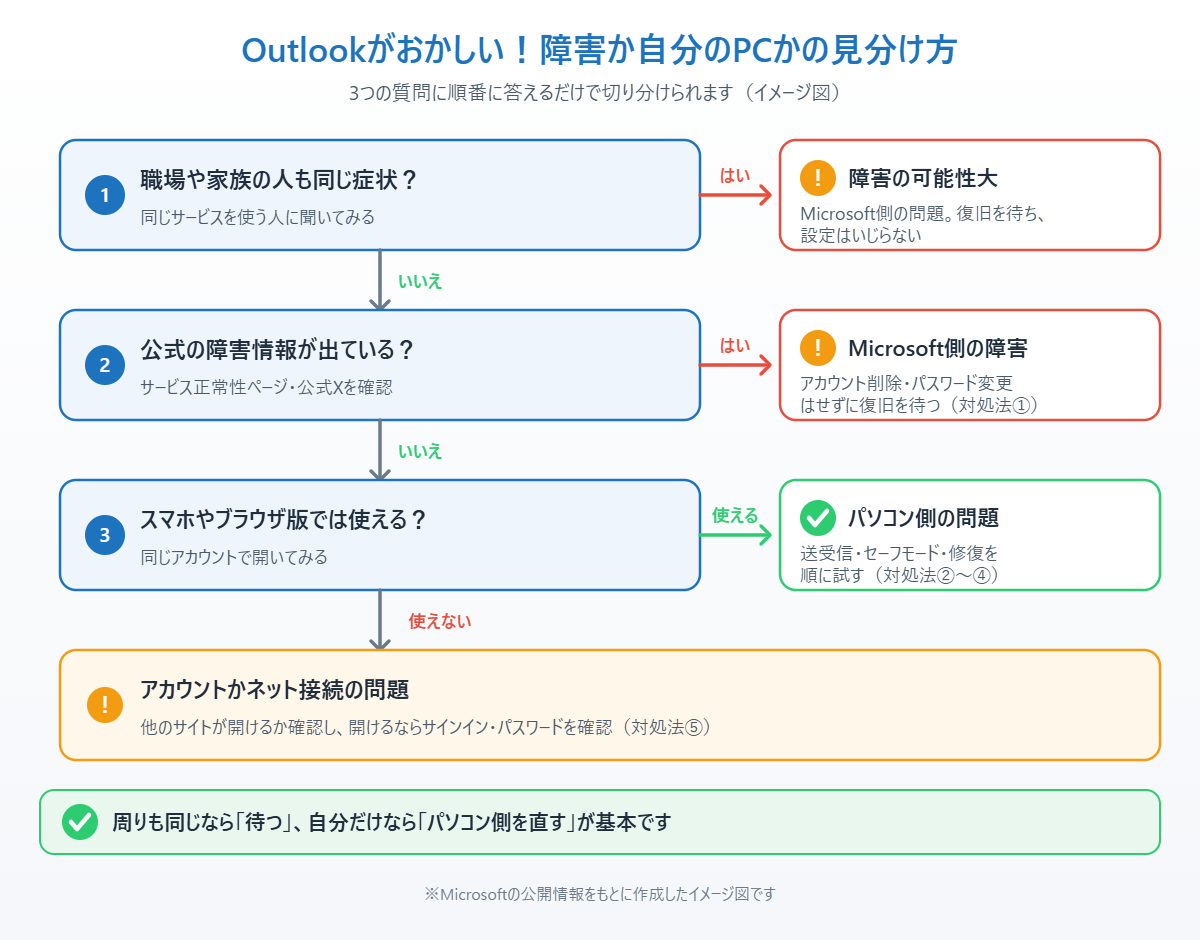
1. ブラウザで、Microsoftの「サービス正常性」のページ(status.cloud.microsoft)を開きます。
2. 個人のOutlook.comを使っている方は、「Microsoft consumer products」の「Show products」を押し、「Outlook.com」が「Operational(正常)」になっているかを見ます。会社・学校のアカウントの方は、ページの「Microsoft 365 (Business or Enterprise)」から管理センターで確認するしくみなので、社内の管理者やIT担当に障害情報が出ていないか聞いてください。
3. あわせて、Microsoftの公式Xアカウント「Microsoft 365 Status(@MSFT365Status)」を見ます。大きな障害が起きているときは、ここで調査状況や復旧の見込みが英語で発信されます。
4. スマホのOutlookアプリや、パソコンのブラウザ版Outlook(個人はoutlook.live.com、会社・学校はoutlook.office.com)で同じアカウントを開いてみます。スマホやブラウザ版でも使えなければMicrosoft側かアカウントの問題、スマホでは使えてパソコンのOutlookだけおかしいならパソコン側の問題です。
障害が起きている場合は、パソコン側で何をしても直りません。アカウントの削除や入れ直し、パスワードの変更は控えて、復旧を待ってください。障害中にやってはいけないことは、Microsoft 365の大規模障害(11/13)の記事でまとめています。
対処法②受信・送信できないときの基本を確認する
自分のOutlookだけメールが届かない、送れないときは、接続の状態と送受信をやり直します。
1. Outlookの画面下のステータスバー(いちばん下の細い帯)に「オフライン作業中」や「切断」と出ていないか確認します。
2. クラシック版の場合は、上のメニューの「送受信」タブを開き、「オフライン作業」のボタンが押された(色が付いた)状態になっていたら、クリックして解除します。
3. 同じ「送受信」タブの「すべてのフォルダーを送受信」を押します(キーボードのF9キーでも同じです)。
4. それでも変わらなければ、Outlookをいったん閉じてパソコンを再起動し、もう一度開きます。
受信できない原因は、迷惑メールフォルダーへの振り分けや受信トレイのルール、容量の上限など、ほかにもいくつかあります。Outlookでメールが受信できない時の原因と対処法で順番に確認してください。送信トレイにメールが残ったまま送れない場合は、送信トレイに残る原因と対処法が参考になります。
対処法③起動しない・落ちるときはセーフモードで起動する
Outlookが起動しない、起動してもすぐ落ちる・固まるときは、アドインを読み込まない「セーフモード」で起動してみます。セーフモードなら正常に動く場合は、アドインが原因です。この方法はクラシック版のOutlookで使えます。
1. キーボードのWindowsキーとRキーを同時に押します。

2. 「ファイル名を指定して実行」の画面が開いたら、名前の欄に次のコマンドを入力(またはコピーして貼り付け)し、Enterキーを押します。
outlook.exe /safe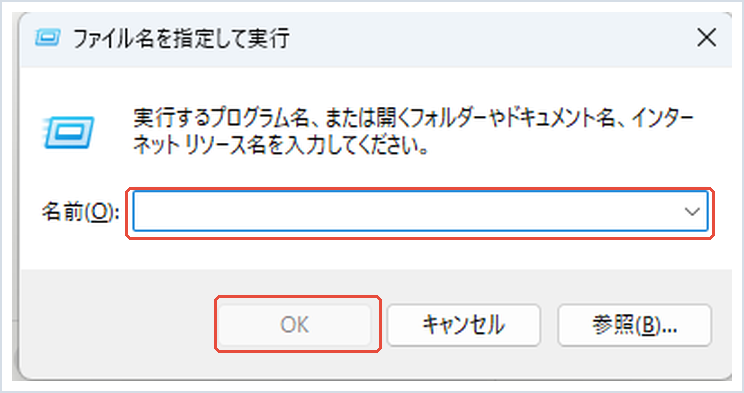
3. プロファイル(メールの設定のまとまり)を選ぶ画面が出たら、いつも使っているものを選んで「OK」を押します。
4. セーフモードで正常に動いたら、「ファイル」→「オプション」→「アドイン」→下の「設定」ボタンを押し、最近入れたアドインのチェックを外してから、Outlookを通常どおり起動し直します。
セーフモードでも起動しない場合は、次の対処法④でOfficeを修復してください。長年使っていて起動が遅い・重い場合は、OST・PSTファイルの肥大化を解消する方法も試す価値があります。また、Arm搭載のパソコン(Surfaceなど)でTeamsと一緒にOutlookが起動しない場合は、Armパソコン限定の起動しない不具合を確認してください。
対処法④Officeを最新にする・修復する
Windowsの更新や、Office自体の不具合で動きがおかしくなっている場合は、Officeを最新の状態に更新し、それでもだめなら修復します。修復してもメールや設定は消えません。
1. クラシック版のOutlookを開き、左上の「ファイル」→「Office アカウント」を選びます。
2. 「更新オプション」→「今すぐ更新」を押し、更新が終わるまで待ちます。
3. 更新しても直らない場合は、Outlookを閉じてから、スタートメニューの「設定」を開きます。
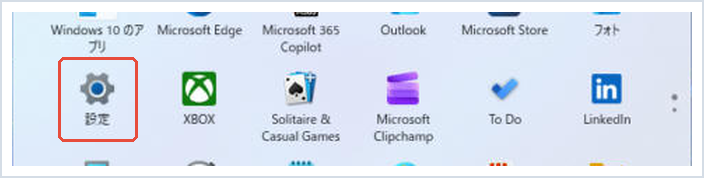
4. 左のメニューから「アプリ」を選びます。
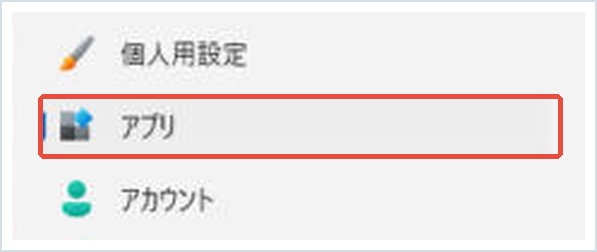
5. 「インストールされているアプリ」を開きます。

6. 一覧から「Microsoft 365」または「Microsoft Office」を探し、右側の「…」→「変更」を押します。
7. 「クイック修復」を選んで「修復」を押します。クイック修復で直らないときは、同じ画面で「オンライン修復」を選びます(時間がかかり、インターネット接続が必要です)。
新しいOutlookを使っている場合は、同じ「インストールされているアプリ」の一覧で「Outlook (new)」の「…」→「詳細オプション」を開き、「修復」を試してください。
対処法⑤サインイン・パスワードの画面が何度も出るとき
パスワードを入力しても認証画面が何度も出る、「パスワードが違います」と言われるときは、アカウントの認証に問題が起きています。
1. まず、ブラウザ版Outlook(outlook.live.com や outlook.office.com)に同じパスワードでサインインできるか確認します。ブラウザでも入れないなら、パスワードそのものが違うか、アカウント側の問題です。
2. ブラウザでは入れるのにパソコンのOutlookだけ認証画面が繰り返し出る場合は、Outlookを閉じてパソコンを再起動してから、もう一度サインインします。
3. それでも直らない場合は、保存されている古いパスワードの削除やアカウントの再設定が必要です。手順はOutlookでサインインできないときの対処法でくわしく解説しています。
📖 パスワード入力そのものを減らしたい方へ:スマホの顔認証や指紋でサインインできる「パスキー」を設定すると、パスワードの打ち間違いや流出の心配が減ります。→ Windows 11でパスキーを設定する方法
症状別:Outlookのくわしい解説記事
送受信や起動はできるけれど、一部の機能だけがおかしい場合は、症状に合わせて次の記事を参考にしてください。
メールを検索しても見つからない場合は、Outlookで検索できない原因とインデックス再構築の手順を試してください。署名が入らない場合は、署名が反映されない原因と設定手順で設定を確認できます。
予定表を共有したのに相手に見えない場合は予定表の共有設定の手順、添付ファイルが開けない場合は添付ファイルがブロックされる原因と対処法が役立ちます。
必要なメールが迷惑メールに入ってしまう場合は迷惑メールフィルターの調整・解除手順、複数のメールアドレスがごちゃごちゃになる場合はアカウントを追加・切り替える方法をご覧ください。
「急に画面が変わった」「使い慣れた機能が見当たらない」という場合は、新しいOutlookに切り替わっているか、デザインが変わった可能性があります。違いは新しいOutlookとクラシック版の機能比較、元に戻したい場合はクラシックOutlookに戻す方法といつまで使えるか、11月からの見た目の変化はクラシックOutlookのデザイン変更で解説しています。
まとめ
Outlookがおかしいときは、まず「Microsoft側の障害か、自分のパソコンの問題か」を見分けることが大切です。周りの人も同じ症状なら、サービス正常性のページや公式Xアカウントで障害情報を確認し、復旧を待ちましょう。
自分だけの症状なら、オフライン作業の解除と送受信のやり直し、セーフモードでの起動、Officeの更新・修復、サインインのやり直しの順に試してください。多くの不具合はこの5つのどれかで改善します。
どれを試しても直らない場合は、ブラウザ版Outlookでひとまずメールを確認しながら、会社・学校のアカウントなら管理者に、個人のアカウントならMicrosoftのサポートに相談してください。
参考にした公式情報
クラシック Outlook for Windows の最近の問題に関する修正プログラムと回避策(Microsoft サポート):クラシック版Outlookで確認されている不具合と、修正・回避策の状況が月ごとにまとめられています。
新しい Outlook for Windows に最近発生した問題の修正プログラムと解決策(Microsoft サポート):新しいOutlookで確認されている不具合と対応状況が載っています。
Microsoft service health status(Microsoft):Outlook.comやMicrosoft 365など、Microsoftのサービスがいま正常に動いているかを確認できるページです。
📖 関連記事:Windowsアップデート後の不具合・対処法5選
📖 関連記事:11月の月例更新KB5132061の修正内容と不具合 / Excelの保護ビューが解除できない原因と対処法 / AIが作るフィッシングメールの見分け方と対策
よくある質問
Outlookの不具合がMicrosoft側の障害かどうかはどうやって確認できますか?
Microsoftの「サービス正常性」のページ(status.cloud.microsoft)でOutlook.comやMicrosoft 365の状態を確認するか、公式Xアカウント「Microsoft 365 Status(@MSFT365Status)」を見ます。会社・学校のアカウントは社内の管理者に障害情報が出ていないか確認してください。スマホやブラウザ版でも同じように使えなければ、Microsoft側の問題の可能性が高いです。
障害が起きているときにアカウントを削除して入れ直してもいいですか?
おすすめしません。障害中はサーバーにつながらないため、入れ直しても設定が完了せず、かえってメールが表示されなくなることがあります。パスワードの変更や何度もの入力も控え、復旧を待ってください。
Outlookが起動しないときはまず何をすればいいですか?
クラシック版のOutlookなら、アドインを読み込まないセーフモードで起動してみてください。セーフモードで正常に動けばアドインが原因なので、最近入れたアドインをオフにします。セーフモードでも起動しない場合は、設定のアプリ一覧からOfficeのクイック修復を試します。
Officeを修復するとメールや設定は消えますか?
クイック修復やオンライン修復では、メールのデータやアカウントの設定は消えません。Officeのプログラムの壊れた部分を直すだけなので、安心して試せます。

コメント