「キーを打つ音がカタカタ響いて家族に気をつかう」「テンキーが邪魔でマウスが遠い」「ネットで買ったら記号の位置が違った」――キーボードは毎日さわる道具なので、合わないものを選ぶと小さなストレスがずっと続きますよね。
この記事では、パソコンに詳しくない方でも失敗しないように、キーボードの接続方式(有線・USBレシーバー・Bluetooth)・サイズ(テンキーの有無)・キーの方式と静音・日本語配列の違いと選び方を、セールで買う前に確認したいポイントと一緒にわかりやすく解説します。
ブラックフライデー前にキーボードを見直したい理由
Amazonのブラックフライデーは、2026年も11月に開催されることが発表されています。くわしい日程やセール内容は、Amazonの公式発表で確認してください。キーボードは数千円から買える周辺機器で、セールでは大手メーカーの定番モデルが値下がりしやすい商品です。
ただし、セール中は商品数が多く、配列やサイズを確認しないまま買ってしまう失敗も起きがちです。先に「自分に合うタイプ」を決めておけば、セールが始まってから迷わずに済みます。
選び方①接続方式:有線・USBレシーバー・Bluetoothの違い
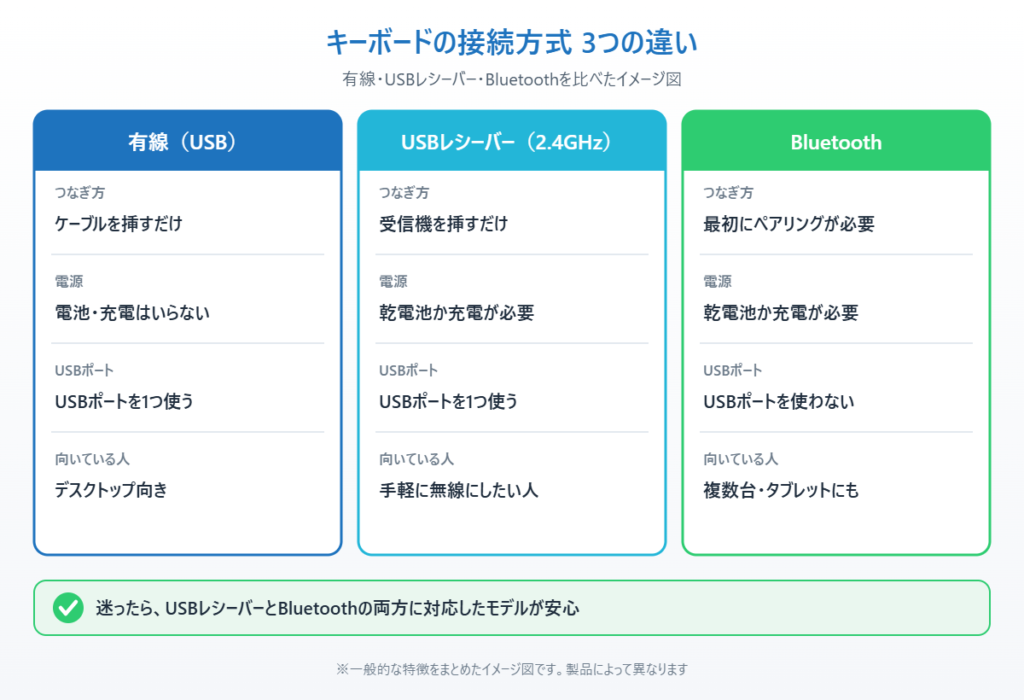
有線(USBケーブル)は、挿すだけですぐ使え、電池切れや接続の途切れがありません。机の上でケーブルが気にならず、デスクトップパソコンで使うなら今でも安心な選択です。
無線(2.4GHzのUSBレシーバー)は、小さな受信機をパソコンのUSBポートに挿して使います。面倒な設定がほとんどなく、挿せばそのまま使えるのが長所です。そのかわりUSBポートを1つ使うので、ポートが少ないノートパソコンでは注意が必要です。
Bluetoothは、パソコンに内蔵された無線で直接つなぐ方式です。USBポートを使わず、タブレットやスマホにもつなげます。最初に「ペアリング」(機器どうしを登録する作業)が必要で、パソコンにBluetoothが付いていることが前提です。
パソコンとタブレットなど2台以上で使う方は、複数台の切り替えボタンが付いたモデルが便利です。ボタンひとつで接続先を切り替えられます。迷ったら、レシーバーとBluetoothの両方に対応したモデルが安心です。
選び方②サイズ:フルサイズ・テンキーレス・コンパクト
フルサイズは右側にテンキー(数字だけのキー)が付いたタイプで、家計簿や表計算で数字をたくさん打つ方に向いています。
テンキーレスはテンキーを省いたタイプです。横幅が短くなるぶんマウスを体の近くに置けて、肩がこりにくくなります。数字は文字キーの上の列で打てるので、数字入力が少ない方には十分です。
コンパクトはさらにキーを減らした小型タイプで、持ち運びやタブレット用に向きます。ただ、矢印キーやDeleteキーが小さかったり別の操作が必要だったりするので、自宅のメイン用には向かないこともあります。今のテンキーが反応しないだけなら、買い替えの前にテンキーが反応しない時の直し方も確認してみてください。
選び方③キーの方式と静音:メンブレン・パンタグラフ・メカニカル
メンブレンは、手ごろな価格のキーボードに多い方式です。しっかり押し込む打ち心地で、価格と丈夫さのバランスがよいのが特長です。
パンタグラフは、ノートパソコンのキーと同じような薄くて軽いタッチの方式です。ノートパソコンに慣れている方は違和感なく使えます。
メカニカルは、キーごとに独立したスイッチを使う方式で、打ち心地が良く長持ちしやすい一方、価格が高めで「カチャカチャ」と音が大きいものもあります。
在宅ワークで家族が近くにいる方や、夜に作業する方は「静音」とうたっているモデルを選ぶと、打鍵音(キーを打つ音)がかなり抑えられます。
選び方④日本語配列(JIS)と英語配列(US)の違い
キーボードには日本語配列(JIS)と英語配列(US)があり、「@」や「かっこ」などの記号の位置、Enterキーの形が違います。日本で売られているパソコンのほとんどは日本語配列なので、通販では商品名や説明に「日本語配列」「JIS」と書かれているかを必ず確認しましょう。
英語配列のキーボードをつないだ、あるいは設定が英語配列に変わってしまうと、キーの刻印と実際に入力される記号がずれます。すでに記号がずれて困っている方はキーボード配列が英語になった時の直し方で設定を戻せます。
選び方⑤Windows用かMac用か、電池式か充電式か
キーボードには、Windows用・Mac用・両対応があります。Mac用はWindowsキーの代わりにcommandキーがあるなど刻印が違うので、Windowsパソコンで使うなら「Windows対応」と書かれたものを選びます。対応OSは商品ページの仕様欄で確認できます。
電源は乾電池式と充電式があります。キーボードはマウスより電池が長持ちしやすく、1〜3年ほど交換不要のモデルもあります。充電を忘れがちな方は乾電池式、電池を買い足したくない方は充電式を選ぶと失敗しにくいです。
セールで失敗しないための注意点
偽物・出品者に注意:大手メーカーの商品は、販売元がメーカー公式やAmazon本体、大手家電量販店かどうかを確認しましょう。極端に安い出品や、商品名が不自然な出品は避けるのが安心です。
型落ちに注意:「セール価格」でも、すでに新しいモデルが出ている古い型番のことがあります。型番で検索してメーカー公式ページに載っているかを確かめると確実です。
配列とOSの表記を確認:同じ商品でも「日本語配列」と「英語配列」、「Windows用」と「Mac用」が別の型番で売られていることがあります。カートに入れる前に、選んだ色や型番の表記をもう一度確認しましょう。
あなたはどっち?判断の目安
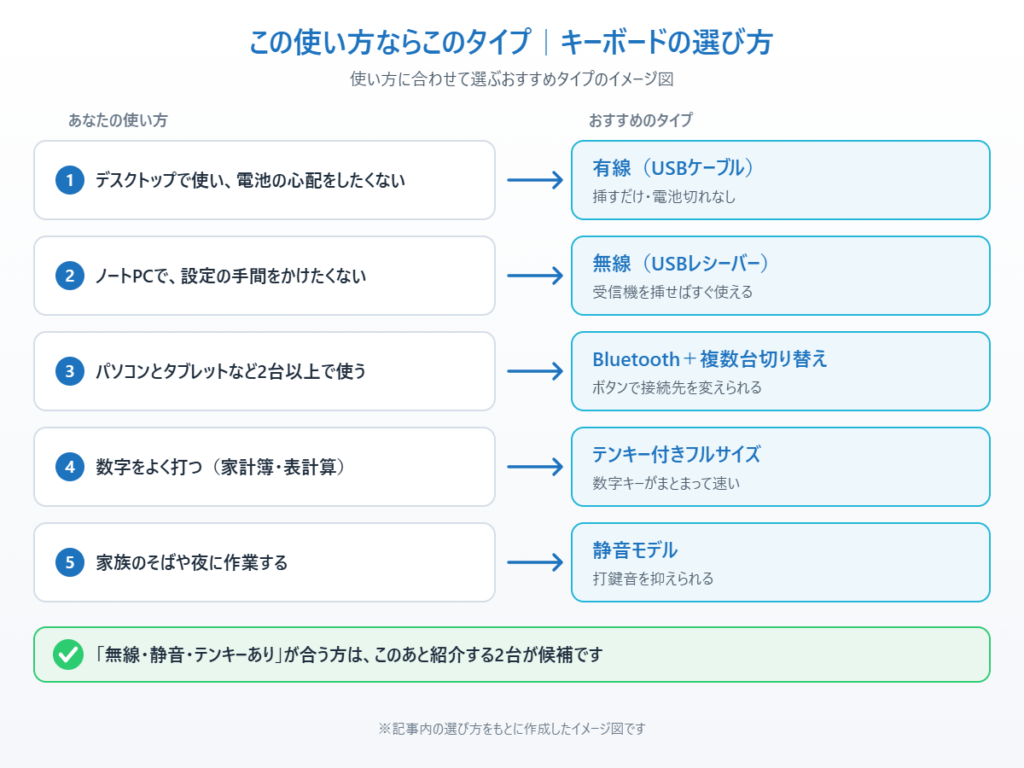
| あなたの状況 | おすすめのタイプ |
|---|---|
| デスクトップで使い、電池の心配をしたくない | 有線(USB)。挿すだけで電池切れがない |
| ノートパソコンで、設定の手間をかけたくない | 無線(USBレシーバー)。挿せばすぐ使える |
| パソコンとタブレットなど2台以上で使う | Bluetooth+複数台切り替え対応。ボタンで接続先を変えられる |
| 数字をよく打つ(家計簿・表計算) | テンキー付きのフルサイズ |
| 家族のそばや夜に作業する | 静音モデル。打鍵音を抑えられる |
迷う場合は、まず「接続方式」と「テンキーの有無」の2つだけ決めると、候補がぐっと絞れます。
迷ったらこれ:在宅でも静かに打てる無線キーボード
判断の目安で「無線・静音・テンキーあり」が合いそうだと感じた方向けに、定番のロジクールから2台を選びました。どちらも日本語配列です。
ロジクール K295 Silent Wireless Keyboard(K295GP)は、USBレシーバーで挿すだけで使える静音キーボードです。メーカーは入力時の音を従来品より90%減らしたとしており、単4電池2本で長く使えます。テンキー付きで水をこぼしにくい設計なので、自宅の家族共用パソコンにも向いています。価格は3千円前後と手ごろです(対応OSはWindowsとChrome OSで、Macには非対応です)。
▼迷ったらこれ(USBレシーバー・静音・テンキー付き):ロジクール K295GP
特徴:挿すだけで使える静音キーボードで、単4電池2本で長く使える。Macには非対応。
こんな人に:自宅のWindowsパソコンで、手軽に静かな無線キーボードにしたい人
ロジクール Signature Slim K950(K950GR)は、Bluetoothと専用レシーバー(Logi Bolt)の両方に対応し、最大3台までボタンで切り替えられる薄型キーボードです。静かで安定した打ち心地をうたっており、テンキーも付いています。WindowsとMacの両方で使え、パソコンとタブレットを行き来する方に向いています。価格は1万円前後です。
▼2台以上で使うなら(Bluetooth・レシーバー両対応):ロジクール K950GR
特徴:最大3台までボタンで切り替えられる薄型の静音キーボード。価格は1万円前後と高め。
こんな人に:パソコンとタブレットを行き来する人、WindowsとMacの両方で使う人
買ったあとにやっておきたい設定
Bluetoothのキーボードは、最初にパソコンとペアリングします。キーボードの電源を入れ、接続ボタンを長押ししてペアリング待ちの状態にしてから、次の手順で進めます。
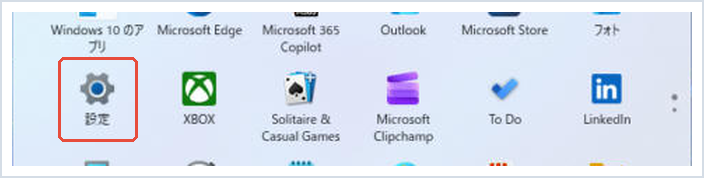
1. スタートボタンをクリックし、「設定」を開きます。
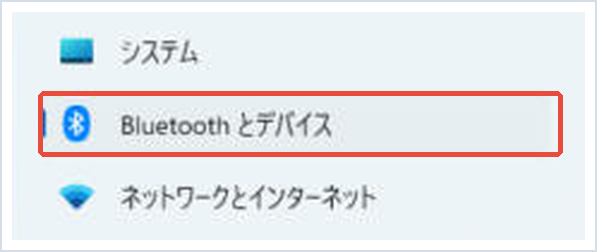
2. 左のメニューから「Bluetoothとデバイス」を選びます。
3. 「デバイスの追加」→「Bluetooth」の順に選び、一覧に出たキーボードの名前をクリックします。画面に数字が表示されたら、その数字をキーボードで入力してEnterキーを押します。
USBレシーバーのモデルは、レシーバーをUSBポートに挿して電源を入れるだけで使えます。つないでも文字が打てないときはキーボードが反応しない時の対処法、急いで入力したいときはスクリーンキーボードの出し方が役立ちます。
📖 パソコンもあわせて買い替える方へ:スマホの写真を新しいパソコンに取り込む手順をまとめています → スマホの写真をパソコンに取り込む方法
まとめ
キーボード選びは、接続方式(有線・USBレシーバー・Bluetooth)、サイズ(テンキーの有無)、キーの方式と静音、日本語配列かどうか、対応OSと電源の順に決めると失敗しにくくなります。セールの前に「自分に合うタイプ」を決めておき、型番・配列・販売元を確認してから購入しましょう。
買い替える前に、今のキーボードの不調が設定や電池だけの問題でないかも確かめてみてください。飲み物をこぼした場合はキーボードに飲み物をこぼした時の応急処置を先に行いましょう。マウスも一緒に見直したい方はパソコン用マウスの選び方もどうぞ。
参考にした公式情報
Signature Slim Keyboard K950(ロジクール公式):Bluetooth接続と3台までの切り替え、静かな打ち心地などの製品情報が書かれています。
K295 技術仕様(ロジクール サポート):接続方式、使用する電池、対応OSなどの仕様が書かれています。
Windows で Bluetooth デバイスをペアリングする(Microsoft サポート):キーボードなどのBluetooth機器をWindowsにつなぐ手順が書かれています。
📖 関連記事:USBメモリの選び方 / PCモニターの選び方 / USB-Cハブ・ドッキングステーションの選び方
よくある質問
無線キーボードはUSBレシーバーとBluetoothのどちらを選べばいいですか?
設定の手間をかけたくない方は、挿すだけで使えるUSBレシーバー式がおすすめです。USBポートが少ないノートパソコンや、タブレットなど2台以上で使う方はBluetooth式が向いています。迷ったら両方に対応したモデルを選ぶと安心です。
テンキーは付いていたほうがいいですか?
家計簿や表計算など数字をたくさん打つ方はテンキー付きのフルサイズが便利です。数字入力が少ない方は、横幅が短くマウスを近くに置けるテンキーレスのほうが疲れにくくなります。
日本語配列と英語配列はどう見分ければいいですか?
通販では商品名や説明に「日本語配列」「JIS」と書かれているかを確認します。英語配列(US)は「@」や「かっこ」などの記号の位置とEnterキーの形が違うので、日本で一般的なパソコンに合わせるなら日本語配列を選びましょう。
セールでキーボードを買うときに気をつけることは何ですか?
販売元がメーカー公式やAmazon本体、大手量販店かどうかを確かめ、極端に安い出品は避けましょう。また、型番がメーカー公式ページに載っている現行品か、配列とWindows用・Mac用の表記が合っているかもカートに入れる前に確認します。

コメント