アプリを開いたのに、タスクバーにはアイコンがあるだけで画面のどこにもウィンドウが見当たらない。外付けモニターを外したあとや、画面の設定を変えたあとにこうなると、マウスでつかむこともできずに困ってしまいますよね。
この記事では、Windows 11で画面外に出てしまったウィンドウを、キーボードだけで元の画面に戻す方法と、何度も画面外に出てしまうときの直し方を順番に紹介します。
まず結論です。症状に近いものから試してください。
| 症状・状況 | まず試す対処法 |
|---|---|
| 外付けモニターを外したら見えなくなった | 対処法①・対処法④ |
| 2画面で使っていて、画面のすき間や外にはみ出した | 対処法① |
| タスクバーにはあるのに、どこにも見えない | 対処法② |
| タイトルバーだけ画面の外に出てつかめない | 対処法③ |
| 解像度や拡大率を変えたあとから起きる | 対処法⑤ |
| アプリを起動するたびに画面外に出る | 対処法⑤ |
まず試してほしいこと
このあと紹介するキーボード操作は、どれも「いま選ばれているウィンドウ(作業中のウィンドウ)」に対して働きます。最初に、見えなくなったアプリを選んだ状態にしておくのが一番のコツです。
1. タスクバーにある見えなくなったアプリのアイコンをクリックします。画面に出てこなくても、これでそのアプリが選ばれた状態になります。
2. アイコンが見つからないときは、Altキーを押したままTabキーを何回か押し、目的のアプリが選ばれたところで両方のキーを離します。
3. その状態でWindowsキー+↑(上方向キー)を押してみてください。ウィンドウが最大化され、いま見えている画面いっぱいに表示されれば解決です。最大化されない場合や、ほかの画面に表示されてしまう場合は、下の対処法に進みます。
ウィンドウが画面外に出てしまう主な原因
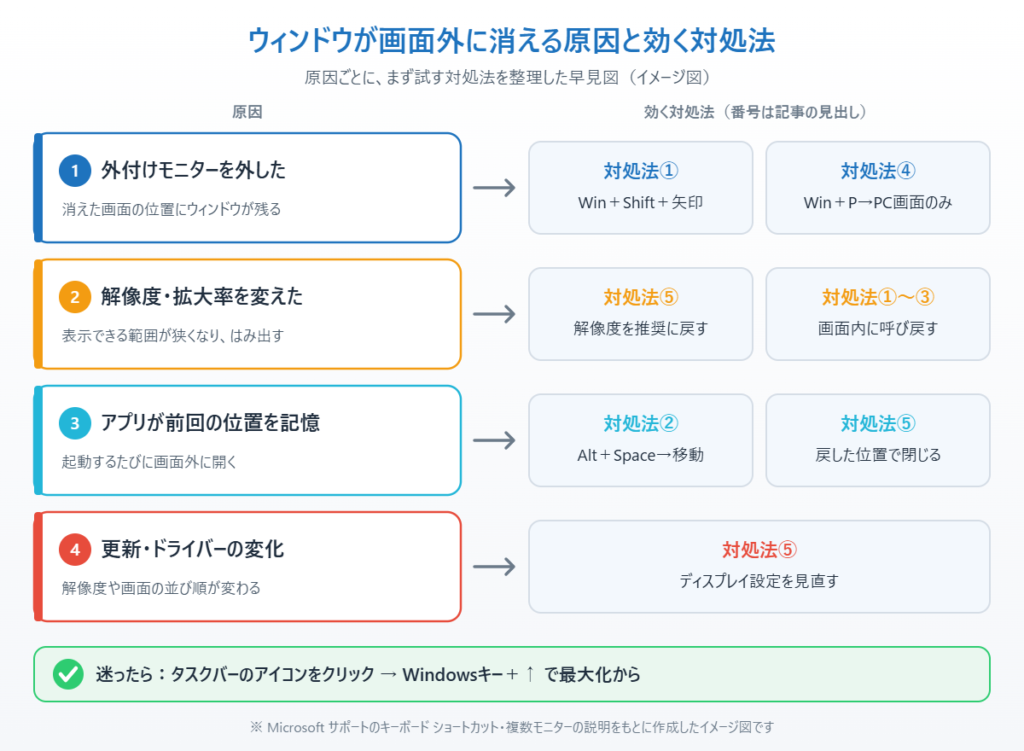
ウィンドウが画面外に消える原因は、大きく分けて次の4つです。
原因1:外付けモニターを外した
2画面で使っていたときに、もう一方のモニターに表示していたウィンドウが、モニターを外したあとも「もうない画面」の位置に残ってしまうことがあります。ノートPCをドッキングステーションから外したときにもよく起きます。
原因2:解像度や拡大率(拡大/縮小)を変えた
画面の解像度を下げたり、文字を大きくするために拡大率を上げたりすると、画面に表示できる範囲が狭くなります。前の広い画面の端にあったウィンドウが、範囲の外にはみ出してしまいます。
原因3:アプリが前回の位置を覚えている
多くのアプリは、閉じたときのウィンドウの位置を覚えていて、次に起動したときに同じ場所に開きます。前回が画面外だった場合、起動するたびに画面外に出てしまいます。
原因4:更新やドライバーの変化で表示設定が変わった
Windows Updateやグラフィックドライバー(画面表示を担当するプログラム)の更新のあとに、解像度や画面の並び順が変わり、原因2と同じことが起きる場合があります。
対処法①Windowsキー+Shift+矢印キーで別の画面へ移動する
2画面以上で使っているときや、モニターを外した直後に一番効く方法です。Microsoftの公式ショートカットで、作業中のウィンドウを左右のモニターへ移動できます。
1. 「まず試してほしいこと」の手順で、見えなくなったアプリを選んだ状態にします。
2. Windowsキー+Shift+←(左方向キー)を押します。ウィンドウが左側のモニターへ移動します。
3. 出てこなければ、Windowsキー+Shift+→(右方向キー)を押します。モニターが1台だけのときも、この操作で画面内に戻ってくることがあります。
4. 戻ってきたら、Windowsキー+↑で最大化するか、タイトルバー(ウィンドウの一番上の帯)をドラッグして好きな位置に置きます。
対処法②Alt+Spaceの「移動」で矢印キーを使って戻す
モニターが1台だけなのに、ウィンドウがまったく見えないときに使う方法です。ウィンドウのメニューにある「移動」を使うと、マウスでつかめないウィンドウでもキーボードで動かせます。
1. 見えなくなったアプリを選んだ状態で、Altキー+Spaceキーを押します。ウィンドウのメニュー(元のサイズに戻す・移動・サイズ変更・最小化・最大化・閉じる)が開きます。メニュー自体が画面外にあって見えないこともありますが、そのまま次へ進んでください。
2. Mキーを押して「移動」を選びます(メニューが見えている場合は「移動」をクリックしてもかまいません)。
3. ←・→・↑・↓の矢印キーを押して、ウィンドウを画面の内側へ動かします。押し続けると少しずつ動くので、画面の端から姿が見えてくるまで続けます。
4. 矢印キーを1回押したあとにマウスを動かすと、ウィンドウがマウスポインターにくっついて動きます。見える位置まで来たらクリックかEnterキーで位置を決めます。
途中でやめたいときはEscキーを押すと、移動を取り消せます。
対処法③タスクバーのアイコンから「最大化」する
キーボード操作が苦手な方や、タイトルバーだけが画面の外に出てつかめないときは、タスクバーのアイコンからウィンドウのメニューを出す方法もあります。
1. キーボードのShiftキーを押したまま、タスクバーにあるそのアプリのアイコンを右クリックします。
2. 表示されたメニューから「最大化」を選びます。ウィンドウが画面いっぱいに表示されます。
3. 最大化したあと、もう一度Shiftキー+右クリックで「元のサイズに戻す」を選ぶと、画面内の位置で元の大きさに戻ることが多いです。外に出てしまう場合は、同じメニューの「移動」を選んで対処法②の3.から操作します。
同じアプリのウィンドウを複数開いている場合は、Shift+右クリックで出るメニューが変わることがあります。そのときは対処法①か②を使ってください。
対処法④Windowsキー+Pで表示モードを切り替える
外付けモニターを外したのに、Windowsが「まだ2画面ある」と判断しているときは、表示モードを切り替えると、すべてのウィンドウがパソコンの画面に集まります。
1. Windowsキー+Pを押します。画面の右側(または下側)に表示モードの選択肢が出ます。
2. 「PC 画面のみ」を選びます。表示がいったん暗くなり、数秒でパソコンの画面だけの表示に切り替わります。
3. 画面外にあったウィンドウが見えるようになったか確認します。モニターをつなぎ直して2画面に戻したいときは、もう一度Windowsキー+Pを押して「拡張」を選びます。
選択肢はほかに「複製」(すべての画面に同じものを映す)と「セカンド スクリーンのみ」(2台目だけに映す)があります。2画面の並び方を整え直したい方は複数のモニターを設定する方法も参考にしてください。
対処法⑤ディスプレイ設定で解像度と「複数のディスプレイ」を見直す
解像度や拡大率を変えたあとから起きる場合や、アプリを起動するたびに画面外に出る場合は、ディスプレイの設定を見直します。
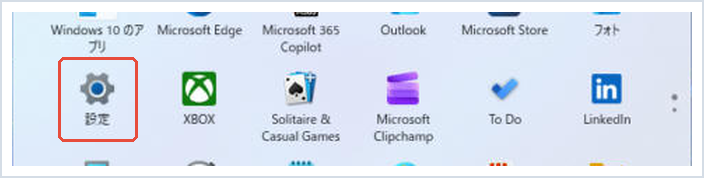
1. スタートメニューから「設定」を開きます。
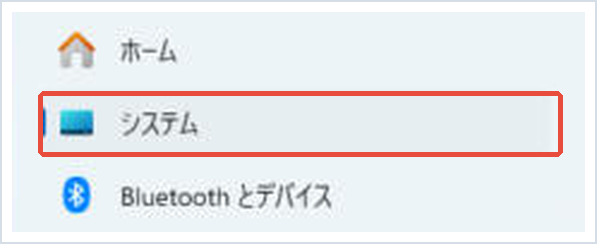
2. 左メニューの「システム」を選びます。
3. 「ディスプレイ」をクリックします。

4. 「拡大縮小とレイアウト」にある「拡大/縮小」と「ディスプレイの解像度」を確認します。解像度は「(推奨)」と書かれた値に戻すのが基本です。値を変えたら、対処法①〜③でウィンドウを画面内に戻します。
5. 2画面で使っている方は、同じ画面を下へスクロールして「複数のディスプレイ」を開きます。「モニターの接続に基づいてウィンドウの場所を記憶する」にチェックを入れておくと、モニターをつなぎ直したときにウィンドウが元のモニターへ戻ります。
6. 同じ場所にある「モニターが切断されているときにウィンドウを最小化する」にチェックを入れると、モニターを外したときにそのモニターのウィンドウが最小化され、タスクバーから呼び出せるようになります。
7. 起動するたびに画面外に出るアプリは、対処法①〜③で画面内に戻したあと、そのままの位置で「×」ボタンを押して閉じます。多くのアプリは閉じたときの位置を覚えるので、次からは画面内に開きます。
解像度の選び方や、変えられないときの対処は画面の解像度を変更する方法で詳しく解説しています。
📖 Windows Updateのあとから起き始めた方へ:更新のあとに画面の表示がおかしくなった場合、原因の更新プログラムを外して様子を見る方法があります。→ 問題のある更新プログラムをアンインストールする方法
まとめ
画面外に出たウィンドウは、まずタスクバーのアイコンをクリックして選んでから、Windowsキー+↑で最大化してみるのが一番の近道です。2画面で使っていた場合はWindowsキー+Shift+矢印キー、モニターが1台ならAlt+Spaceの「移動」で矢印キーを使えば、マウスでつかめないウィンドウでも戻せます。
外付けモニターを外したあとはWindowsキー+Pで「PC 画面のみ」に切り替え、何度も起きる場合はディスプレイ設定の解像度と「複数のディスプレイ」の項目を見直してください。戻したウィンドウをきれいに並べたいときは、画面を2分割・4分割する方法(スナップレイアウト)も便利です。
どれを試しても戻らない場合は、パソコンを再起動するとウィンドウの位置がリセットされることがあります。外付けモニターそのものが映らない・認識されない場合は、外部モニターに映像が表示されないときの対処法を確認してください。
参考にした公式情報
Windows のキーボード ショートカット(Microsoft サポート):Windowsキー+Shift+矢印キーでのモニター間の移動や、Alt+Spaceでウィンドウのメニューを開く操作が載っています。
Windows で複数のモニターを使用する方法(Microsoft サポート):Windowsキー+Pの表示モードと、「複数のディスプレイ」にあるウィンドウの場所を記憶する設定が説明されています。
📖 関連記事:Windows 11の便利なショートカットキー一覧 / Windows 11の仮想デスクトップの使い方 / Windows 11で画面の向きを変更する方法
よくある質問
画面の外に出たウィンドウをキーボードだけで戻すにはどうすればいいですか?
タスクバーのアイコンをクリックしてそのアプリを選び、Windowsキー+↑で最大化します。戻らないときはAltキー+Spaceキーを押してからMキーで「移動」を選び、矢印キーで画面の内側へ動かしてEnterキーで確定します。
外付けモニターを外したらウィンドウが見えなくなったのはなぜですか?
外したモニターに表示していたウィンドウが、もうない画面の位置に残っているためです。Windowsキー+Shift+左右の矢印キーで移動するか、Windowsキー+Pで「PC 画面のみ」を選ぶとパソコンの画面に戻ります。
アプリを起動するたびにウィンドウが画面外に出るのはどうすればいいですか?
多くのアプリは閉じたときの位置を覚えています。いったん画面の内側に戻してから、その位置で「×」ボタンを押して閉じると、次からは画面内に開くようになります。解像度や拡大率が推奨値から変わっていないかも確認してください。
モニターをつなぎ直したときにウィンドウを元の画面に戻す設定はありますか?
あります。設定の「システム」→「ディスプレイ」→「複数のディスプレイ」にある「モニターの接続に基づいてウィンドウの場所を記憶する」にチェックを入れると、つなぎ直したときにウィンドウが元のモニターへ戻ります。


コメント