朝パソコンを開いたら、会社のOutlookにメールが届かない、Teamsにつながらない…と困っていませんか?2026年11月13日(日本時間)の未明から、Microsoft 365で世界規模の大規模障害が起きており、あなたのパソコンが壊れたわけではない可能性が高いです。
この記事では、今回の障害で何が起きているのか、自分のパソコンやネットの問題なのか障害のせいなのかを見分ける方法、障害中にやってはいけないこと、復旧したあとに確認したいことをわかりやすく解説します。
まず結論です。症状に近いものから試してください。
| 症状・状況 | まず試す対処法 |
|---|---|
| 会社・学校のOutlookやTeamsだけがつながらない | 対処法① |
| 障害なのか自分のPCなのか分からない | 対処法② |
| Microsoft以外のサイトも開けない | 対処法③ |
| アカウントを入れ直そうか迷っている | 対処法④ |
| つながるようになったが、メールが届いているか不安 | 対処法⑤ |
まず試してほしいこと
今回の障害はMicrosoft側のサーバーで起きているため、パソコン側で設定をいじっても直りません。まずは慌てずに、次の2つだけ確認してください。
1つ目は、YahooやGoogleなどMicrosoft以外のサイトが普通に開けるかどうかです。開けるなら、あなたのパソコンとインターネットは正常に動いています。
2つ目は、同じ職場の人も同じ症状になっているかどうかです。周りの人も同じなら、ほぼ間違いなく今回の障害が原因です。この場合は復旧を待つのがいちばんの近道です。急ぎの連絡は、電話や個人のメール・チャットなど別の手段に切り替えましょう。
今回のMicrosoft 365障害で起きていること
障害が始まったのは、日本時間11月13日の午前2時ごろです。Microsoftはまず北米での問題として発表しましたが、その後「どの地域の利用者にも影響する可能性がある」と範囲を広げました。日本でも、朝の始業時間に合わせて「会社のメールが読めない」という報告が急に増えています。
影響が出ているのは、会社や学校で使うMicrosoft 365のサービスです。中心はExchange Online(会社・学校のOutlookのメールを預かっているサーバー)で、Outlookでメールボックスに接続できない、メールを送受信できないといった症状が出ています。このほかTeams、SharePoint、OneDrive、Microsoft 365 Copilotなどにも影響が出る可能性があると案内されています。
Microsoftの説明では、原因はアクセスの急増ではありません。一部のサーバーが正常かどうかのチェック(ヘルスチェック)に失敗して使えなくなり、残ったサーバーに負荷が集中したことで、つながりにくくなっているとのことです。現時点でサイバー攻撃だという発表はありません。
Microsoftはサーバーの再起動や通信の振り分けを進めていて、一部のサーバーは復旧しています。ただし、この記事を書いている11月13日朝8時の時点で、全面復旧の時刻は発表されていません。最新の状況は、下の対処法①の方法で確認してください。
つながらないときの主な原因
OutlookやTeamsがつながらないときの原因は、大きく分けて次の3つです。どれに当てはまるかで、やるべきことが変わります。
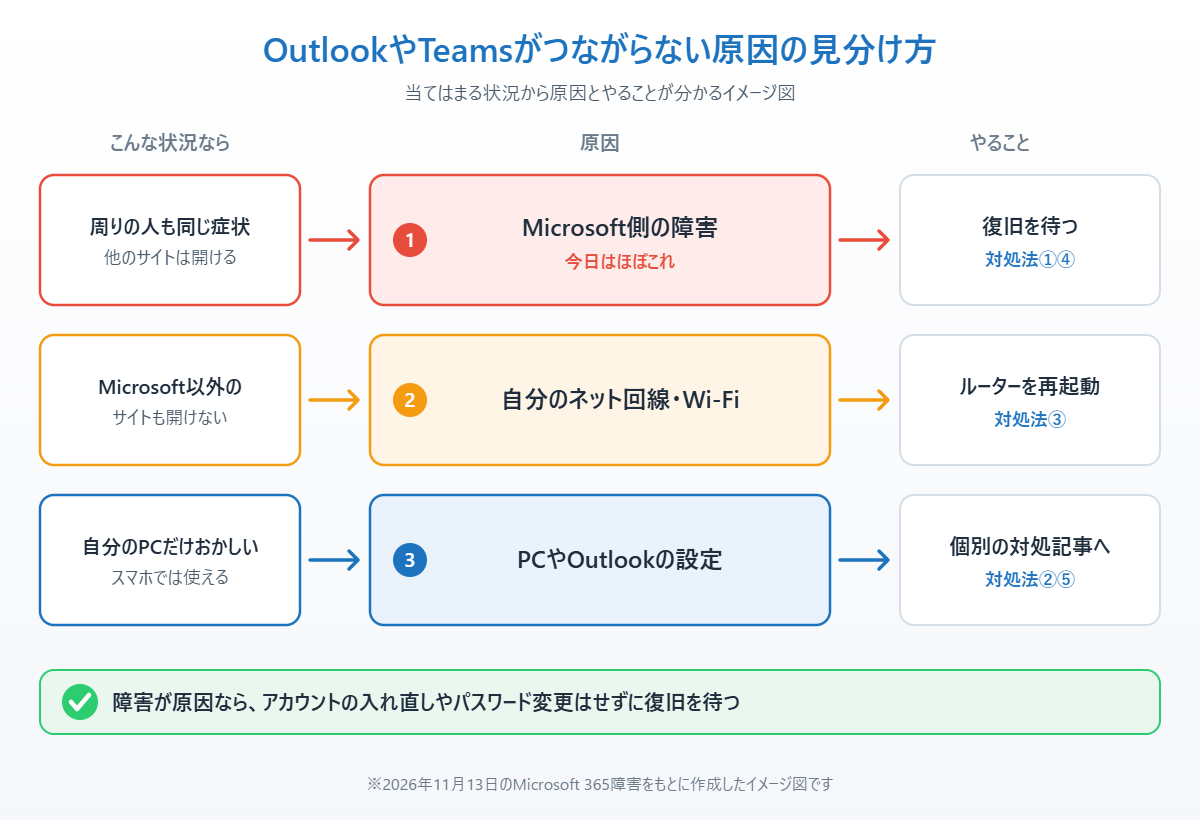
原因1は、Microsoft側の障害です。今日の症状は、ほとんどの場合これに当たります。パソコンでできることはなく、復旧を待つしかありません。
原因2は、自分のインターネット回線やWi-Fiの不調です。この場合はMicrosoft以外のサイトも開けなくなります。ルーターの再起動などで直ることがあります。
原因3は、パソコンやOutlookの設定の問題です。パスワードの期限切れや、送信トレイにメールが詰まっているなどが当てはまります。この場合は自分だけに症状が出て、周りの人やスマホでは普通に使えます。
対処法①Microsoft公式の障害情報を確認する
障害が起きているかどうかは、Microsoftの公式ページで確認できます。管理者でなくても見られるので、まずはここを見てください。
1. ブラウザ(EdgeやChrome)で「status.cloud.microsoft」を開きます。Microsoftのサービス状態ページで、障害が起きているサービスが表示されます。
2. X(旧Twitter)が使える方は、Microsoftの公式アカウント「@MSFT365Status」も確認しましょう。復旧作業の経過が英語で随時投稿されています。
3. 会社のIT担当者の方は、Microsoft 365 管理センターの「正常性」→「サービス正常性」で、障害番号「EX1550543」「MO1550821」の詳しい情報を確認できます。管理センターが開けないときは、手順1のページを使ってください。
ここに障害が表示されていれば、原因は今回の障害です。パソコンの設定を変えずに、復旧を待ちましょう。
対処法②スマホや別の方法で同じアカウントを試す
障害なのか自分のパソコンの問題なのかは、別の機器で試すとはっきり分かります。
1. スマホのOutlookアプリやTeamsアプリで、同じ会社のアカウントを開いてみます。
2. パソコンのブラウザでOutlook on the web(outlook.office.com)を開いてみます。
3. スマホでもブラウザでも同じようにつながらなければ、パソコンではなくMicrosoft側の問題です。逆に、スマホでは問題なく使えてパソコンだけがおかしい場合は、パソコン側の原因を疑います。その場合はOutlookでメールが受信できないときの対処法も参考にしてください。
なお、今回の障害ではOutlook on the webも影響を受けていると案内されています。ブラウザ版も開けないのは障害のためで、あなたの操作ミスではありません。
対処法③自分のインターネットがつながっているか確認する
Microsoft以外のサイトも開けない場合は、障害ではなく自分のネット環境の問題かもしれません。Windows 11の設定で、つながっているかを確認しましょう。
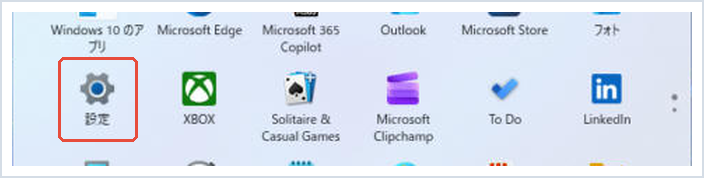
1. スタートメニューから「設定」を開きます。
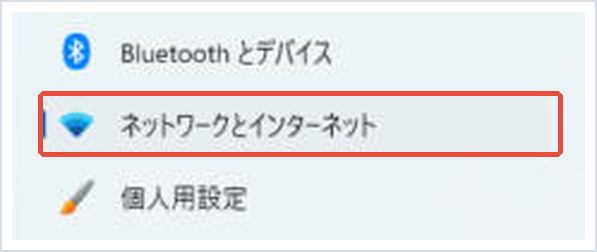
2. 左のメニューから「ネットワークとインターネット」を選びます。
3. 画面の上に「接続済み」と表示されていれば、パソコンはインターネットにつながっています。表示されていない場合は、ルーターの電源を抜いて30秒ほど待ち、もう一度差し込んでから数分待ってください。
「接続済み」になっていて、ほかのサイトも普通に見られるなら、ネットは正常です。Outlookがつながらないのは障害のためと考えてよいでしょう。
対処法④障害中にやってはいけないことを知っておく
つながらないと、何とかしようとして設定をいじりたくなりますが、障害中は逆効果になることがあります。次のことは、復旧するまで控えてください。
Outlookのアカウントを削除して入れ直さない。障害中はサーバーにつながらないため、入れ直しても設定が完了しません。かえってメールが表示されなくなったり、元に戻すのに時間がかかったりします。
パスワードを何度も変更・入力し直さない。サインイン画面が何度も出ても、パスワードが間違っているとは限りません。入力を繰り返すと、アカウントが一時的にロックされることがあります。
同じメールを何度も送り直さない。復旧したときに、送信トレイにたまったメールがまとめて送られ、相手に同じメールが何通も届いてしまうことがあります。
「障害の補償」「アカウントの再確認」などを名乗るメールやSMSに注意する。大きな障害のあとは、それに便乗した偽メール(フィッシング詐欺)が出回りやすくなります。メール内のリンクからパスワードを入力しないようにしましょう。見分け方はAIが作るフィッシングメールの見分け方で解説しています。
📖 アカウントの安全を高めたい方へ:パスワードを盗まれる心配を減らせる「パスキー」の設定方法をまとめています。→ Windows 11でパスキーを設定する方法
対処法⑤復旧したら送信トレイと受信メールを確認する
障害が直ってOutlookがつながるようになったら、障害中のメールがきちんと届いているか確認しましょう。
1. Outlookを一度閉じて、もう一度開きます。つながったらしばらく待つと、障害中に届いたメールが受信されます。
2. 左の一覧から「送信トレイ」を開き、送れずに残っているメールがないか確認します。残っている場合は、送信ボタンを1回だけ押して送り直します。うまく送れないときは送信トレイにメールが残るときの対処法を見てください。
3. 障害中に大事なメールを送った相手には、「届いていますか?」と念のため確認しておくと安心です。障害中に送られたメールの多くは、送る側のサーバーがしばらく再送を試みるため、復旧後に遅れて届きます。ただし、時間がたちすぎると送り主にエラーとして返ってくることがあるため、重要なメールは確認しておきましょう。
4. 復旧後もサインイン画面が何度も出る場合は、Outlookでパスワードエラーが繰り返し出るときの対処法を試してください。
まとめ
2026年11月13日の朝にOutlookやTeamsがつながらないのは、Microsoft 365の世界規模の障害が原因である可能性が高いです。まずはMicrosoft以外のサイトが開けるか、周りの人も同じ症状かを確かめ、公式の障害情報(status.cloud.microsoft)で状況を確認しましょう。
障害中は、アカウントの入れ直しやパスワードの変更、メールの送り直しはせずに、復旧を待つのがいちばん安全です。急ぎの連絡は電話など別の手段を使い、復旧したら送信トレイと受信メールを確認してください。復旧後もあなたのパソコンだけがつながらない場合は、パソコン側の原因を疑って、上で紹介した対処法の記事を試してみてください。
以前にもMicrosoftのクラウドで大きな障害があり、そのときはWindows Updateが進まなくなりました。そのときの記事は2026年7月のAzure障害の影響と対処法です。
参考にした公式情報
Microsoft サービス正常性の状態(Microsoft):Microsoft 365などのサービスで障害が起きているかを、サインインせずに確認できる公式ページです。
Microsoft 365 サービス正常性を確認する方法(Microsoft Learn):管理センターでサービスの状態を確認する手順と、管理センターに入れないときの確認先が書かれています。
📖 関連記事:2026年11月のWindows Update|Outlookの脆弱性と今すぐやること / 新しいOutlookに勝手に切り替わった?元に戻す方法 / Outlookが重い・起動しないときのOST/PST整理
よくある質問
2026年11月13日にOutlookがつながらないのは自分のパソコンが原因ですか?
多くの場合、原因はMicrosoft 365の世界規模の障害です。Microsoft以外のサイトが普通に開け、周りの人も同じ症状なら、パソコンの故障ではありません。設定を変えずに復旧を待ってください。
Microsoft 365で障害が起きているかはどこで確認できますか?
Microsoftのサービス状態ページ「status.cloud.microsoft」で、サインインせずに確認できます。X(旧Twitter)の公式アカウント「@MSFT365Status」でも復旧の経過が発表されています。会社のIT担当者は、Microsoft 365 管理センターのサービス正常性でも確認できます。
障害中にOutlookのアカウントを入れ直したほうがいいですか?
入れ直さないでください。障害中はサーバーにつながらないため設定が完了せず、かえってメールが表示されなくなることがあります。パスワードの変更や、同じメールの送り直しも復旧まで控えましょう。
障害中に送ったメールや届くはずだったメールは消えてしまいますか?
多くの場合、送る側のサーバーがしばらく再送を試みるため、復旧後に遅れて届きます。ただし時間がたちすぎるとエラーで返ってくることがあるので、復旧したら送信トレイを確認し、大事なメールは相手に届いたか確認しておくと安心です。

コメント