
「Wordで箇条書きを作ったら、2行目だけ頭の位置がずれてしまう」「スペースで直してもすぐ崩れる」——そんなイライラを感じたことはありませんか。
Wordの箇条書きがずれるのは、あなたの操作が下手だからではありません。Wordが「良かれと思って」自動で書式を調整してしまうことが原因です。仕組みさえわかれば、ほとんどの場合は数クリックできれいに揃います。
この記事では、Wordの箇条書きがずれる原因と、二度とずれないようにする直し方を5つ、初心者の方でも迷わないように手順つきで解説します。
まず試してほしいこと:ルーラーを表示する
直す前に、まず「どこがずれているのか」を目で見えるようにしましょう。Wordの画面上部に表示できる定規のような目盛りを「ルーラー」といいます。
Wordの上部メニューから表示タブを開き、ルーラーにチェックを入れてください。文書の上に目盛りが現れます。
ずれている行にカーソルを置くと、ルーラー上の三角マークの位置が他の行と違っているのがわかります。この三角マークがインデント(字下げ)の設定位置です。行ごとにバラバラなら、それがずれの正体です。
Wordの箇条書きがずれる主な原因
原因1.ぶら下げインデントが外れている。箇条書きは本来、2行目以降を1行目の文字の頭に自動で揃える「ぶら下げ」という設定で成り立っています。この設定が外れると、2行目だけが左端に戻ってしまいます。
原因2.Enterキーで改行してから記号を消している。箇条書きの途中で改行したいときにEnterキーを押すと、新しい項目(●や1.)が作られます。それをBackSpaceキーで消す方法は一見うまくいきますが、消しすぎると段落の設定まで壊れてしまいます。
原因3.スペースキーで位置を調整している。見た目を合わせるためにスペースを入れると、そのときは揃って見えます。しかし文字数や記号の種類が変わった瞬間に崩れてしまい、直しても直してもずれ続ける原因になります。
原因4.入力オートフォーマットが勝手に箇条書きにしている。行頭に「1.」や「・」を打って改行すると、Wordが自動で箇条書きに変換します。自分で作った書式と、自動で付いた書式が混ざることでずれが起きます。
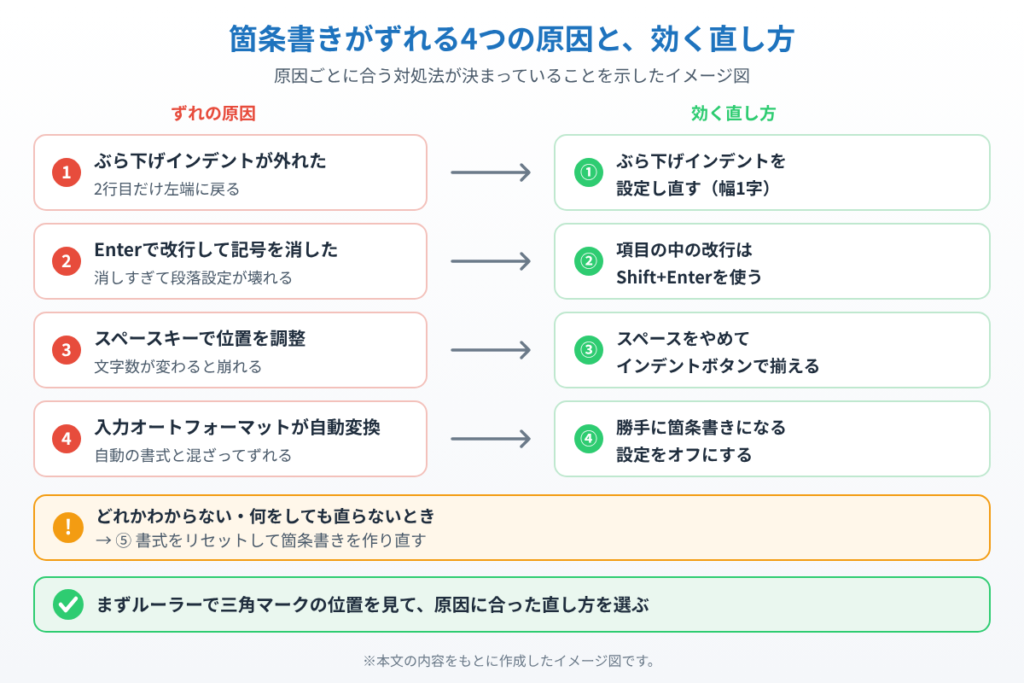
対処法①ぶら下げインデントを設定し直す
2行目以降がずれている場合は、これが最も確実な直し方です。
1.ずれている行をドラッグして選択します。複数行まとめて選んで構いません。
2.選択した部分を右クリックし、メニューから段落を選びます。
3.インデントと行間隔タブを開きます。
4.「最初の行」の欄をぶら下げに変更し、幅を1字に設定します。
5.OKを押します。これで2行目以降が1行目の文字の頭にきれいに揃います。
行によって文字数が違う場合は、幅を2字や3字に変えて微調整してください。
対処法②箇条書きの中ではShift+Enterで改行する
1つの項目の中で文章を折り返したいときは、EnterキーではなくShiftキーを押しながらEnterキーを押してください。これは「段落内改行」と呼ばれる操作です。
この方法なら新しい項目記号が作られないため、BackSpaceキーで消す必要がありません。段落の設定も壊れないので、ずれの原因を根本からなくせます。
すでにBackSpaceキーで消して崩れてしまった箇所は、対処法①でぶら下げを設定し直したうえで、以後はShift+Enterに切り替えるときれいに保てます。
対処法③スペースをやめてインデントボタンで揃える
位置を下げたいときは、スペースキーを連打せずにインデント機能を使いましょう。
1.位置を変えたい行にカーソルを置きます。
2.ホームタブの「段落」グループにあるインデントを増やすボタン(右向きの矢印に線が付いたアイコン)を押します。
3.戻したいときは、すぐ左隣のインデントを減らすボタンを押します。
キーボードだけで操作したい場合は、行頭でTabキーを押すと1段下がり、Shiftキーを押しながらTabキーを押すと1段戻ります。インデントで揃えた位置は文字数が変わっても崩れません。
すでにスペースで調整してしまった行は、余分なスペースをすべて削除してからインデントで揃え直してください。
対処法④勝手に箇条書きになる設定をオフにする
「自分で箇条書きにするから、Wordに勝手にやってほしくない」という方は、自動変換そのものを止めてしまうのが確実です。
1.Wordの左上のファイルタブを開きます。
2.左下のオプションをクリックします。
3.左側のメニューから文章校正を選びます。
4.オートコレクトのオプションボタンを押します。
5.入力オートフォーマットタブを開き、「入力中に自動で書式設定する項目」にある箇条書き(行頭文字)と箇条書き(段落番号)のチェックを外します。
6.OKを押して閉じます。これ以降、行頭に記号を打っても自動で箇条書きに変換されなくなります。
対処法⑤書式をリセットして作り直す
いろいろ試したのにずれが直らない場合は、その部分の書式がいくつも重なって複雑になっている可能性があります。いったんすべて消してやり直したほうが早いこともあります。
1.崩れている箇条書き全体をドラッグして選択します。
2.ホームタブの「フォント」グループにあるすべての書式をクリアボタン(消しゴムのようなアイコン)を押します。文字だけが残った状態になります。
3.あらためてその範囲を選択し、ホームタブの箇条書きボタンを押して付け直します。
また、きれいに揃っている行の書式を他の行にコピーする方法も便利です。揃っている行にカーソルを置き、ホームタブの書式のコピー/貼り付け(はけのアイコン)を押してから、ずれている行をなぞると同じ設定が適用されます。
まとめ
Wordの箇条書きがずれるときは、まずルーラーを表示してどこがずれているかを確認するところから始めます。そのうえで、2行目以降のずれは段落設定の「ぶら下げ」を1字に直すことでほぼ解決します。
今後ずれを起こさないためには、項目の途中で改行したいときはShift+Enterを使うこと、位置調整はスペースではなくインデントボタンを使うことの2つを習慣にしてください。お節介な自動変換が気になる方は、入力オートフォーマットの箇条書き設定をオフにしておくと快適です。
それでも直らないときは、すべての書式をクリアしてから箇条書きを付け直すのが確実です。作業前にファイルを別名で保存しておけば、失敗しても元に戻せるので安心して試せます。
📖 関連記事:エクセルの印刷がずれる・はみ出す原因と直す方法7選 / エクセルで数字が勝手に日付になるのを止める方法 / Windows11でPDFを結合・分割する方法|無料でできる手順まとめ
よくある質問
Wordの箇条書きで2行目だけずれるのはなぜですか?
段落書式の「ぶら下げ」設定が外れていることがほとんどです。ずれている行を右クリックして「段落」を開き、最初の行を「ぶら下げ」、幅を「1字」に設定すると2行目以降が1行目の文字の頭にきれいに揃います。
箇条書きの中で改行するにはどうすればいいですか?
Enterキーではなく、Shiftキーを押しながらEnterキーを押してください。これは段落内改行と呼ばれる操作で、新しい項目記号が作られないため、BackSpaceキーで消す必要がなく書式も崩れません。
勝手に箇条書きになる機能を止めることはできますか?
はい、できます。ファイル>オプション>文章校正>オートコレクトのオプションと進み、「入力オートフォーマット」タブで「箇条書き(行頭文字)」と「箇条書き(段落番号)」のチェックを外すと自動変換が止まります。
スペースで位置を合わせるのはダメですか?
おすすめできません。スペースで揃えた位置は文字数や記号の種類が変わった瞬間に崩れてしまいます。ホームタブの「インデントを増やす」ボタンかTabキーを使うと、内容が変わっても位置が崩れません。


コメント