新しく買ったSSDやHDDをパソコンに取り付けたのに、エクスプローラーの「PC」を開いてもドライブが増えていない…。壊れた製品をつかまされたのでは、と不安になりますよね。
新品のドライブは、多くの場合「初期化」と「ボリュームの作成」をしないと表示されません。この記事では、Windows 11の「ディスクの管理」で新しいSSD・HDDを使えるようにする手順と、それでも出てこない時の確認ポイントを解説します。
まず結論です。症状に近いものから試してください。
| 症状・状況 | まず試す対処法 |
|---|---|
| どこを見ればいいか分からない | 対処法① |
| 「ディスクの初期化」の画面が出た・「初期化されていません」と表示される | 対処法② |
| 黒い帯で「未割り当て」と表示される | 対処法③ |
| 「オフライン」と表示される | 対処法④ |
| ディスクの管理にも出てこない | 対処法⑤ |
まず試してほしいこと
取り付けた直後は、一度パソコンを再起動してください。電源を入れたまま外付けケースを抜き差しした場合も、再起動すると認識されることがあります。
ひとつだけ大事な注意があります。この記事の「初期化」は中身を空にする操作です。今まで使っていたドライブ(古いパソコンから外したHDDなど)を初期化すると、中のデータは読めなくなります。新品のドライブだけに行ってください。
新しいSSD・HDDが表示されない主な原因
初期化されていない:新品のドライブは、Windowsが使うための「区切り方(パーティションの形式)」がまだ決まっていません。この状態ではエクスプローラーに出てきません。
ボリューム(ドライブ)が作られていない:初期化しても、中に「Dドライブ」のような入れ物を作るまでは「未割り当て」のままです。
ディスクがオフラインになっている:別のパソコンで使っていたドライブなどは、安全のため「オフライン」として止められていることがあります。
パソコンがドライブ自体を見つけられていない:M.2スロットへの差し込みが浅い、SATAケーブルや電源ケーブルが抜けている、BIOSでスロットが無効になっている、といった接続側の問題です。
対処法①「ディスクの管理」を開いて状態を確認する
ディスクの管理は、パソコンにつながっているドライブを一覧で見られるWindowsの標準ツールです。
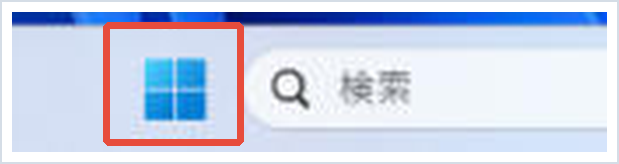
1.スタートボタン(Windowsマーク)を右クリックします(キーボードのWindowsキー+Xでも開けます)。
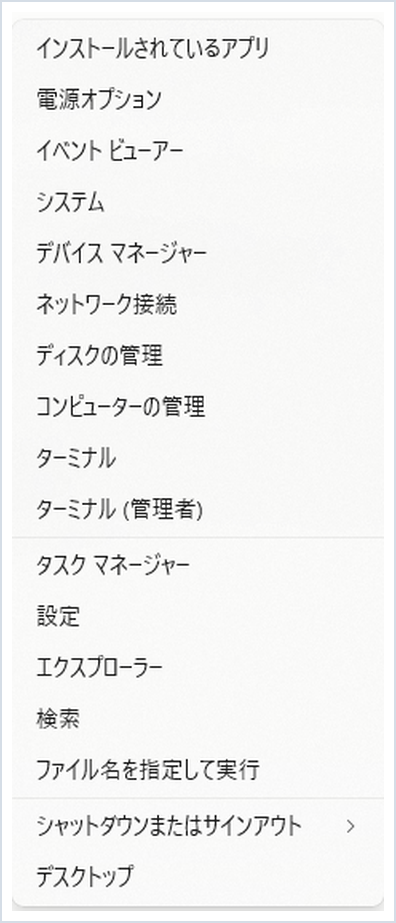
2.表示されたメニューから「ディスクの管理」をクリックします。
3.画面の下半分に「ディスク 0」「ディスク 1」…と並びます。容量が買ったドライブと同じもの(例:1TBなら「931 GB」前後)を探し、左側の表示を確認します。「不明・初期化されていません」なら対処法②、黒い帯の「未割り当て」なら対処法③、「オフライン」なら対処法④へ進んでください。
容量の表示が箱の数字より少し小さいのは故障ではありません。メーカーは1TB=1,000GBで数え、Windowsは1,024単位で数えるためです。
対処法②ディスクを初期化する(GPTを選ぶ)
ディスクの管理を開いたときに「ディスクの初期化」の画面が自動で出たら、そのまま進めます。出ない場合は、対象のディスクの左側(「ディスク 1」と書かれた部分)を右クリックし、「ディスクの初期化」を選びます。
1.一覧で、初期化するディスクにだけチェックが入っていることを確認します。
2.パーティションの形式は「GPT(GUID パーティション テーブル)」を選びます。Windows 11のパソコンなら、ほぼすべてGPTで問題ありません。MBRは古いパソコンと共有する外付けHDDなど、特別な事情があるときだけ選びます。
3.「OK」をクリックします。数秒で、ディスクの表示が「ベーシック・オンライン」に変わり、右側が「未割り当て」になります。続けて対処法③へ進みます。
対処法③「新しいシンプル ボリューム」を作ってフォーマットする
「未割り当て」の部分に、Dドライブなどの入れ物を作ります。
1.黒い帯の「未割り当て」の部分を右クリックし、「新しいシンプル ボリューム」を選びます。
2.ウィザードが開いたら「次へ」を押します。ボリュームのサイズは、最初から入っている最大値のままで「次へ」を押します(ドライブを1つとして使う場合)。
3.ドライブ文字(D、Eなど)を選んで「次へ」を押します。あとから変えることもできます。
4.ファイルシステムは「NTFS」、ボリュームラベルは「データ」など分かりやすい名前にし、「クイック フォーマットする」にチェックが入ったまま「次へ」→「完了」を押します。
5.帯が青色に変わり「正常」と表示されれば完成です。エクスプローラーの「PC」に新しいドライブが出ていることを確認してください。
ドライブ文字を後から変えたい場合は、ドライブ文字を変更する方法を参考にしてください。
📖 空いたドライブに写真を移したい方へ:スマホの写真をケーブルやクラウドでパソコンに取り込む方法をまとめています → スマホの写真をパソコンに取り込む5つの方法
対処法④「オフライン」をオンラインに戻す
ディスクの左側に「オフライン」と表示されているときは、Windowsがそのディスクを止めている状態です。
1.ディスクの左側(「ディスク 1」の部分)を右クリックし、「オンライン」を選びます。
2.中にデータが入っていたドライブなら、これだけでドライブ文字が付いて表示されます。新品で「初期化されていません」に変わった場合は、対処法②から進めてください。
古いパソコンから外したドライブに「外国」や「ダイナミック」と出る場合は、データが入っている可能性が高いので、初期化せずに中身を確認してから判断しましょう。
対処法⑤ディスクの管理にも出ない時は接続とBIOSを確認する
ディスクの管理の一覧にドライブ自体が出てこないときは、Windowsより手前の「パソコンがドライブを見つけられていない」段階です。
1.電源を切り、電源ケーブルを抜いてから、M.2 SSDがスロットの奥まで差さり、ネジで固定されているかを確認します。2.5インチのSSD・HDDなら、SATAケーブルと電源ケーブルの両方が差さっているかを見ます。
2.パソコンを起動してBIOS(UEFI)画面を開き、ストレージの一覧に型番が出ているかを確認します。BIOSの開き方はBIOS(UEFI)設定画面を開く方法で紹介しています。
3.BIOSにも出ない場合は、マザーボードの説明書で「そのM.2スロットがSATA用か、NVMe用か」「別のSATAポートと同時に使えない組み合わせがないか」を確認します。それでも見つからなければ、ドライブの初期不良の可能性があるので、購入店やメーカーに相談しましょう。
外付けケースやUSB接続で使っている場合は、外付けHDDが表示されない時の対処法もあわせて確認してください。
これから増設・交換するなら:初期化してすぐ使える内蔵SSD(M.2 NVMe)
空き容量が足りなくてSSDを増やしたい方や、対処法⑤で初期不良と分かり買い直す方は、定番メーカーのM.2 NVMe SSDを選ぶと安心です。どちらもこの記事の手順②〜③で、そのまま使い始められます。
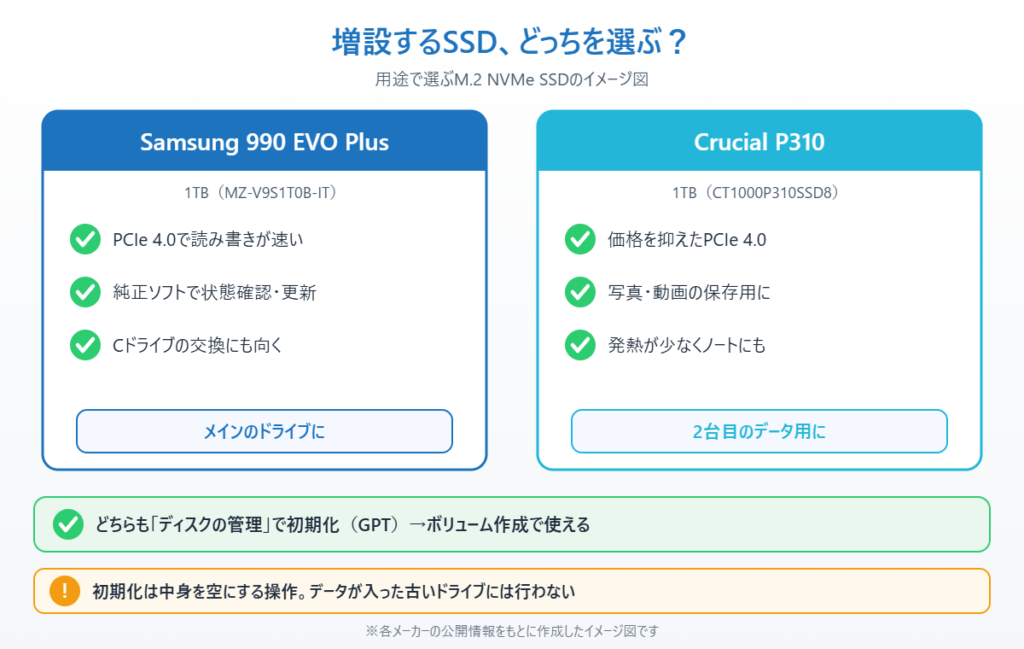
Samsung 990 EVO Plus 1TB(MZ-V9S1T0B-IT):PCIe 4.0対応で読み書きが速く、メーカー純正のソフト「Samsung Magician」で状態の確認やファームウェア更新ができます。メインのCドライブの交換にも向いています。
▼メインのドライブにも:Samsung 990 EVO Plus 1TB(MZ-V9S1T0B-IT)
特徴:PCIe 4.0対応で読み書きが速く、純正ソフトで状態の確認ができる。PCIe 3.0までのパソコンでは本来の速さは出ない。
こんな人に:Cドライブの交換や、速さ重視で増設したい人
Crucial P310 1TB(CT1000P310SSD8):価格を抑えたPCIe 4.0のSSDで、写真や動画の保存用など「2台目のデータ用ドライブ」に使いやすいモデルです。発熱が少なく、ノートパソコンにも取り付けやすいのが特長です。
▼データ用の2台目に:Crucial P310 1TB(CT1000P310SSD8-JP)
特徴:価格を抑えたPCIe 4.0のSSDで、発熱が少なくノートにも付けやすい。最上位モデルほどの速さはない。
こんな人に:写真や動画の保存先を増やしたい人
まとめ
新しいSSD・HDDが表示されないときは、まず「ディスクの管理」で状態を確認しましょう。「初期化されていません」ならGPTで初期化、「未割り当て」なら新しいシンプル ボリュームを作成、「オフライン」ならオンラインにする、の順で多くの場合は使えるようになります。
ディスクの管理にもBIOSにも出てこない場合は、接続か製品そのものの問題です。取り付け直しても変わらなければ、購入店の初期不良の窓口に相談してください。
参考にした公式情報
Windows でのディスク管理(Microsoft サポート):ディスクの管理の開き方と、新しいドライブを使えるようにする基本操作が書かれています。
Initialize new disks(Microsoft Learn):新しいディスクの初期化の手順と、GPTを選ぶ理由が書かれています。
📖 関連記事:CrystalDiskInfoでSSD・HDDの健康状態を確認する方法 / SSDが壊れたかも?故障を疑ったときの検査方法 / Windows 11でUSBメモリをフォーマットする方法
よくある質問
新しく買ったSSDがエクスプローラーに表示されないのはなぜですか?
新品のSSDは初期化とボリュームの作成をしないと表示されません。ディスクの管理で「初期化されていません」や「未割り当て」になっていないか確認してください。
ディスクの初期化はGPTとMBRのどちらを選べばいいですか?
Windows 11のパソコンなら、ほぼすべてGPTで問題ありません。MBRは古いパソコンと共有する外付けHDDなど、特別な事情があるときだけ選びます。
ディスクの初期化をするとデータは消えますか?
初期化は中身を空にする操作です。データが入っている古いドライブには行わず、新品のドライブだけに行ってください。
ディスクの管理にもSSDが出てこない時はどうすればいいですか?
電源を切ってM.2スロットやSATAケーブルの差し込みを確認し、BIOS(UEFI)画面に型番が出ているかを見ます。BIOSにも出なければ初期不良の可能性があるので購入店に相談しましょう。
コメント