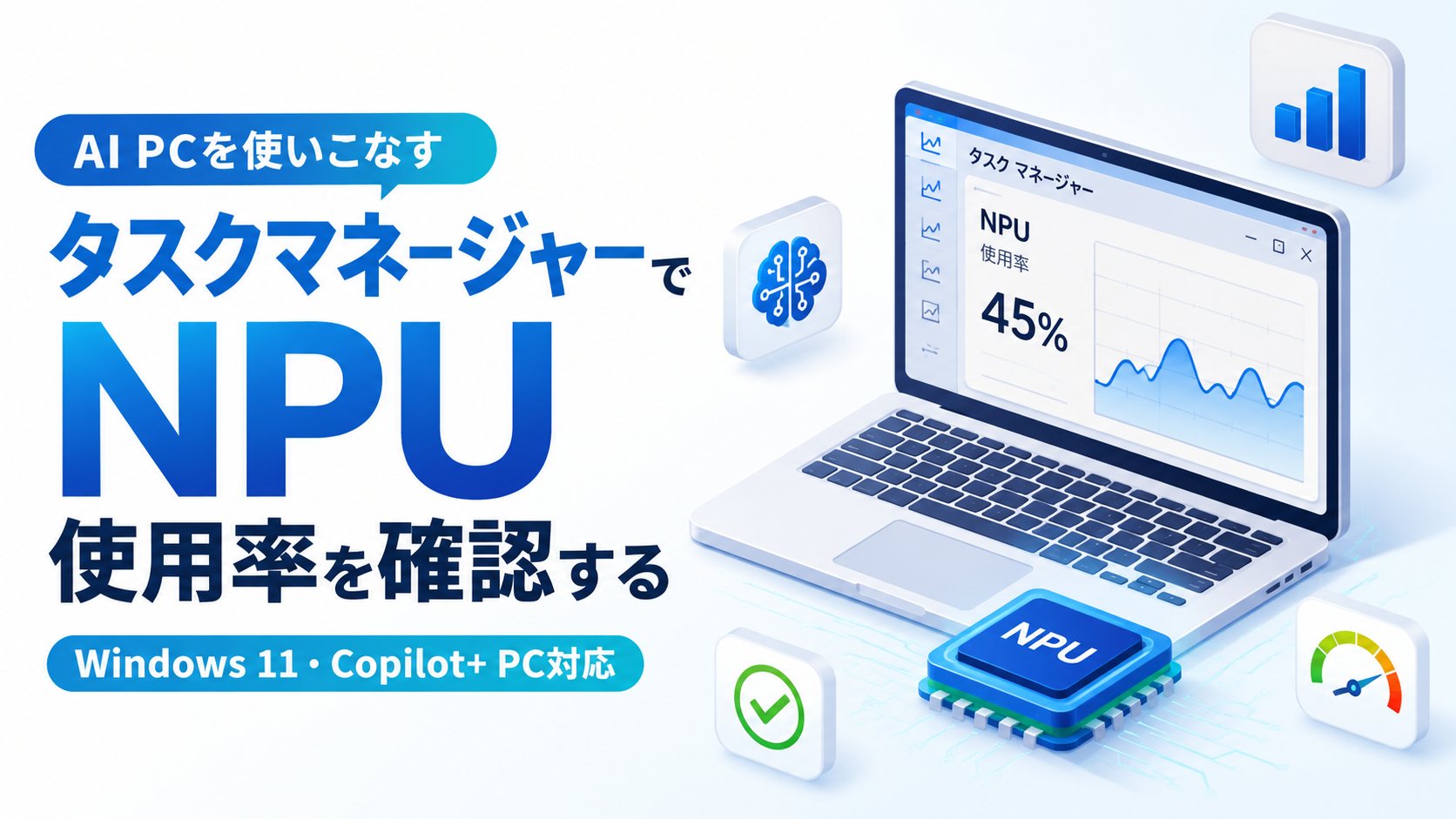
「自分のパソコンにNPUが入っているのに、ちゃんと動いているのかわからない…」そう感じている方は多いのではないでしょうか。
Copilot+ PCやAI PCと呼ばれる最新のパソコンには、AI処理専用チップ「NPU(Neural Processing Unit)」が搭載されています。しかし、これまでWindowsには「NPUが今どれくらい使われているか」を手軽に確認する方法がほとんどありませんでした。
2026年6月9日リリースの「KB5094126」アップデートで、タスクマネージャーにNPUの使用率をリアルタイムで確認できる機能が追加されました。この記事では、NPUとは何か・どのPCに搭載されているかをわかりやすく説明しながら、タスクマネージャーでNPU使用率を確認する手順を解説します。
NPU(AI処理チップ)とは?
NPU(Neural Processing Unit)とは、AI処理に特化した専用チップです。CPUが「すべての処理をこなす汎用チップ」、GPUが「グラフィックや並列計算が得意なチップ」であるのに対し、NPUは「機械学習・AI推論の計算だけを効率よくこなす」という特徴があります。
Windows 11の「Copilot+ PC」として認定されるには、NPUが40TOPS(1秒間に40兆回のAI演算)以上の性能を持つことが条件とされています。現在NPUを搭載した主なCPUは以下の通りです。
Qualcomm Snapdragon X シリーズ(Snapdragon X Elite / X Plus):NPU性能 約45TOPS。Copilot+ PC第一世代として2024年に登場したARM系のCPUです。Hexagon NPUを搭載しており、AI処理の効率が非常に高いのが特長です。
AMD Ryzen AI 300 シリーズ(Ryzen AI 9 HX 370など):NPU性能 最大50TOPS。AMD製のCopilot+ PC対応CPUで、x86アーキテクチャのため既存のWindowsアプリとの互換性が高いのが特長です。
Intel Core Ultra 200V シリーズ(Lunar Lake世代):NPU性能 40〜48TOPS。Intelのx86系Copilot+ PC対応CPUで、薄型ノートPCに多く採用されています。
逆に言えば、これらのCPUが搭載されていない通常のパソコンにはNPUがないため、今回紹介するタスクマネージャーのNPU機能は表示されません。
KB5094126のインストールを確認する
NPU使用率の確認機能を使うには、2026年6月9日リリースの「KB5094126」以降のアップデートが必要です。まず、このアップデートがインストール済みかどうかを確認しましょう。
1. 「スタート」ボタンを右クリックし、「設定」を選択します。
2. 「Windows Update」→「更新の履歴」を順にクリックします。
3. 「品質更新プログラム」の欄に「KB5094126」が表示されていれば、インストール済みです。Windows 11 24H2の場合はOSビルドが「26100.8655」以上であれば対応済みです。
インストールされていない場合は「Windows Update」の画面から「今すぐ更新」をクリックしてアップデートを実行してください。なお、Windows 11 25H2(ビルド26200.8655以降)でも同機能が利用可能です。
タスクマネージャーでNPU使用率を確認する手順
KB5094126のインストールが確認できたら、タスクマネージャーでNPU使用率を確認してみましょう。
パフォーマンスタブでNPUグラフを確認する
1. タスクマネージャーを開く:キーボードの Ctrl + Shift + Esc を同時に押してタスクマネージャーを起動します。または、タスクバーを右クリックして「タスクマネージャー」を選択してもOKです。
2. 「パフォーマンス」タブをクリックする:左側のメニューから「パフォーマンス」を選択します。NPU搭載PCの場合、CPU・メモリ・ディスク・GPUなどと並んで「NPU」の項目が表示されます。
3. NPUをクリックしてグラフを確認する:「NPU」をクリックすると、NPU使用率(コンピュート使用率)・メモリ帯域・推論レイテンシのリアルタイムグラフが表示されます。これが「NPUパフォーマンスインサイト」と呼ばれる新機能です。
プロセスタブにNPU列を追加する
1. 「プロセス」タブをクリックする:左側メニューの「プロセス」を選択します。
2. 列ヘッダーを右クリックする:「名前」「CPU」「メモリ」などが並んでいる列ヘッダーの行を右クリックすると、列の追加メニューが表示されます。
3. 「NPU」「NPUエンジン」にチェックを入れる:リストの中から「NPU」「NPUエンジン」を探してチェックを入れます。これで各プロセスがNPUをどれだけ使っているかが一目でわかるようになります。
また、「詳細」タブでも同様に右クリックで列を追加でき、「NPU専用メモリ」「NPU共有メモリ」といった詳細なメモリ使用量の列も追加可能です。
NPU使用率がどんなときに上がるか試したい場合は、Windows 11の「スタジオ エフェクト」(カメラの背景ぼかし・アイコンタクトなど)や「ライブキャプション」、Copilot機能などを使いながらタスクマネージャーを監視してみると、NPUが実際に動作しているのを確認できます。
NPUの項目が表示されない場合の確認ポイント
タスクマネージャーにNPUの項目が出ない場合、以下の点を順番に確認してみてください。
① お使いのPCがNPU搭載かどうか確認する:NPU項目はNPU搭載のCopilot+ PC(Qualcomm Snapdragon X・AMD Ryzen AI 300・Intel Core Ultra 200V)でのみ表示されます。通常のパソコンには表示されません。「設定」→「システム」→「バージョン情報」でCPUの型番を確認してみましょう。
② KB5094126がインストールされているか再確認する:「Windows Update」→「更新の履歴」でKB5094126の適用を確認してください。インストールされていない場合は「今すぐ更新」を実行します。
③ ドライバーを最新版に更新する:NPU機能を正しくWindowsに認識させるには、メーカー提供の最新ドライバーが必要です。「設定」→「Windows Update」→「詳細オプション」→「オプションの更新」から利用可能なドライバー更新を確認してください。AMD搭載PCの場合はAMDの公式サイトから「Ryzen AIドライバー」を別途インストールする必要がある場合があります。
④ Windowsのバージョンを確認する:この機能はWindows 11 24H2(ビルド26100以降)または25H2が必要です。「設定」→「システム」→「バージョン情報」で確認できます。Windows 10や古いバージョンのWindows 11では表示されません。
⑤ NPU使用率が0のままでも正常な場合がある:NPU使用率がずっと0%表示でも、NPUが壊れているわけではありません。NPUへのワークロードの割り当てはドライバー・アプリ・モデルの形式によって異なるため、NPUを活用するアプリを起動していない間は0%が正常な状態です。
まとめ
2026年6月のKB5094126アップデートにより、タスクマネージャーでNPUの使用状況をリアルタイムに確認できるようになりました。
手順をまとめると、まずKB5094126のインストールを確認し、タスクマネージャーを起動して「パフォーマンス」タブで「NPU」欄を確認します。「プロセス」タブの列ヘッダーを右クリックして「NPU」「NPUエンジン」列を追加すれば、どのアプリがNPUを使っているかも一目でわかります。
NPU搭載のAI PCをお持ちで「本当に動いているのか?」と気になっていた方は、ぜひこの機会に確認してみてください。
もしNPU項目がどうしても表示されない場合は、ドライバーの更新やWindowsのバージョン確認を試してみましょう。それでも改善しない場合は、PCメーカーのサポートページや公式サポートに問い合わせてみることをおすすめします。
よくある質問
NPU(AI処理チップ)とは?
NPU(Neural Processing Unit)とは、AI処理に特化した専用チップです。CPUが「すべての処理をこなす汎用チップ」、GPUが「グラフィックや並列計算が得意なチップ」であるのに対し、NPUは「機械学習・AI推論の計算だけを効率よくこなす」という特徴があります。
KB5094126のインストールを確認する
NPU使用率の確認機能を使うには、2026年6月9日リリースの「KB5094126」以降のアップデートが必要です。まず、このアップデートがインストール済みかどうかを確認しましょう。
タスクマネージャーでNPU使用率を確認する手順
KB5094126のインストールが確認できたら、タスクマネージャーでNPU使用率を確認してみましょう。
NPUの項目が表示されない場合の確認ポイント
タスクマネージャーにNPUの項目が出ない場合、以下の点を順番に確認してみてください。


コメント