新しいパソコンの初期設定を進めていたら、「Microsoftアカウントでサインインしてください」の画面から先に進めなくなった。以前は使えたはずの回避ワザを試したのに、今度はうまくいかない……。そんな経験をされた方が2026年に入って急増しています。
実はマイクロソフトは、Windows 11のセットアップ画面(OOBE)でローカルアカウントを作るための「抜け道」を、2025年から2026年にかけて何度も塞いできました。有名だったコマンドが次々と使えなくなり、ネット上の解説記事どおりにやっても再現できない状態になっています。
この記事では、2026年11月時点で「今もまだ使える方法」と「そもそも回避しない正攻法」を、パソコンが得意でない方にもわかるように整理してご紹介します。あわせて、ローカルアカウントにすると使えなくなる機能もお伝えしますので、判断の材料にしてください。
まず知っておきたい「今の状況」
かつて定番だったBypassNRO.cmdというスクリプトは、2025年の更新でWindowsの中から削除されました。その後に広まったstart ms-cxh:localonlyというコマンドも、2026年9月に「バイパスできなくなった」と報告され、今は使えません。
さらに2026年9月には、Windows 11 Homeのサインイン画面にある小さな「詳細情報(Learn more)」のリンクを押すだけでローカルアカウントを作れる方法が話題になりました。しかし10月9日ごろ、マイクロソフトがこの抜け道も塞ぎました。今はリンクを押しても説明ページが開くだけで、「戻る」を押すとサインイン画面に戻されます。
この修正はWindowsの更新プログラムではなく、マイクロソフト側のサーバーで行われました。サインイン画面はセットアップ中にインターネットから読み込まれるため、古いインストールUSBを使っても同じ結果になります。10月下旬からは最新版のWindows 11 26H2の配信も始まっており、新しいパソコンほど回避ワザが効きにくくなっています。
2026年11月時点の目安は次のとおりです。「Learn more」リンクと「start ms-cxh:localonly」は使えません。レジストリでBypassNROを有効にする方法(対処法①)は、使えたという報告と効かなかったという報告が混ざっています。Rufusで作ったインストールUSB(対処法②)と、セットアップ後に切り替える方法(対処法③)は、今も使えるという報告が続いています。
つまり「ネットで見つけた手順が動かない」のはあなたの操作ミスではなく、マイクロソフト側が意図的に塞いだ結果です。ただし、完全にゼロになったわけではありません。回避ルートは残っていますし、セットアップを終えたあとに切り替えるという確実な道もあります。
なぜMicrosoftアカウントが必須になったのか
理由1:パスワードを忘れたときの復旧のためです。ローカルアカウントはパスワードを忘れると原則として自力で戻せませんが、Microsoftアカウントならメールや電話番号でリセットできます。
理由2:ディスク暗号化(BitLocker/デバイスの暗号化)の回復キーを預けるためです。最近のパソコンは自動で暗号化がかかるため、キーの保管先がないとトラブル時にデータを取り出せなくなります。詳しくはBitLocker回復キーの確認方法で解説しています。
理由3:OneDrive・Microsoft Store・Copilotなど、サインインを前提としたサービスとつなげるためです。マイクロソフトとしては、アカウントを作ってもらったほうが自社サービスを使ってもらいやすくなります。
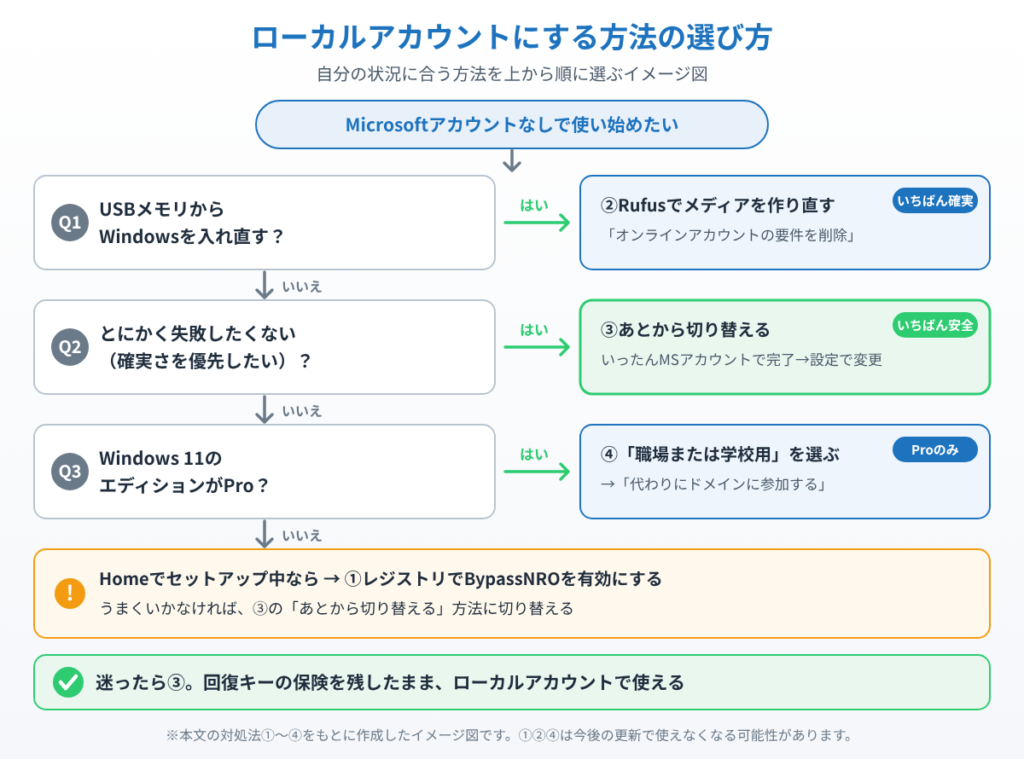
対処法①レジストリでBypassNROを有効にする
スクリプト本体は消えましたが、その中身にあたるレジストリ設定を手で書き込む方法は、2026年11月時点でも使えたという報告がある手段です。ただし、26H2の新しいビルドでは効かなかったという報告もあり、確実ではありません。
1. セットアップ画面(地域の選択など)でShift+F10キーを同時に押し、黒いコマンドプロンプトを表示します。
2. 次の1行を入力してEnterキーを押します。reg add HKLM\SOFTWARE\Microsoft\Windows\CurrentVersion\OOBE /v BypassNRO /t REG_DWORD /d 1 /f
reg add HKLM\SOFTWARE\Microsoft\Windows\CurrentVersion\OOBE /v BypassNRO /t REG_DWORD /d 1 /f3. 続けてshutdown /r /t 0と入力してEnterキーを押すと、パソコンが再起動します。
shutdown /r /t 04. 再起動後、ネットワークにつながないままセットアップを進めると「インターネットに接続していません」という選択肢が現れ、ローカルアカウント作成に進めます。Wi-Fiのパスワードは入力しないでください。
なおこの方法も将来ふさがれる可能性があります。うまくいかない場合は対処法②以降を試してください。
対処法②Rufusでインストールメディアを作り直す
USBメモリからクリーンインストールする方なら、こちらが最も確実です。無料ツールのRufus(ルーファス)を使ってインストールUSBを作成します。
1. マイクロソフトの公式サイトからWindows 11のISOファイル(インストール用のディスクイメージ)をダウンロードします。
2. Rufusを起動し、8GB以上のUSBメモリとダウンロードしたISOを選んで「スタート」を押します。
3. 表示されるオプション画面で「オンラインアカウントの要件を削除」にチェックを入れます。ここが最重要ポイントです。
4. 作成したUSBメモリからインストールすると、セットアップ中にMicrosoftアカウントを求められず、そのままローカルアカウントを作成できます。
対処法③セットアップ後にローカルアカウントへ切り替える
いちばん安全で、失敗しにくいのがこの方法です。いったんMicrosoftアカウントでセットアップを完了させ、あとから切り替えます。
1. デスクトップが表示されたら、スタートボタンから「設定」を開きます。
2. 左のメニューで「アカウント」を選び、「ユーザーの情報」をクリックします。

3. 「ローカル アカウントでサインインする」というリンクを押し、画面の指示にしたがって新しいユーザー名とパスワードを設定します。
4. 切り替えが終わったら再サインインします。作成したファイルやインストール済みのアプリはそのまま残ります。
この方法なら、ディスク暗号化の回復キーがMicrosoftアカウントに保存された状態を作れるため、あとからパソコンが起動しなくなったときにも復旧の道が残ります。
対処法④Windows 11 Proの「職場または学校用」を使う
お使いのパソコンがWindows 11 Proなら、セットアップ画面で「職場または学校用に設定する」を選ぶ方法もあります。
1. 「このデバイスをどのように設定しますか?」の画面で「職場または学校用に設定する」を選びます。
2. サインイン画面で「サインイン オプション」をクリックします。
3. 「代わりにドメインに参加する」を選ぶと、ローカルアカウントの作成画面に進みます。
Home エディションにはこの選択肢がないため、Homeをお使いの方は対処法①〜③のいずれかを使ってください。
対処法⑤あえてMicrosoftアカウントで使うという選択
「なんとなく不安だから」という理由だけで避けているなら、一度メリットを確認してから決めるのもおすすめです。Microsoftアカウントは無料で作れて、無料で使えるサービスが意外と多くあります。
どんなことが無料でできるのかはMicrosoftアカウントの作り方と無料でできることにまとめました。クラウド保存の容量が気になる方はOneDriveの容量を増やす方法の比較、AI機能が目的の方はCopilotを無料で使う方法もあわせてご覧ください。
ローカルアカウントにすると使えなくなること
まず、パスワードを忘れたときの自動リセットができません。ローカルアカウントのパスワードは自分だけが頼りです。忘れてしまった場合の対処はPIN・パスワードを忘れた時のリセット方法をご覧ください。
次に、ディスク暗号化の回復キーがクラウドに保存されません。突然「回復キーを入力してください」と表示されたときに詰んでしまう危険があるため、ローカルアカウントで運用するなら回復キーを紙やUSBメモリに控えておく必要があります。
さらに、Microsoft Storeでのアプリ入手、OneDriveの同期、設定の引き継ぎ、Copilotの一部機能などはサインインが前提です。ローカルアカウントのままでも、アプリごとに個別サインインすれば使えるケースが多いので、必要になったタイミングで判断すれば十分です。
📖 セットアップ後にローカルアカウントへ切り替えたい方へ:今のMicrosoftアカウントから切り替える手順と戻し方を解説しています。→ Microsoftアカウントからローカルアカウントに切り替える方法
まとめ
2026年11月現在、10月には「Learn more」リンクを使う方法も塞がれました。Windows 11のセットアップでローカルアカウントを作るなら、レジストリでBypassNROを有効にする方法か、Rufusでインストールメディアを作り直す方法が現実的です。どちらも将来ふさがれる可能性はあります。
確実さを優先するなら、いったんMicrosoftアカウントでセットアップを終えてから設定画面でローカルアカウントに切り替える方法がおすすめです。手間は少なく、回復キーの保管という保険もかけられます。
どの方法を選ぶ場合でも、ローカルアカウントはパスワードを忘れると復旧が難しくなる点だけは忘れないでください。紙に控える、家族と共有するなど、自分なりのバックアップを必ず用意しておきましょう。
あわせて読みたい関連記事
Microsoftアカウントが作れない・乗っ取られた時の対処法
OneDriveの容量を増やす方法|追加購入とMicrosoft 365を比較
よくある質問
BypassNROのコマンドは2026年でもまだ使えますか?
BypassNRO.cmdというスクリプト自体は削除されましたが、レジストリに直接BypassNROの値を書き込む方法は2026年11月時点でも使えたという報告がありますが、26H2の新しいビルドでは効かなかったという報告も出ています。ただし今後の更新でふさがれる可能性があるため、確実に進めたい場合はRufusでインストールメディアを作り直すか、セットアップ後に設定画面からローカルアカウントへ切り替える方法をおすすめします。
ローカルアカウントにするとどんな不便がありますか?
パスワードを忘れたときに自動でリセットできなくなります。またディスク暗号化の回復キーがクラウドに保存されないため、突然回復キーを求められた際に復旧できなくなる危険があります。OneDriveの同期やMicrosoft Storeでのアプリ入手も、その都度サインインが必要になります。
あとからローカルアカウントに変更できますか?
できます。設定を開き、アカウント、ユーザーの情報と進み、ローカルアカウントでサインインするを選べば切り替えられます。ファイルやインストール済みのアプリはそのまま残るため、いちばん安全で失敗の少ない方法です。
コメント