「Microsoftアカウントって、作ると何かお金がかかるの?」「作れと言われるけれど、そもそも何に使うの?」——パソコン教室やサポートの現場で、いちばん多く聞かれる質問のひとつです。
結論からお伝えすると、Microsoftアカウントの作成は完全に無料です。そして作るだけで、メール・クラウド保存・WordやExcelのWeb版・AIアシスタントまで、想像以上に多くのサービスが無料で使えるようになります。
この記事では、Microsoftアカウントの作り方を3ステップで説明したうえで、無料でできることを具体的に紹介します。最後に「作る前に知っておきたい注意点」もまとめましたので、判断の材料にしてください。
まず整理:Microsoftアカウントとローカルアカウントの違い
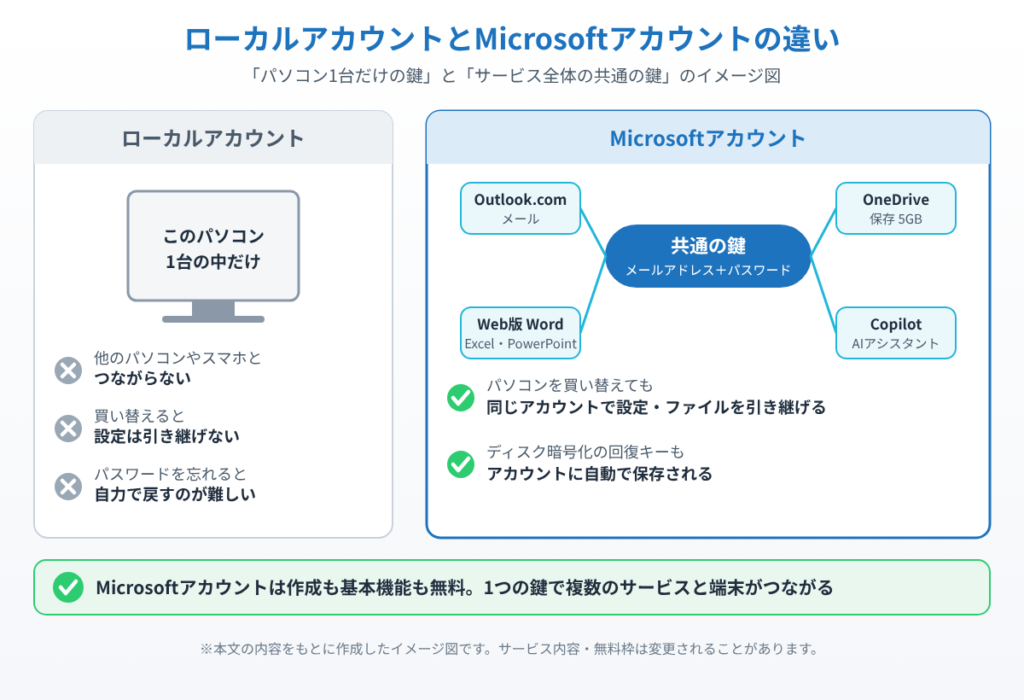
ローカルアカウントは、そのパソコン1台の中だけで完結するログイン情報です。他のパソコンやスマホとはつながらず、パスワードを忘れると、秘密の質問を設定していない限り自力で戻すのは難しくなります。
いっぽうMicrosoftアカウントは、メールアドレスとパスワードでマイクロソフトのサービス全体にサインインするための共通の鍵です。パソコンを買い替えても、同じアカウントでサインインすれば設定やファイルを引き継げます。
なお、Windows 11の初期設定でMicrosoftアカウントを使わずに進めたい方は、セットアップでローカルアカウントを作る方法で最新の手順を解説しています。
Microsoftアカウントの作り方(3ステップ)
1. ブラウザでaccount.microsoft.comを開き、「サインイン」から「作成」(アカウントを作成しましょう)を選びます。
2. メールアドレスを入力します。ここで「新しいメールアドレスを取得」を選ぶと、outlook.jp や outlook.com の新しい無料メールアドレスをその場で作れます。普段使っているGmailやYahoo!メールをそのまま登録することも可能です。
3. パスワード、氏名、生年月日を入力し、届いた確認コードを入力すれば完了です。所要時間はおよそ5分、料金は一切かかりません。
途中でエラーが出て先に進めない場合は、Microsoftアカウントが作成できない時の対処法にまとめた原因をご確認ください。
無料でできること①メールアドレスがもらえる(Outlook.com)
Microsoftアカウントを作ると、Outlook.comのメールサービスを無料で使えます。パソコンのメールアプリ、スマホアプリ、ブラウザのどれからでも同じメールを読めるのが強みです。
プロバイダのメールと違い、引っ越しや回線の乗り換えでアドレスが変わらないため、各種サービスの登録用アドレスとして長く使えます。無料版では画面に広告が表示されますが、機能面での制限はほとんどありません。
無料でできること②クラウドにファイルを保存できる(OneDrive 5GB)
OneDriveというクラウド保存サービスが、無料で5GBぶん使えます。写真やWordの書類を置いておけば、パソコンが壊れてもデータが残りますし、スマホからも同じファイルを開けます。
5GBは写真ならおよそ1,000〜1,500枚ぶんが目安です。すぐいっぱいになってしまう方は、OneDriveの容量を増やす方法の比較で追加購入とMicrosoft 365のどちらが得かを検証しています。
逆に「勝手に同期されて困る」という方は、OneDriveの自動同期を止める設定もあわせてご覧ください。
無料でできること③Word・Excel・PowerPointがWeb版で使える
意外と知られていませんが、WordとExcelとPowerPointは、ブラウザで動くWeb版であれば無料で使えます。ソフトを買わなくても、文書作成や表計算、簡単な資料づくりはこれで十分まかなえます。
使い方は、ブラウザでmicrosoft365.comを開いてサインインし、使いたいアプリのアイコンをクリックするだけです。作ったファイルはOneDriveに自動保存され、そのままパソコン版のWordやExcelでも開けます。
ただしWeb版は、差し込み印刷やマクロなど一部の高度な機能に対応していません。仕事で本格的に使う場合は、有料のMicrosoft 365やOffice 2024を検討することになります。
無料でできること④AIアシスタント「Copilot」が使える
文章の要約や下書き、調べもの、画像の生成までこなすAIアシスタントのCopilotも、Microsoftアカウントがあれば無料で利用できます。Windows 11ならタスクバーやスタートメニューからすぐ呼び出せます。
サインインしているかどうかで使える機能や回数が変わるため、詳しくはCopilotを無料で使う方法とサインインの有無による違いをご覧ください。
無料でできること⑤安心と便利さを支える細かな機能
ディスク暗号化の回復キーが自動でアカウントに保存されます。パソコンが突然「回復キーを入力してください」と表示したときの命綱になる機能で、詳しい探し方はBitLocker回復キーの確認方法で解説しています。
「デバイスの検索」で、なくしたノートパソコンのおおよその位置を地図上で確認できます。持ち歩く機会が多い方ほど役に立つ機能です。
Family Safetyを使えば、お子さまのパソコンの利用時間やアクセスできるサイトを保護者側で管理できます。こちらも追加料金はかかりません。
Microsoft Storeからのアプリ入手や、Bing検索でポイントが貯まるMicrosoftリワードもアカウントがあってこそ使える仕組みです。動画編集アプリのClipchampやXbox関連のサービスも無料枠が用意されています。
作る前に知っておきたい注意点
1つめは、アカウントを1つ乗っ取られると被害が広範囲に及ぶ点です。メール・写真・支払い情報がひとまとめになるため、パスワードの使い回しは絶対に避けてください。
2つめは、二段階認証やパスキーを必ず設定しておくことです。設定手順はWindows11でパスキーを設定する方法で詳しく紹介しています。
3つめは、連絡先情報を最新に保つことです。マイクロソフトは近年、緊急連絡先の登録を求める画面を表示するようになりました。表示されて困った方は緊急連絡先の登録を求められた時の対処法をご覧ください。
まとめ
Microsoftアカウントは無料で作れて、無料のメールアドレス、5GBのクラウド保存、Web版のWordやExcel、AIアシスタントのCopilotまでが追加料金なしで使えます。作成にかかる時間はおよそ5分です。
「サインインを求められるのが気持ち悪い」と敬遠されがちですが、実際には無料で受け取れるものが多く、パソコンを買い替えたときの引き継ぎもぐっと楽になります。
作るときは、強いパスワードを設定し、二段階認証かパスキーを合わせて有効にしておいてください。それだけで安全性は大きく変わります。もしアカウント関連で困りごとが起きた場合は、作成できない・乗っ取られた時の対処法を参考にしてください。
あわせて読みたい関連記事
Windows11のセットアップでローカルアカウントを作る方法
Microsoftアカウントが作れない・乗っ取られた時の対処法
OneDriveの容量を増やす方法|追加購入とMicrosoft 365を比較
よくある質問
Microsoftアカウントの作成に料金はかかりますか?
一切かかりません。無料で作成でき、メールアドレスの取得、5GBのOneDrive、Web版のWordやExcel、AIアシスタントのCopilotまで追加料金なしで使えます。作成にかかる時間はおよそ5分です。
今使っているGmailやYahoo!メールでも登録できますか?
登録できます。アカウント作成画面でお手持ちのメールアドレスを入力すればそのまま使えます。新しくoutlook.comやoutlook.jpのアドレスを取得することも選べます。
WordやExcelは本当に無料で使えるのですか?
ブラウザで動くWeb版であれば無料で使えます。microsoft365.comにサインインして使いたいアプリを選ぶだけです。ただし差し込み印刷やマクロなど一部の高度な機能には対応していないため、本格的に使う場合は有料のMicrosoft 365が必要になります。

コメント