Windows 11に最初から入っている画像編集アプリ「ペイント」に、パソコンを乗っ取られる恐れのある脆弱性(セキュリティの穴)が見つかりました。しかもこの修正は毎月のWindows UpdateではなくMicrosoft Storeから配られるため、「Windows Updateは最新なのに、ペイントだけ古いまま」というパソコンがあると海外で話題になっています。
この記事では、ペイントの脆弱性の内容と、自分のペイントが修正済みかどうかを確かめる方法、Microsoft Storeで更新する手順をわかりやすく解説します。確認は3分ほどで終わります。
ペイントの脆弱性「CVE-2026-83844」とは
Microsoftは2026年10月13日(米国時間)、ペイントアプリの脆弱性「CVE-2026-83844」を公表し、修正版を配信しました。悪用されると、攻撃者が細工したデータによって、利用者が何も操作しないうちに悪意のあるプログラムを実行される恐れがあるとされています。
深刻度はMicrosoftの4段階評価で上から2番目の「重要」、世界共通の評価指標(CVSS)では10点満点中8.1点です。2026年11月8日時点で、この脆弱性が実際の攻撃に使われたという確認された情報はありません。
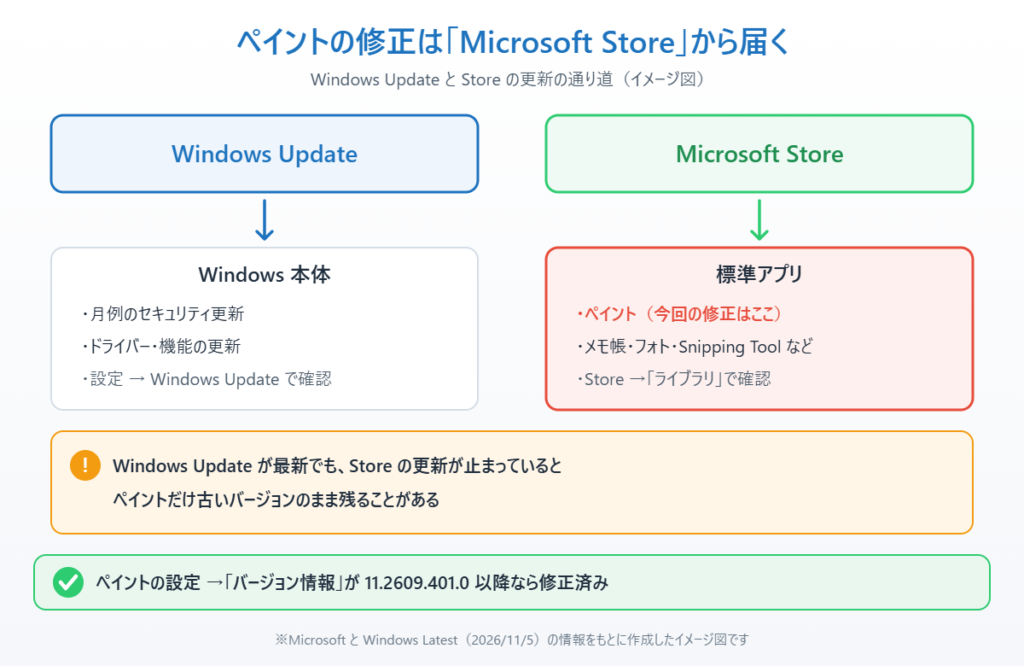
修正済みのペイントはバージョン11.2609.401.0以降です。これより古いバージョンのままなら、更新が必要です。
なぜWindows Updateだけでは直らないの?
Windows 11のペイントは、Windows本体とは別にMicrosoft Storeのアプリとして更新される仕組みになっています。メモ帳やフォト、Snipping Toolなども同じです。
そのため、毎月のWindows Updateをきちんと入れていても、Microsoft Storeのアプリの更新が止まっていると、ペイントだけ古いバージョンのまま残ります。海外のWindows専門サイトでは、Storeの自動更新をオンにしていても修正版が届いていなかった例が報告されました。
なお、Windows 10の「ペイント」は仕組みが異なる古いタイプのアプリで、今回の報告はWindows 11のストア版ペイントについてのものです。
手順① ペイントのバージョンを確かめる
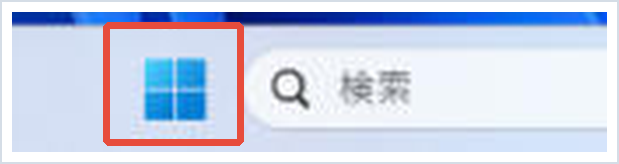
1. タスクバーのスタートボタン(Windowsマーク)をクリックし、検索欄に「ペイント」と入力して開きます。
2. ペイントの画面右上にある歯車のマーク(設定)をクリックします。
3. 設定画面のいちばん下にある「バージョン情報」の欄で、バージョン番号を確認します。
「11.2609.401.0」と同じか、それより大きい数字(例:11.2610…)なら修正済みです。「11.2603…」のように小さい数字なら、次の手順で更新してください。数字は左から順に比べ、「2609」の部分が2609未満なら古いバージョンです。
手順② Microsoft Storeでペイントを更新する
1. スタートメニューから「Microsoft Store」を開きます。
2. 左下にある「ライブラリ」をクリックします。
3. 右上の「更新プログラムを取得する」(または「更新の確認」)をクリックします。
4. 一覧に「ペイント」が出てきたら「更新」を押します(「すべて更新」を押すと、ほかのアプリもまとめて更新されます)。
5. 更新が終わったらペイントを開き直し、手順①でバージョンをもう一度確認します。
ライブラリに出てこない場合は、Microsoft Storeの検索欄に「ペイント」と入力し、発行元がMicrosoft Corporationの「ペイント」のページを開いて、「更新」ボタンが表示されていないか確かめてください。
手順③ アプリの自動更新をオンにしておく
今後同じような修正を取りこぼさないように、Microsoft Storeのアプリの自動更新がオンになっているか確認しておきましょう。
1. Microsoft Storeの右上にある自分のアイコン(プロフィール)をクリックし、「設定」を選びます。
2. 「アプリの更新」のスイッチがオンになっていることを確認します。
自動更新がオンでも、パソコンの電源を入れている時間が短いと更新が後回しになることがあります。月に1回程度は、手順②の「更新プログラムを取得する」を手動で押しておくと安心です。
更新できないときの対処
Microsoft Storeが開かない・ダウンロードが始まらない Storeのキャッシュのリセットや再インストールで直ることがあります。手順はMicrosoft Storeが開かない・ダウンロードできない時の対処法で解説しています。
更新ボタンが出ず、バージョンも古いまま 海外の報告では、Microsoftが更新の配信を一時的に止めている可能性も指摘されています。Storeに更新が出ていなければ、表示されている最新の更新を入れたうえで、数日おきにもう一度確認してください。
会社のパソコンでStoreが使えない 会社や学校で管理されているパソコンは、管理者がアプリの更新を配っています。自分で更新できない場合は、社内の情報システム担当者に相談してください。
Windows本体の更新も止まっていないか、あわせて確認しておきましょう。手順はWindows Updateのやり方にまとめています。
📖 アカウントの安全もあわせて見直したい方へ:パスワードの代わりに顔や指紋でログインできる「パスキー」の設定方法を解説しています。→ Windows 11でパスキーを設定する方法
まとめ
Windows 11のペイントに見つかった脆弱性「CVE-2026-83844」は、Windows UpdateではなくMicrosoft Storeから配られる修正で直ります。ペイントの設定画面でバージョンを確認し、11.2609.401.0より古ければ、Microsoft Storeの「ライブラリ」→「更新プログラムを取得する」から更新してください。
メモ帳やフォトなど、ほかの標準アプリもStoreから更新されます。Storeのアプリの自動更新をオンにし、ときどき手動で更新を確認する習慣をつけておくと、こうした修正を取りこぼさずに済みます。
参考にした公式情報
Microsoft Store でアプリとゲームの更新プログラムを取得する(Microsoft サポート):Microsoft Storeのライブラリからアプリを手動で更新する手順が書かれています。
アプリの自動更新を有効にする(Microsoft サポート):Microsoft Storeの設定でアプリの自動更新をオンにする方法が書かれています。
📖 関連記事:Windows 10月更新のゼロデイ修正まとめ / Defenderでフルスキャンをする方法
よくある質問
ペイントの脆弱性CVE-2026-83844とは何ですか?
2026年10月13日(米国時間)にMicrosoftが公表したWindows 11のペイントアプリの脆弱性です。深刻度は「重要」、CVSSは8.1で、悪用されると利用者が操作しないうちに悪意のあるプログラムを実行される恐れがあるとされています。
Windows Updateをしていればペイントの脆弱性は直りますか?
直りません。ペイントはMicrosoft Storeのアプリとして更新されるため、Microsoft Storeの「ライブラリ」→「更新プログラムを取得する」から更新する必要があります。
ペイントが修正済みかどうかはどうやって確かめますか?
ペイントを開き、右上の歯車(設定)の「バージョン情報」を確認します。バージョンが11.2609.401.0以降なら修正済みです。
Microsoft Storeのアプリを自動で更新するにはどうすればいいですか?
Microsoft Storeの右上のプロフィールアイコンから「設定」を開き、「アプリの更新」をオンにします。月に1回程度は手動で更新を確認すると安心です。

コメント