「家族と1台のパソコンを共有したいけれど、デスクトップやファイルが混ざるのはイヤ」「子ども用のアカウントを作って、勝手にアプリを入れられないようにしたい」――そんなときに便利なのが、Windows 11のユーザーアカウントの追加です。
アカウントを分けると、デスクトップ・写真・ブラウザのブックマークなどが人ごとに別々になり、お互いのファイルを誤って消してしまう心配もなくなります。
この記事では、Windows 11でユーザーアカウントを追加する方法と、管理者・標準ユーザーの切り替え方、使わなくなったアカウントの削除方法を、初心者の方にもわかるように解説します。
まず知っておきたいこと:アカウントは2種類から選ぶ
Windows 11で追加するアカウントには、Microsoftアカウント(メールアドレスでサインインする)と、ローカルアカウント(そのパソコンの中だけで使う)の2種類があります。
Microsoftアカウントは、OneDriveやOutlookなどのサービスが使え、設定も別のパソコンに引き継げます。一方、ローカルアカウントはメールアドレスがなくても作れるので、家族や来客用のアカウントに向いています。
また、アカウントには「管理者」と「標準ユーザー」という権限の違いがあります。
管理者と標準ユーザーの違い
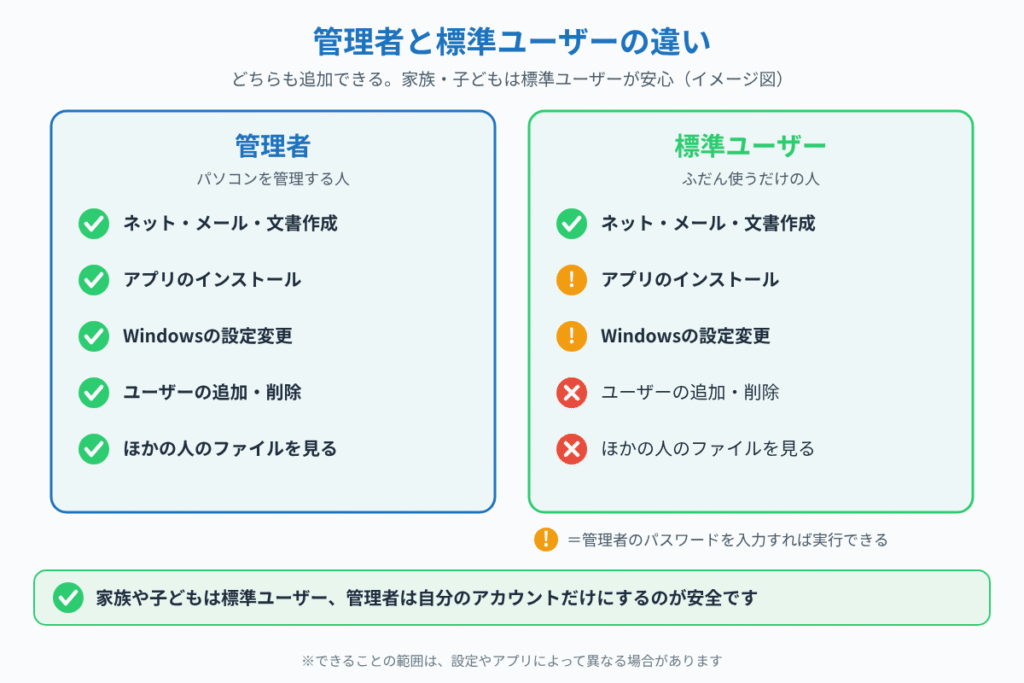
管理者は、アプリのインストールやWindowsの設定変更、ほかのユーザーの追加・削除など、パソコンのすべての操作ができるアカウントです。パソコンを買って最初に作ったアカウントは管理者になっています。
標準ユーザーは、ふだんのネットやメール、文書作成はできますが、アプリのインストールや大事な設定の変更をしようとすると、管理者のパスワードを求められます。家族や子どもが使うアカウントは標準ユーザーにしておくと安全です。
管理者のアカウントが1つしかないと、そのパスワードを忘れたときに困ってしまうので、管理者は自分のアカウント1つ(必要なら予備をもう1つ)にしておくのがおすすめです。
手順①ユーザーアカウントを追加する
1. タスクバーのスタートボタン(Windowsのマーク)をクリックし、「設定」を開きます。

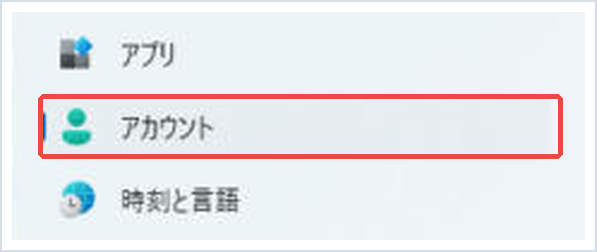
2. 左のメニューから「アカウント」をクリックします。
3. 「その他のユーザー」をクリックします(子どもや家族をMicrosoftのファミリー機能で管理したい場合は「家族」を選びます)。
4. 「その他のユーザーを追加する」の横にある「アカウントの追加」をクリックします。
5. 追加する人のMicrosoftアカウントのメールアドレスを入力して「次へ」をクリックすれば完了です。追加された人は、次回のサインイン画面から自分のメールアドレスとパスワードでサインインします。
手順②メールアドレスなしでローカルアカウントを追加する
メールアドレスを使わずに作りたいときは、手順①の5で次のように進めます。
1. メールアドレスの入力画面で「このユーザーのサインイン情報がありません」をクリックします。
2. 次の画面で「Microsoft アカウントを持たないユーザーを追加する」をクリックします。
3. ユーザー名とパスワードを入力します。パスワードを設定すると、パスワードを忘れたときのための秘密の質問を3つ選んで答えます。
4. 「次へ」をクリックすると、ローカルアカウントが追加されます。
秘密の質問の答えは、パスワードを忘れたときにリセットするために使います。忘れないように控えておきましょう。
手順③管理者と標準ユーザーを切り替える
追加したばかりのアカウントは標準ユーザーになっています。管理者に変えたい(または標準ユーザーに戻したい)ときは、管理者のアカウントで次の操作をします。
1. 設定の「アカウント」→「その他のユーザー」を開きます。
2. 権限を変えたいユーザーをクリックして開き、「アカウントの種類の変更」をクリックします。
3. 「アカウントの種類」で「管理者」または「標準ユーザー」を選び、「OK」をクリックします。
変更は、そのユーザーが次にサインインしたときから反映されます。
手順④使わなくなったアカウントを削除する
1. 設定の「アカウント」→「その他のユーザー」を開き、削除したいユーザーをクリックします。
2. 「アカウントとデータ」の横にある「削除」をクリックします。
3. 確認画面で「アカウントとデータの削除」をクリックします。
削除すると、そのユーザーのデスクトップ・ドキュメント・写真などのファイルもすべて消えます。必要なファイルは、先に外付けドライブやUSBメモリにコピーしておきましょう。
ユーザーを切り替えて使う方法
別のユーザーに切り替えるときは、スタートボタンをクリックし、スタートメニューの左下にある自分のアカウントのアイコンをクリックすると、ほかのユーザーの名前が表示されるので選びます。
キーボードのCtrl+Alt+Deleteを押して「ユーザーの切り替え」を選ぶ方法でも切り替えられます。切り替えても前のユーザーのアプリは開いたままなので、作業中のファイルは保存してから切り替えると安心です。
📖 アカウントのサインインをもっと安全・簡単にしたい方へ:パスワードの代わりに顔認証や指紋で入れる「パスキー」の設定方法をまとめています。→ Windows11でパスキーを設定する方法
まとめ
Windows 11でユーザーアカウントを追加するには、設定 →「アカウント」→「その他のユーザー」→「アカウントの追加」の順に進みます。メールアドレスがない人には、ローカルアカウントを作れます。
追加したアカウントは標準ユーザーになるので、必要なときだけ「アカウントの種類の変更」で管理者にしましょう。家族や子どもが使うアカウントは標準ユーザーのままにしておくと、勝手なアプリのインストールを防げます。
アカウントを削除するとそのユーザーのファイルも消えるので、必ず先にバックアップを取ってから操作してください。子どもの使用時間やサイトを制限したい場合は、ファミリーセーフティで使用時間とサイトを制限する方法もあわせて参考にしてください。
📖 関連記事:【サインインできない!】Windows 11のPIN・パスワードを忘れた時の解除・リセット方法 / 【パスワード不要で一瞬】Windows 11の顔認証・指紋(Windows Hello)設定方法と使えない時の対処 / 【何が違う?】Windows 11 HomeとProの違い|Proが必要な人・いらない人とアップグレード方法
よくある質問
Windows 11でユーザーアカウントを追加するにはどうすればいいですか?
設定の「アカウント」→「その他のユーザー」を開き、「アカウントの追加」をクリックします。Microsoftアカウントのメールアドレスを入力するか、ローカルアカウントとして追加します。
メールアドレスがなくてもアカウントを作れますか?
作れます。メールアドレスの入力画面で「このユーザーのサインイン情報がありません」→「Microsoft アカウントを持たないユーザーを追加する」と進むと、ローカルアカウントを作成できます。
追加したアカウントを管理者にするにはどうすればいいですか?
設定の「アカウント」→「その他のユーザー」で対象のユーザーを開き、「アカウントの種類の変更」から「管理者」を選んでOKをクリックします。
アカウントを削除するとファイルはどうなりますか?
そのユーザーのデスクトップ・ドキュメント・写真などのファイルもすべて削除されます。必要なファイルは先に外付けドライブなどへコピーしておきましょう。

コメント