パソコンを買おうとしたら「Windows 11 Home」と「Windows 11 Pro」の2種類があって、どちらを選べばいいのかわからない。今のパソコンはHomeだけど、Proにしたほうがいいの?そんな疑問を持っていませんか?
結論から言うと、家庭でネット・メール・Office・写真整理・ゲームに使うだけならHomeで十分です。Proが必要になるのは、パソコンを遠隔操作したい、仕事のパソコンを会社の管理に入れたい、といった一部の使い方に限られます。
この記事では、HomeとProの違い、Proが必要な人・いらない人の見分け方、今のパソコンのエディションを確認する方法、HomeからProにアップグレードする手順を、初心者の方にもわかるように解説します。
まず確認:今のパソコンはHome?Pro?
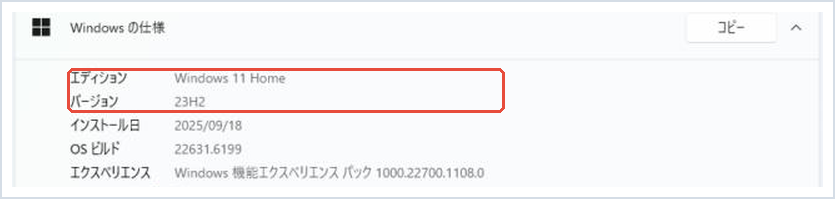
最初に、自分のパソコンがどちらのエディション(種類)なのかを確認しておきましょう。
1. スタートメニューから「設定」を開きます。

2. 左メニューの「システム」をクリックします。

3. 一番下にある「バージョン情報」をクリックします。

4. 「Windowsの仕様」の「エディション」に「Windows 11 Home」または「Windows 11 Pro」と表示されます。
Windows 11 HomeとProの主な違い
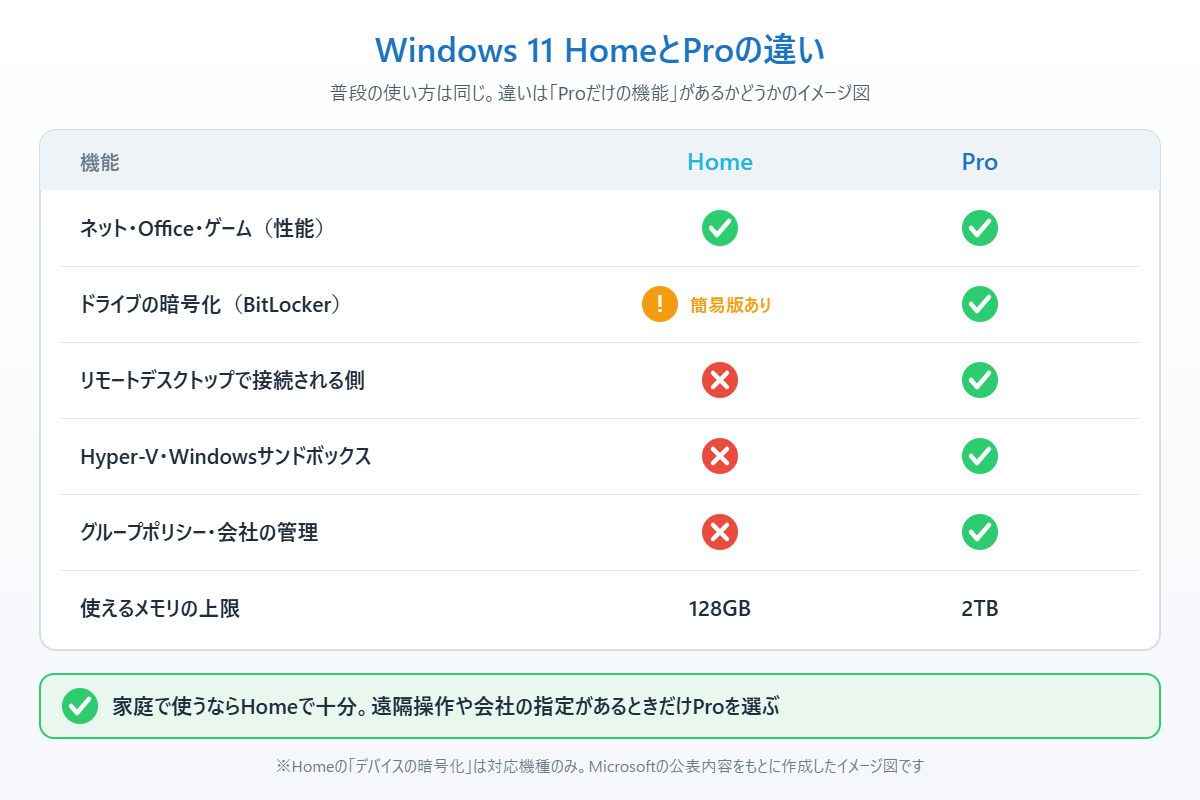
HomeとProは、見た目も普段の使い方もほぼ同じです。違いは「Proにだけある機能」があることで、主なものは次の5つです。
違い1:BitLocker(ドライブの暗号化)
Proには、ドライブ全体を暗号化して、パソコンを盗まれても中身を読まれにくくするBitLockerがあります。USBメモリや外付けドライブも暗号化できます。なお、Homeにも対応機種なら「デバイスの暗号化」という簡易版があり、内蔵ドライブは守られます。
違い2:リモートデスクトップ(接続される側)
Proは、別の場所のパソコンから自分のパソコンに接続して操作される側(ホスト)になれます。Homeは「接続する側」にはなれますが、「接続される側」にはなれません。
違い3:Hyper-V・Windowsサンドボックス
パソコンの中に仮想のパソコンを作るHyper-Vや、怪しいソフトを安全な使い捨て環境で試せるWindowsサンドボックスはProだけの機能です。
違い4:グループポリシー(細かい設定の管理)
Proでは「グループポリシーエディター」で、Windows Updateの動き方などを細かく決められます。Homeではレジストリ(Windowsの設定の保存場所)を直接いじる必要があり、初心者には難しくなります。
違い5:会社のパソコン管理(ドメイン参加など)
会社のネットワーク(Active Directory)に参加したり、会社の管理ツールで更新を管理したりできるのはProです。会社から「Proのパソコンを用意して」と言われるのはこのためです。
このほか、使えるメモリの上限もHomeは128GB、Proは2TBと違いますが、家庭用のパソコンで128GBを超えることはまずありません。
Proが必要な人・Homeで十分な人
ここまでの違いをもとに、自分にProが必要かを判断しましょう。
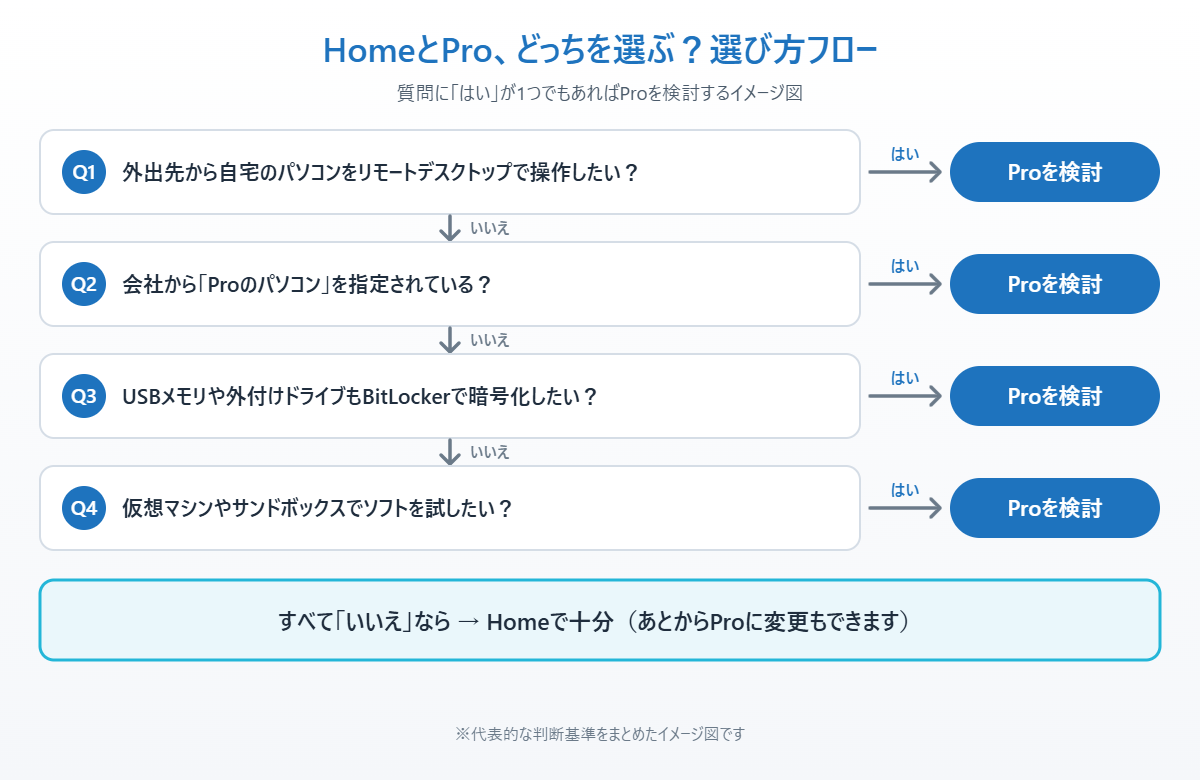
Proが必要な人
・外出先や別の部屋から、自宅のパソコンをリモートデスクトップで操作したい人
・会社から「Proのパソコン」を指定されている人(テレワーク・会社のネットワークに参加する人)
・仕事のデータを扱い、USBメモリや外付けドライブもBitLockerで暗号化したい人
・仮想マシン(Hyper-V)やサンドボックスでソフトを試したい人
Homeで十分な人
・ネット、メール、YouTube、Office、写真整理、オンライン会議が中心の人
・ゲームが目的の人(ゲームの性能はHomeもProも同じです)
・パソコンの設定を細かく管理する予定がない人
迷ったらHomeを選び、必要になったときにProへアップグレードするのがおすすめです。あとからでも、データを消さずにProへ切り替えられます。
HomeからProにアップグレードする方法
アップグレードの方法は、Microsoft Storeで購入する方法と、Proのプロダクトキーを入力する方法の2つがあります。どちらもデータやアプリは消えませんが、念のため大事なファイルはバックアップしてから行いましょう。
方法①Microsoft Storeでアップグレードを購入する
1. スタートメニューから「設定」を開き、「システム」→「ライセンス認証」の順にクリックします。
2. 「Windowsのエディションをアップグレード」を開き、「Microsoft Storeを開く」(またはストアに移動)をクリックします。
3. Microsoft StoreにProへのアップグレードが表示されるので、価格を確認して購入します。
4. 購入が終わると自動でアップグレードが始まります。パソコンが何度か再起動するので、終わるまで電源を切らずに待ちます。
方法②Proのプロダクトキーを入力する
家電量販店やネット通販で、パッケージ版のWindows 11 Proを買った場合はこちらの方法です。
1. 「設定」→「システム」→「ライセンス認証」を開きます。
2. 「プロダクトキーの変更」の「変更」をクリックします。
3. 購入したProのプロダクトキー(25文字)を入力し、「次へ」をクリックします。
4. 画面の案内に従ってアップグレードを開始し、再起動が終わるまで待ちます。終わったら「バージョン情報」でエディションがProになっているか確認しましょう。
📖 Windows 10のパソコンをお使いの方へ:先にWindows 11にできるかどうかを確認しておきましょう → Windows11にアップグレードできるか確認する方法
注意:数百円〜千円台の「格安プロダクトキー」は買わない
ネット通販やフリマアプリでは、Proのプロダクトキーが数百円〜千円台で売られていることがあります。これらの多くは、本来は企業向け・海外向けのライセンスを転売したもので、あとからライセンス認証が外れる、サポートを受けられないといったトラブルが起きやすくなります。
Proにするなら、Microsoft Storeか、家電量販店・大手通販の正規品を選びましょう。
Proにするなら:正規のパッケージ版
Microsoft Store以外で買うなら、マイクロソフトの正規パッケージ版が安心です。パッケージ版にはプロダクトキーが付いているので、上の方法②でHomeからProに切り替えられます。
マイクロソフト Windows 11 Pro 日本語版(HAV-00213)は、USBメモリに入ったパッケージ版です。プロダクトキーで今のHomeをProに切り替えられるほか、USBメモリからWindowsを新しくインストールすることもできます。価格は2万円台後半で、Microsoft Storeのアップグレード版より高めですが、自作パソコンなどに新しく入れたい方にも使えます。
▼正規のパッケージ版:マイクロソフト Windows 11 Pro 日本語版(HAV-00213)
特徴:USBメモリ入りのパッケージ版で、付属のプロダクトキーでHomeからProに切り替えられる。Microsoft Storeのアップグレード版より価格は高め。
こんな人に:Microsoft Store以外で正規品を買いたい人、新しくWindowsをインストールしたい人
まとめ
Windows 11 HomeとProの違いは、BitLocker、リモートデスクトップの接続される側、Hyper-V・サンドボックス、グループポリシー、会社のパソコン管理といった「Proだけの機能」があるかどうかです。普段の使い方やゲームの性能に違いはありません。
家庭で使うならHomeで十分です。リモートデスクトップで自宅のパソコンを操作したい、会社からProを指定された、といった場合だけProを選びましょう。HomeからProへは、Microsoft Storeか正規のプロダクトキーで、データを消さずにアップグレードできます。
アップグレードがうまくいかないときは、「設定」→「システム」→「ライセンス認証」の画面に表示されるエラー内容を確認し、Microsoftのサポートに問い合わせましょう。
📖 関連記事:リモートデスクトップに接続できない原因と対処法 / Windows 10からWindows 11へアップグレードする手順 / Windows11のセットアップでローカルアカウントを作る方法
よくある質問
Windows 11 HomeとProの一番大きな違いは何ですか?
普段の使い方や性能は同じで、違いはProだけにある機能です。BitLocker、リモートデスクトップで接続される側になる機能、Hyper-V・Windowsサンドボックス、グループポリシー、会社のパソコン管理などがProだけで使えます。
家庭で使うならWindows 11 Homeで十分ですか?
ネット、メール、Office、写真整理、オンライン会議、ゲームが中心ならHomeで十分です。ゲームの性能もHomeとProで変わりません。
HomeからProへのアップグレードでデータは消えますか?
Microsoft Storeで購入する方法、Proのプロダクトキーを入力する方法のどちらでも、データやアプリは消えません。念のため大事なファイルはバックアップしてから行いましょう。
安いWindows 11 Proのプロダクトキーを買っても大丈夫ですか?
数百円〜千円台で売られているキーの多くは、企業向けや海外向けのライセンスを転売したもので、あとから認証が外れることがあります。Microsoft Storeや家電量販店・大手通販の正規品を選びましょう。


コメント