パソコンの画面がチカチカする、ときどき一瞬暗くなる、横線が走る――。目が疲れるうえに「モニターが壊れたのかな」と不安になりますよね。
この記事では、Windows 11で画面がちらつく・点滅するときに、原因がどこにあるかを見分ける方法と、ケーブル・リフレッシュレート・ドライバー・明るさ設定・アプリの5つの対処法を順番に解説します。
まず結論です。症状に近いものから試してください。
| 症状・状況 | まず試す対処法 |
|---|---|
| 外部モニター(HDMI・DisplayPort)だけちらつく | 対処法① |
| 横線が流れる・高リフレッシュレートのモニターでちらつく | 対処法② |
| 画面全体がちらつく・タスクマネージャーもちらつく | 対処法③ |
| ノートPCで明るさが勝手に明るくなったり暗くなったりする | 対処法④ |
| 特定のアプリ(ブラウザなど)を開いているときだけちらつく | 対処法⑤ |
まず試してほしいこと:タスクマネージャーで原因を切り分ける
Microsoftが案内しているいちばん簡単な見分け方は、タスクマネージャー(動いているアプリの一覧を表示する画面)を開いて、その画面がちらつくかどうかを見る方法です。
1. キーボードのCtrl+Shift+Escを同時に押して、タスクマネージャーを開きます。
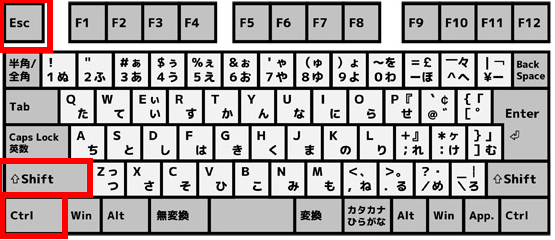
2. タスクマネージャーの画面をしばらく見て、ちらつくかどうかを確認します。
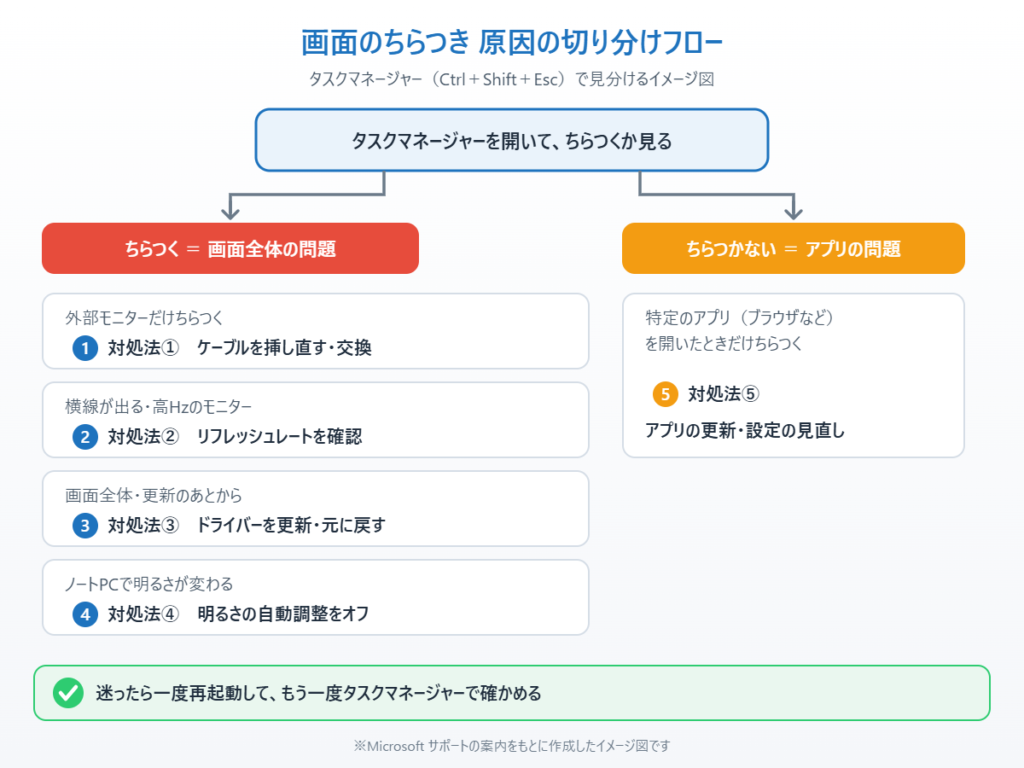
タスクマネージャーもちらつく場合は、画面全体の問題です。ケーブル・リフレッシュレート・ディスプレイドライバー(画面表示を担当するプログラム)を疑い、対処法①〜④を試してください。
タスクマネージャーはちらつかず、ほかの部分だけちらつく場合は、特定のアプリが原因のことが多いです。対処法⑤に進んでください。
どちらか迷ったら、まずはパソコンを1回再起動してから、タスクマネージャーがちらつくかどうかをもう一度確かめてください。
画面がちらつく主な原因
画面のちらつきの原因は、大きく分けて5つあります。
1つ目はケーブルや端子の接触不良です。HDMIやDisplayPortのケーブルが少し抜けかけている、ケーブルが古く劣化している、規格が足りないケーブルで高解像度を映している、といった場合にちらつきやすくなります。
2つ目はリフレッシュレート(1秒間に画面を描き直す回数)の設定が合っていないことです。モニターが対応していない値になっていたり、動的リフレッシュレートが切り替わる瞬間にちらついたりすることがあります。
3つ目はディスプレイドライバーの不具合です。ドライバーが古い、またはWindows Updateやメーカーのアプリで新しいドライバーが入った直後から、ちらつきが始まるケースがあります。
4つ目はノートPCの明るさの自動調整や省電力の機能です。周りの明るさや表示内容に合わせて画面の明るさが変わるため、「点滅している」ように見えることがあります。
5つ目はアプリとの相性です。Microsoftも、互換性のないアプリが原因で画面がちらつくことがあると案内しています。ブラウザの描画の設定が原因のこともあります。
対処法①ケーブルを挿し直す・別のケーブルで試す
外部モニターやテレビにつないでいて、そちらだけちらつく場合は、まずケーブルを確認します。
1. パソコンとモニターの電源を切ります。
2. HDMIやDisplayPortのケーブルをパソコン側・モニター側の両方とも抜いて、奥までしっかり挿し直します。
3. 電源を入れ直して、ちらつきが止まったか確認します。
4. 変わらない場合は、パソコンの別の映像端子(HDMIが2つある、USB-Cでも映せるなど)や、別のケーブルに替えて試します。
別のケーブルにしたら直った場合は、元のケーブルの劣化や規格不足が原因です。この記事の後半で、交換用のケーブルを紹介しています。外部モニターが映らない・認識されない場合は、HDMIディスプレイが認識されない時の対処法も参考にしてください。
対処法②リフレッシュレートを正しく設定する
リフレッシュレートがモニターに合っていないと、ちらつきや横線の原因になります。次の手順で確認します。
1. タスクバーのスタートボタン(Windowsのマーク)をクリックします。
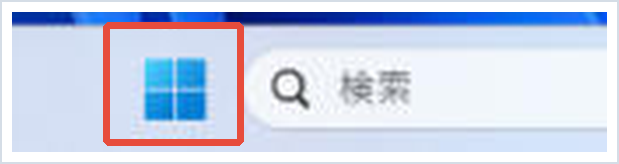
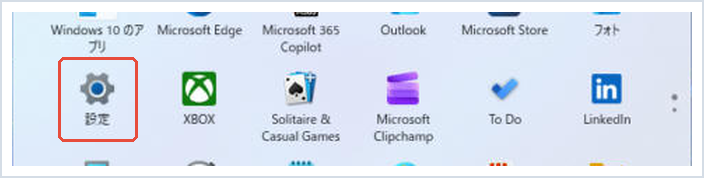
2. 「設定」を開きます。
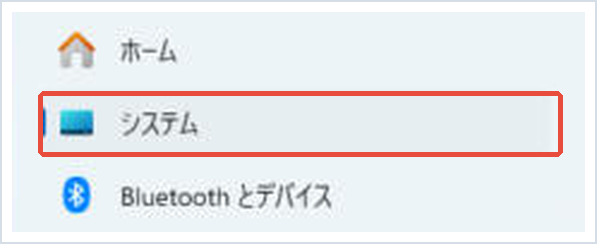
3. 左のメニューで「システム」を選びます。
4. 「ディスプレイ」をクリックします。

5. 下のほうにある「ディスプレイの詳細設定」を開きます。複数のモニターをつないでいる場合は、上の「ディスプレイを選択して、その設定を表示または変更します」で、ちらつくモニターを選んでください。
6. 「リフレッシュ レートの選択」で、モニターの対応している値を選びます。迷ったら60Hzにして、ちらつきが止まるか確かめてください。
7. 「動的」と付いた値(動的リフレッシュレート)が選ばれている場合は、固定の値(60Hzなど)に変えて様子を見ます。
ゲーミングモニターで144Hzなどの高い値を使いたい場合の設定は、リフレッシュレートを正しく設定する手順で詳しく解説しています。
対処法③ディスプレイドライバーを更新する・元に戻す
タスクマネージャーもちらつく場合は、ディスプレイドライバーが原因のことが多いです。
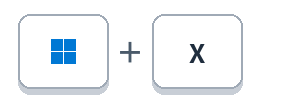
1. キーボードのWindowsキー+Xを押すか、スタートボタンを右クリックします。
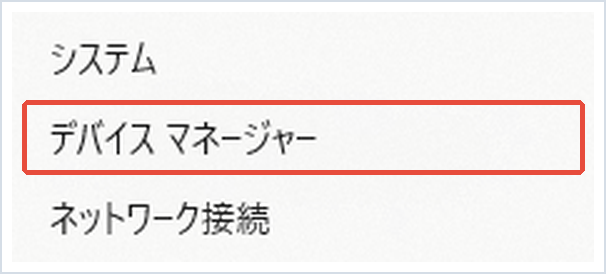
2. メニューから「デバイス マネージャー」を選びます。
3. デバイスマネージャーが開いたら、「ディスプレイ アダプター」の左の矢印をクリックして開きます。
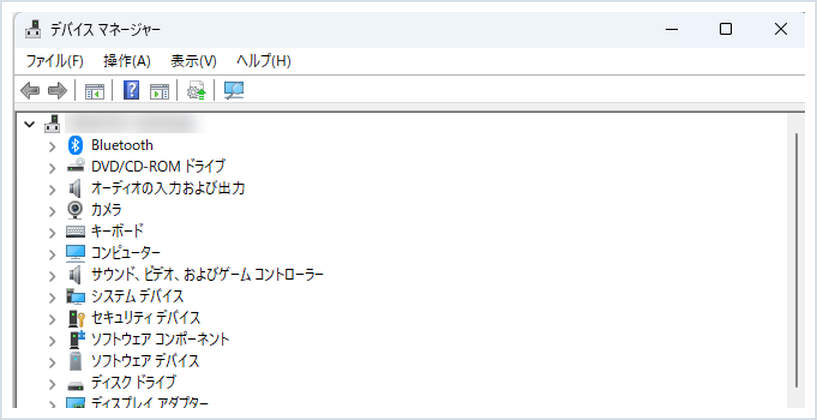
4. 表示されたグラフィックス(Intel・NVIDIA・AMDなど)を右クリックし、「ドライバーの更新」→「ドライバーを自動的に検索」を選びます。
5. 更新したあとからちらつき始めた場合は、同じ項目を右クリックして「プロパティ」→「ドライバー」タブ→「ドライバーを元に戻す」を選びます(ボタンが押せない場合は、元に戻せるドライバーが残っていません)。
6. パソコンを再起動して、ちらつきが止まったか確認します。
自動検索で見つからない場合は、パソコンメーカーやグラフィックスのメーカーのサイトから最新版を入れる方法もあります。手順はグラフィックボードのドライバを最新にする方法で紹介しています。
📖 Windows Updateのあとからちらつく方へ:原因になっている更新プログラムを外して、元の状態に戻す手順を解説しています。→ 問題のあるWindows更新プログラムをアンインストールする方法
対処法④明るさの自動調整をオフにする
ノートパソコンで画面が明るくなったり暗くなったりを繰り返す場合は、明るさの自動調整が働いている可能性があります。
1. 対処法②と同じように「設定」→「システム」→「ディスプレイ」を開きます。
2. 「明るさ」の右にある∨(下向き矢印)をクリックします。
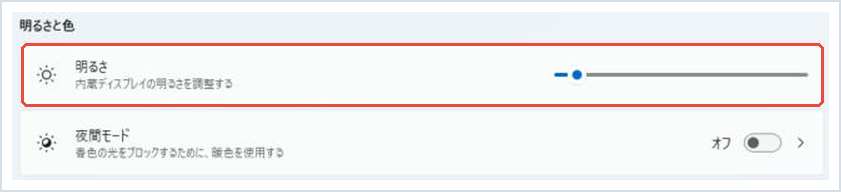
3. 「照明の変化に応じて明るさを自動的に変更する」と、「表示されるコンテンツと明るさに基づいてコントラストを変更する」のチェックを外します(パソコンによっては片方だけ表示されます)。
4. しばらく使って、明るさのちらつきが止まったか確かめます。
バッテリー残量が少ないときに画面が暗くなる場合は、省電力の機能(エネルギー節約機能)が働いています。電源につないで変わるかも確かめてください。明るさのスライダーが動かない場合は、画面の明るさが調整できない時の対処法をご覧ください。
対処法⑤ちらつくアプリを更新する・設定を変える
タスクマネージャーはちらつかないのに、特定のアプリを開いているときだけちらつく場合は、そのアプリが原因です。
1. ちらつくアプリを最新版に更新します。Microsoft Storeのアプリは、Storeの「ダウンロード」から更新できます。
2. ChromeやEdgeなどのブラウザでちらつく場合は、設定の「システム」にある「グラフィック アクセラレーションが使用可能な場合は使用する」(Edgeは「使用可能な場合はグラフィックス アクセラレータを使用する」)をオフにして、ブラウザを再起動します。
3. 最近入れたアプリのあとからちらつく場合は、そのアプリをアンインストールして変わるか確かめます。
アプリを更新しても直らないときは、アプリのメーカーのサポートに、同じ症状が報告されていないか確認してみてください。
対処法①でケーブルが原因と分かったら交換するHDMI・DisplayPortケーブル
対処法①で別のケーブルに替えたらちらつきが止まった方は、ケーブルの劣化や規格不足が原因です。古いケーブルや付属品の細いケーブルは、4Kや高リフレッシュレートの信号に耐えられないことがあります。つなぐ端子に合わせて、次のどちらかを選んでください。
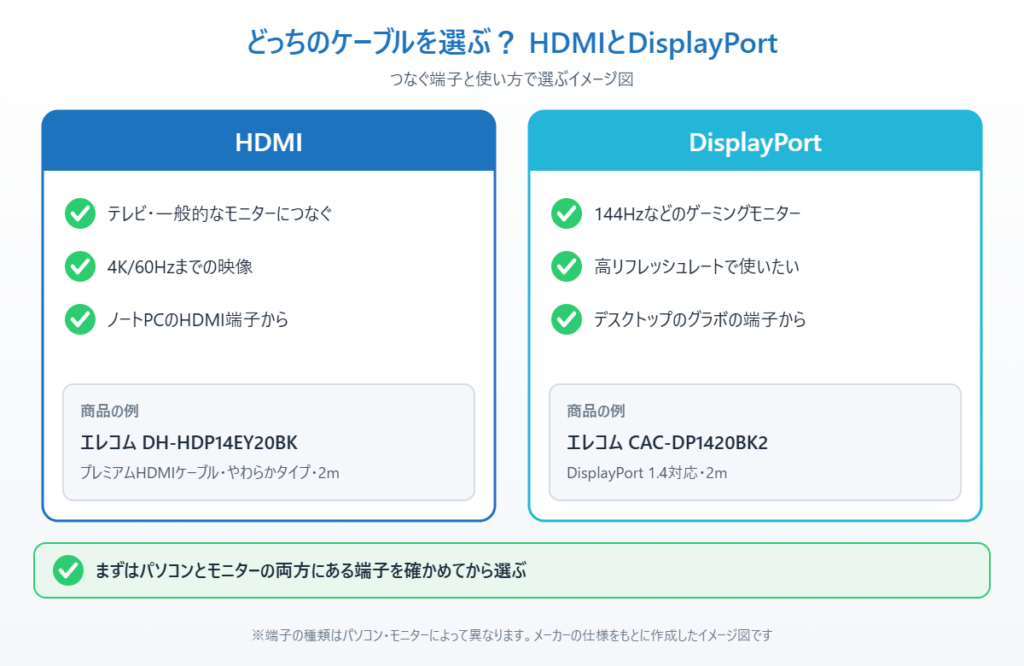
HDMIでつなぐなら:エレコム DH-HDP14EY20BK
「プレミアムHDMIケーブル」の2mのケーブルで、4K/60Hzの映像まで安定して送れる規格です。やわらかいタイプで取り回しやすく、パソコンとモニター・テレビをHDMIでつないでいて、ケーブルを替えたら直った方に向いています。
DisplayPortでつなぐなら:エレコム CAC-DP1420BK2
DisplayPort 1.4に対応した2mのケーブルです。144Hzなどの高リフレッシュレートのゲーミングモニターをDisplayPortでつないでいて、ちらつきや一瞬の暗転が出る方に向いています。
まとめ
Windows 11で画面がちらつくときは、まずCtrl+Shift+Escでタスクマネージャーを開き、ちらつくかどうかで原因を切り分けます。タスクマネージャーもちらつくなら、ケーブル(対処法①)・リフレッシュレート(対処法②)・ドライバー(対処法③)・明るさ設定(対処法④)を順番に確認し、ちらつかないならアプリ(対処法⑤)を見直してください。
すべて試しても直らない場合は、モニターやパソコン本体の故障の可能性があります。別のパソコンをつないでも同じモニターがちらつくならモニター側、別のモニターでもちらつくならパソコン側が怪しいので、保証期間内であればメーカーのサポートに相談してください。
参考にした公式情報
Windows での画面のちらつきのトラブルシューティング(Microsoft サポート):タスクマネージャーでドライバーかアプリかを見分ける方法と、それぞれの対処が書かれています。
Windows でモニターのリフレッシュ レートを変更する(Microsoft サポート):リフレッシュレートの意味と、設定アプリでの変更手順が書かれています。
📖 関連記事:パソコンが重い・フリーズするときの対処ガイド
📖 関連記事:HDRをオン・オフする方法 / 画面の解像度を変更する方法 / 夜間モード(ナイトライト)の設定方法
よくある質問
画面のちらつきがモニターの故障かどうかはどうやって見分けますか?
まずCtrl+Shift+Escでタスクマネージャーを開き、ちらつくかどうかを確認します。別のパソコンをつないでも同じモニターがちらつくならモニター側、別のモニターでもちらつくならパソコン側の故障が疑われます。
外部モニターだけがちらつくときは何から試せばいいですか?
ケーブルをパソコン側とモニター側の両方とも抜いて挿し直し、変わらなければ別の映像端子や別のケーブルで試してください。別のケーブルで直るなら、ケーブルの劣化や規格不足が原因です。
リフレッシュレートは何Hzにすればちらつきが止まりますか?
モニターが対応している値を選ぶのが基本です。迷ったら設定の「システム」→「ディスプレイ」→「ディスプレイの詳細設定」で60Hzにして、ちらつきが止まるか確かめてください。
Windows Updateのあとから画面がちらつくのはなぜですか?
更新と一緒に新しいディスプレイドライバーが入り、パソコンと合っていない可能性があります。デバイスマネージャーで「ドライバーを元に戻す」を試すか、原因の更新プログラムをアンインストールしてください。

コメント