FPSなどのオンラインゲームでフレーム落ちやカクつきが多い場合、グラフィックドライバが古くなっていることが原因のケースがよくあります。最新のドライバをインストールすることでパソコンの性能を最大限引き出せる場合があります。この記事では、NVIDIAとAMD両方のグラフィックドライバを最新にする方法をわかりやすく解説します。
グラフィックドライバとは
グラフィックドライバとは、コンピュータのグラフィック機能を制御する重要なソフトウェアです。グラフィックボード(GPU)などの映像出力デバイスとOS・アプリケーションをつなぐ橋渡しの役割を担っており、このドライバがあることではじめてOSやゲームがGPUの性能をフルに活用できるようになります。
グラフィックドライバには、ディスプレイに表示する画像データの処理、画面の解像度やリフレッシュレートの制御、新しいOSやアプリケーションとの互換性の維持などの機能があります。ドライバが古いと性能が十分に発揮されないだけでなく、ゲームやアプリが正常に動作しないこともあるため、定期的に最新バージョンへの更新が推奨されます。
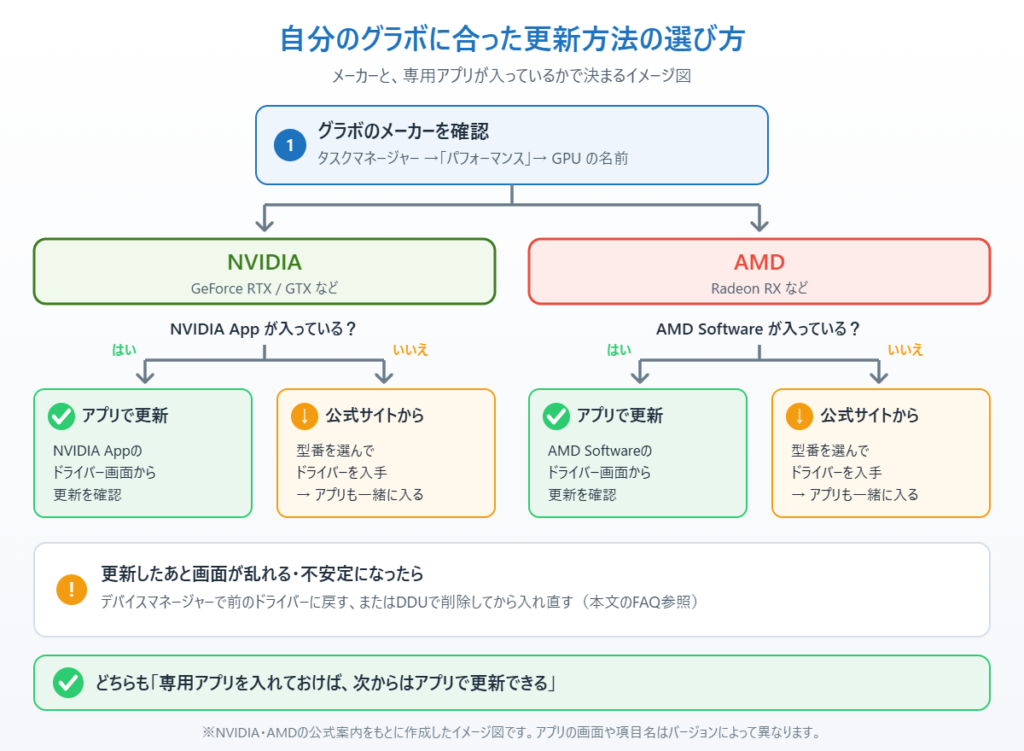
NVIDIAのドライバを最新にする方法
NVIDIAのGeForceシリーズを使用している場合の手順です。ここではRTX 4060を例に解説します。
1. ブラウザで「使用しているグラフィックボードの型番(例:RTX 4060)」と「ドライバ」を入力して検索します。
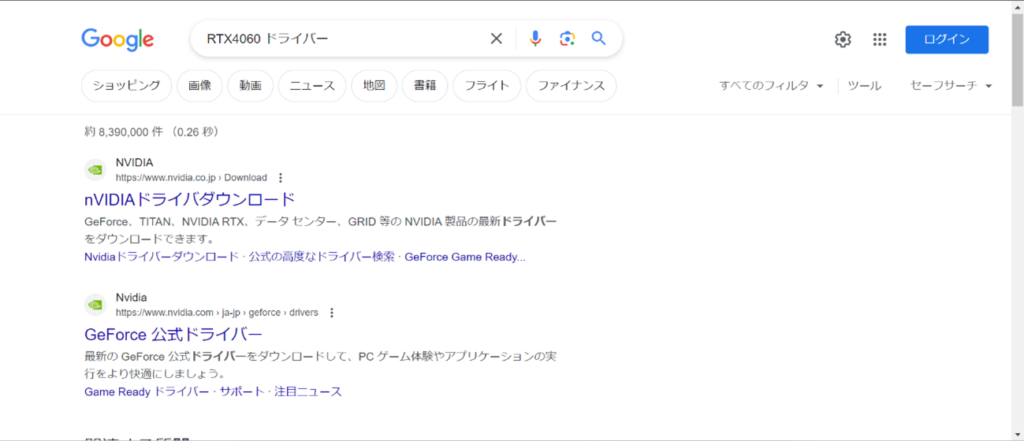
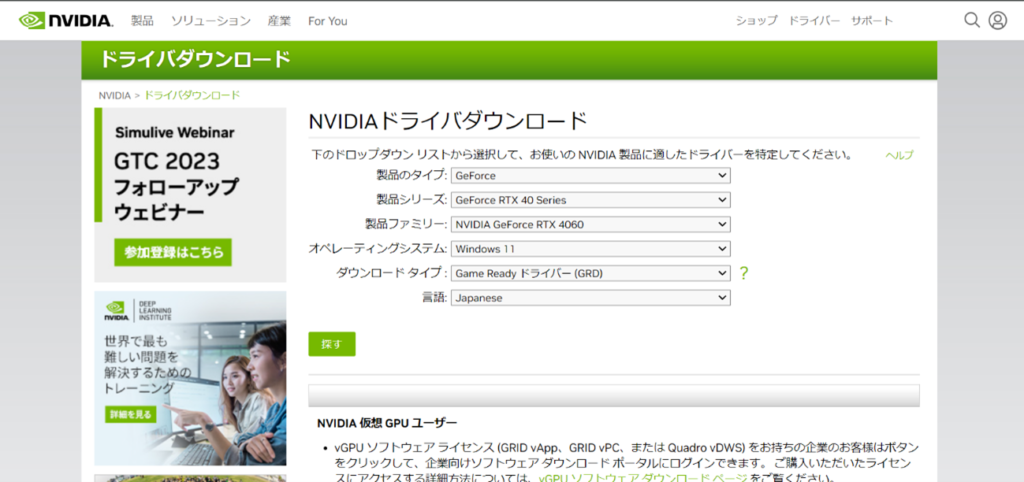
2. 「NVIDIAドライバーダウンロード」の公式サイトが表示されたら開きます。グラフィックボードの型番・シリーズ・OSなどを選択し、[探す]をクリックしてダウンロードします。
3. ダウンロードしたファイルを開き、画面の指示に沿って進むとドライバのダウンロードが始まります。完了するとシステムの互換性チェックが実行されます。
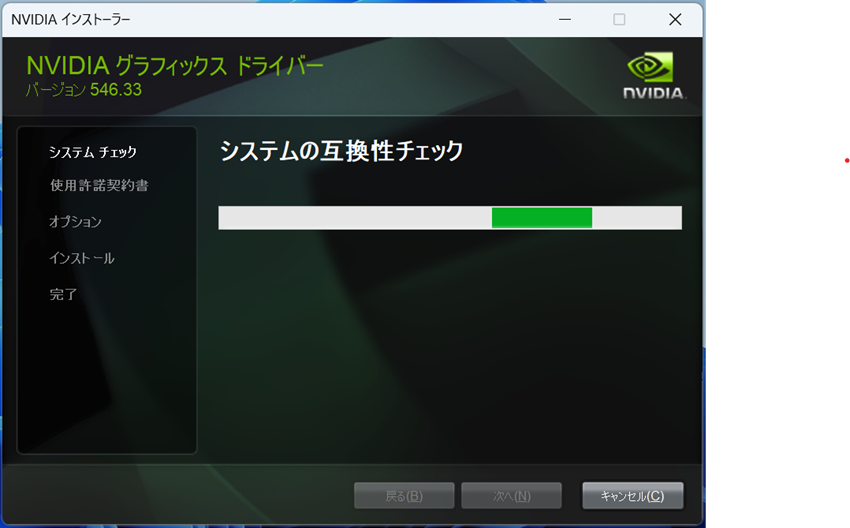
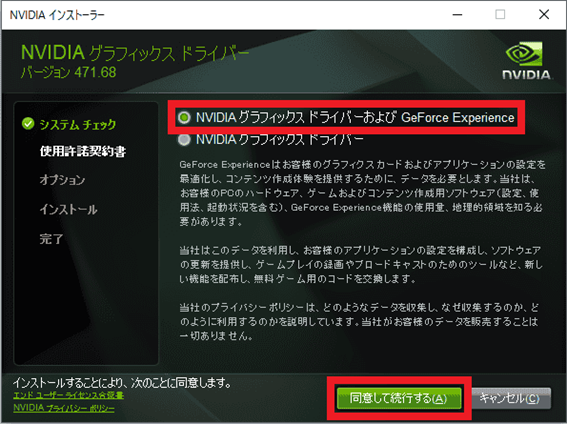
4. チェック終了後、ドライバーの選択画面が表示されます。[NVIDIA グラフィックス ドライバーおよび NVIDIA App]を選択し、[同意して続行する]をクリックします。GeForce Experienceは2024年にNVIDIA Appへ置き換わったため、古いインストーラーでは[NVIDIAグラフィックスドライバーおよびGeForce Experience]と表示されます。
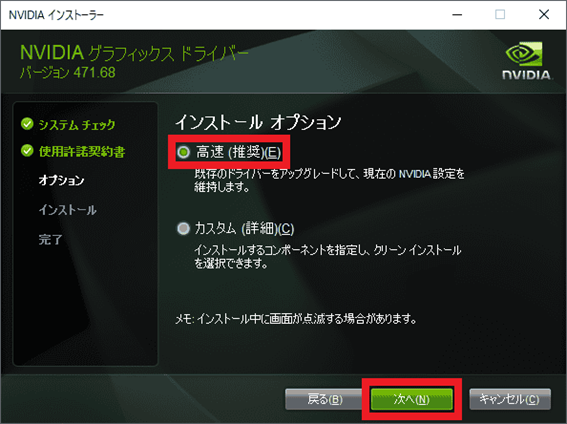
5. インストール方法の選択画面が表示されます。[高速(推奨)]を選択し、[次へ]をクリックするとインストールが開始されます。
6. インストールが完了するとNVIDIA Appが使えるようになります(NVIDIAアカウントへのログインは任意です)。今後はNVIDIA Appの[ドライバー]画面で更新を確認するだけで、最新ドライバへの更新ができます。
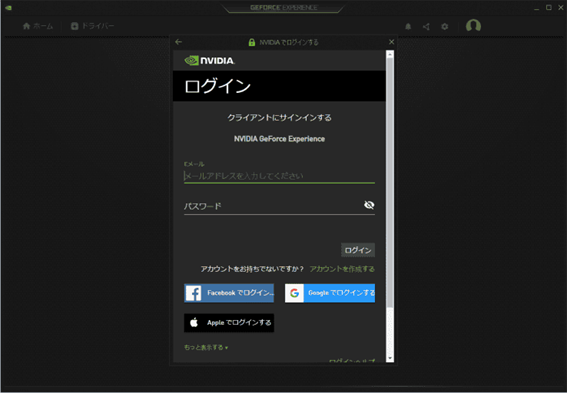
以上でNVIDIAグラフィックボードのドライバを最新にする作業が完了しました。
AMDのドライバを最新にする方法
AMD Radeonシリーズを使用している場合の手順です。AMDの場合は「AMD Software: Adrenalin Edition」(旧Radeon Software)を使ってドライバを更新できます。
1. ブラウザで「AMD ドライバー」と検索し、AMDの公式ドライバーダウンロードページを開きます。自動検出ツールを使うか、使用しているグラフィックボードの型番・OS・言語を選択して最新ドライバーをダウンロードします。
2. ダウンロードしたインストーラーを実行し、画面の指示に沿ってAMD Softwareをインストールします。
3. AMD Softwareが起動したら、画面右上の[更新]または[ホーム]タブから[アップデートを確認]をクリックします。新しいドライバーがある場合は[ダウンロードしてインストール]を選択すると自動で更新されます。
AMD Softwareがすでにインストールされている場合は、手順3から実施するだけで最新ドライバーに更新できます。
まとめ
グラフィックボードのドライバを最新にする方法を、NVIDIAとAMDそれぞれについて解説しました。ゲームのカクつきや映像の不具合が起きている場合は、グラフィックドライバの更新で改善するケースが多くあります。NVIDIAユーザーはNVIDIA App(旧GeForce Experience)、AMDユーザーはAMD Softwareを使ってこまめに更新を確認しましょう。
よくある質問
グラフィックドライバーを更新するとゲームのパフォーマンスは向上しますか?
はい、ドライバーのアップデートには新しいゲームへの最適化が含まれることが多く、フレームレートの向上やバグ修正が期待できます。特に新タイトルのリリース直前後には大型最適化アップデートが配信されます。
グラフィックドライバーのバージョンを確認する方法は?
デバイスマネージャーを開き「ディスプレイアダプター」→使用中のGPUを右クリック→「プロパティ」→「ドライバー」タブで確認できます。NVIDIAならNVIDIA App、AMDならAMD Software(Adrenalin Edition)からも確認・更新できます。
ドライバー更新後に画面が乱れたり不安定になった場合はどうすればいいですか?
デバイスマネージャーからドライバーを以前のバージョンに戻すか、DDU(Display Driver Uninstaller)というツールで完全削除してから再インストールする方法があります。


コメント